把本地代码上传到远程服务器,核心就三步:在本地仓库关联远程仓库地址,用git push把分支推上去,首次推送时加上-u参数锁定上游分支。这篇文章把这套流程拆开揉碎,从零开始讲清楚每一步命令的含义,顺带解决你可能会遇到的各种报错,全程基于命令行操作,图形界面工具虽然直观,但命令行能让你真正理解git的工作方式。
git本地代码上传到服务器完整步骤
先确认本地环境,终端里敲git --version,能看到版本号就说明git已经装好,没装的话,Windows用户去git-scm.com下载安装包,macOS用户执行brew install git,Linux用户用apt或yum装就行。

在远程服务器上创建空仓库
远程仓库是代码的”云端副本”,GitHub、Gitee、GitLab都行,如果是自己租的云服务器,也可以手动建一个裸仓库,以GitHub为例,登录后点右上角”+”号,选择”New repository”,填上仓库名,选Private或Public,千万别勾选”Add a README file”,否则本地仓库和远程仓库的初始提交历史会不一致,首次推送很容易冲突。
如果是自建服务器,SSH登录后在指定目录下执行:
cd /home/user/repos
git init --bare project-name.git
裸仓库没有工作区,只存储版本历史,专门用来接收推送。
关联本地仓库与远程仓库
本地项目文件夹里执行git init把它变成git仓库,然后添加所有文件并提交:
git add .
git commit -m "initial commit"
接着把远程地址关联到本地:
git remote add origin git@github.com:你的用户名/仓库名.git
这里origin是远程仓库的别名,完全可以用别的名字,但origin是全世界git用户的默认习惯,使用SSH地址能免去每次输入密码的麻烦,前提是你已经把SSH公钥配置到GitHub后台,公钥生成方式:
ssh-keygen -t rsa -b 4096 -C "你的邮箱"
一路回车后,把~/.ssh/id_rsa.pub复制到GitHub的SSH Keys页面。这一步做完再执行push,就不会每次都被要求输账号密码了,如果你用的是公司内部GitLab或者云服务器的自建仓库,需要先把SSH公钥添加进对应平台的设置里这步别着急,确认公钥已粘贴成功再继续。
首次推送设置上游分支
核心命令长这样:
git branch -M main
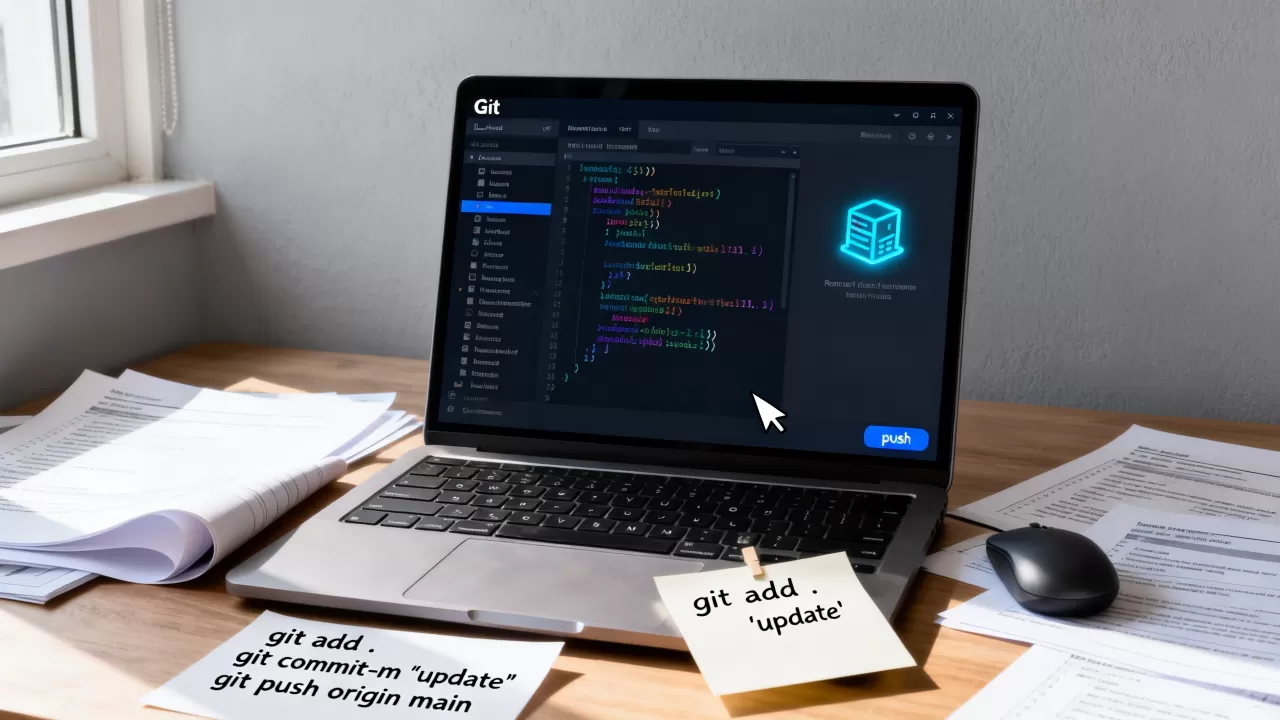
git push -u origin main
-M参数把本地分支重命名为main,与远程仓库默认分支保持一致,现在GitHub新建仓库默认分支是main,但很多老教程还在用
master,两者差别不大,只是社区默认值变了统一命名能在后续操作里少踩很多坑。
-u参数的作用是建立本地分支与远程分支的追踪关系,相当于告诉git:以后在这个分支上只需要敲git push或git pull,系统会自动识别该推送或拉取哪条远程分支,没有-u,每次推送都得完整输入git push origin main,麻烦且容易出错。
执行完这步,命令行会显示一行进度条,最后出现main -> main这样的输出,就说明代码已经成功推送到远程服务器了,登录仓库页面刷新一下,代码文件映入眼帘。
之后每次改完代码,推送流程缩减为:
git add .
git commit -m "描述这次改动"
git push
因为追踪关系已经绑定,不用再写origin main。
git push和git pull的区别是什么
把代码放上远程服务器只是起点,日常开发中,你会和这个远程仓库反复打交道,搞清楚push和pull的差异至关重要。
两个命令的角色分工
git push负责”输出”:把本地新建的提交推送到远程。git pull负责”输入”:把远程新增的提交拉取到本地并自动合并,一个上传、一个下载,方向完全相反。
团队协作场景里,行业共识认为最合理的操作顺序是:动手改代码之前先pull一次,把队友的新提交拉下来;改完之后commit,再push上去,这个习惯能避免大量冲突。
日常更新代码的正确顺序
假设你和同事共同维护一个项目,他的代码已经推到远程,你本地还停留在旧版本,直接改代码会以过期内容为基础,产生的冲突概率极高,正确做法:
git pull origin main
git add .
git commit -m "自己的改动"
git push
先pull让本地仓库对齐到最新状态,再改代码、提交、推送,这套流程能用一次pull动作明确”本地需要同步的增量”,同时用一次push明确”远程需要接收的增量”两条路各自清晰,是避免和队友互相覆盖代码的最直接保障。
如果pull之后发现改动了同一个文件的同一行,git会报CONFLICT错误,提示你手动解决冲突,打开文件,找到<<<<<<<、、>>>>>>>标记,保留你需要的代码,删掉标记,再add和commit一次,走完这套操作后重新push,冲突就算平了,大多数学生和团队开发者的日常状态,其实都处于”拉取修改提交推送”的循环里;对刚学会用git的人来说,能跑通这个循环就比背十条命令都有用。
git push origin master什么意思
新手时常在网上看到这条老命令,但又不敢直接敲担心master这个词是不是过时了,会不会报错,拆开看,一点都不神秘。
push命令的三段式结构
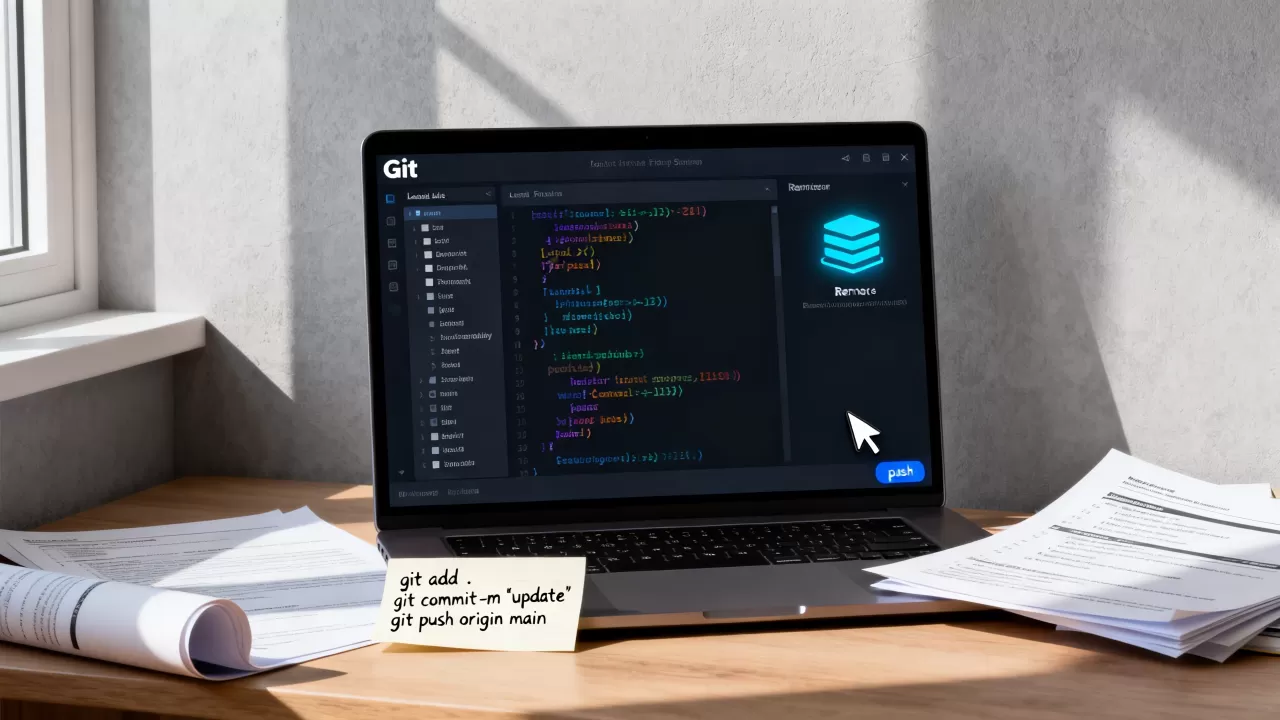
git push、origin、master是三段独立信息:git是命令本身,origin代表目标远程仓库,master是目标分支名,整句话的意思是”把本地当前分支推送到名为origin的远程仓库的master分支上”。
如果你的本地分支叫main,远程分支也叫main,那么命令自然变成:
git push origin main
所以git push origin master不是固定搭配,只要把master替换成你的远程仓库实际存在的分支名即可,旧教程喜欢用master,因为那是早期git的默认分支名。现在新建的仓库基本都用main,网上那些写master的老命令照抄当心推错分支。
分支名不对导致的常见报错
如果你在本地执行:
git push origin master
但远程仓库根本没有master分支,git会提示src refspec master does not match any,这不是你的代码坏了,只是分支名对不上,把master换成main,或者用git branch -M master先把本地分支改名,再执行一次就能成功。
同理,如果远程仓库分支太多,你不知道该往哪个推,用git branch -r能列出所有远程分支名,看图说话就行这条排查思路加上前面的改名方法,基本能覆盖大半推送失败的场景。
git私有仓库价格与国内服务器选择建议
对个人开发者来说,仓库是公开还是私有,直接关系到代码安全性,公开仓库谁都能看,私有仓库只有你和协作者能访问。
主流Git托管平台对比
三个平台各有侧重,适用场景不同。
| 平台 | 私有仓库免费额度 | 团队协作定位 | 服务器位置 |
|---|---|---|---|
| GitHub | 免费,协作者数量有限 | 全球最大开源社区 | 海外 |
| Gitee | 免费,个人开发者完全够用 | 国内生态完善,集成代码托管、自动构建 | 国内 |
| GitLab | 免费社区版 | 适合企业自建,支持私有化部署 | 自选 |
据统计,GitHub注册开发者数量已经相当庞大,是目前全球代码托管的事实标准,但是国内网络访问GitHub不算稳定,推送大仓或频繁交互时会有明显延迟,国内开发者选择云服务器或Gitee这类国内平台的比例近年也在攀升如果你主要在国内活动,优先考虑网络体验;如果目标是开源项目、国际协作,GitHub仍然是第一选择。
自建Git服务器要花多少钱
面向私有仓库,很多中大型团队更信任自建方案,代码数据完全掌握在自己手里,自建Git服务器通常由云服务器和GitLab社区版组成,这套组合的成本本身很低硬件按年付费,整体开销远低于商业托管计划的报价,前提是你愿意花时间维护,云服务器用最低配的云实例,系统装Ubuntu或CentOS,然后一键安装GitLab社区版,通过apt或yum直接部署,基本能跑得很稳,如果团队不到十人,甚至可以直接用git init --bare做一个裸仓库,配合SSH访问,零成本搞定。
这个选择的价值在于:托管平台无法承诺代码永不丢失,而自建仓库的备份策略完全由自己掌控,不过需要提醒的是,自建方案对你的运维能力有要求git服务器本身不出问题,但服务器断电、硬盘损坏、系统崩溃,都会导致你的代码仓库不可用,绝大多数团队和个人开发者,用免费平台就够了;纠结怎么选的话,先问自己三个问题:代码需要私密吗?队友主要在哪个网络环境?有没有专人维护服务器?答案清楚了,选哪条路也就清楚了。
git上传代码常见问题排查
报错1:Permission denied (publickey)
SSH密钥没配好,检查本地是否有密钥,公钥是否已粘贴到GitHub或Gitee后台,执行ssh -T git@github.com测试连接,能收到问候语就说明通了,这个命令是GitHub官方支持的连接测试方式,输出类似”Hi 用户名”的文本就说明SSH认证链路已经打通。
报错2:failed to push some refs to remote
本地提交历史与远程仓库不一致,常见于远程仓库里有README或license文件,而本地仓库没有,解决办法是:
git pull --rebase origin main
git push
--rebase会把本地提交”叠放”到远程最新提交之上,保持线性历史,执行pull之后,本地会自动归拢到和远程一致的内容上,冲突会当场显示,逐个修复即可。
报错3:Updates were rejected because the remote contains work that you do not have locally
这句英文其实在说:远程仓库有本地没有的提交,跟报错2的成因基本一样,解决思路也一致,先拉取再推送,顺序千万别反过来。
推荐一个万能的检查命令:
git remote -v
看输出里有没有origin对应的URL,如果输出为空,说明远程仓库地址还没有配置,回到前面重新执行git remote add origin这步即可。
首发原创文章,作者:王坚,如若转载,请注明出处:https://idctop.com/article/693623.html