安装Windows后无法启动服务器,绝大多数情况是引导配置错误、磁盘接口模式不匹配或驱动缺失导致,按顺序检查BIOS引导模式、磁盘分区状态和关键驱动,使用WinPE执行引导修复即可解决。
Windows服务器安装后启动失败?先分清故障现象
服务器装完Windows重启,结果卡在开机画面、黑屏、蓝屏或者不停循环重启,不同现象对应完全不同的排查路径,你如果一上来就重装系统,大概率浪费几个小时,先冷静观察屏幕状态。
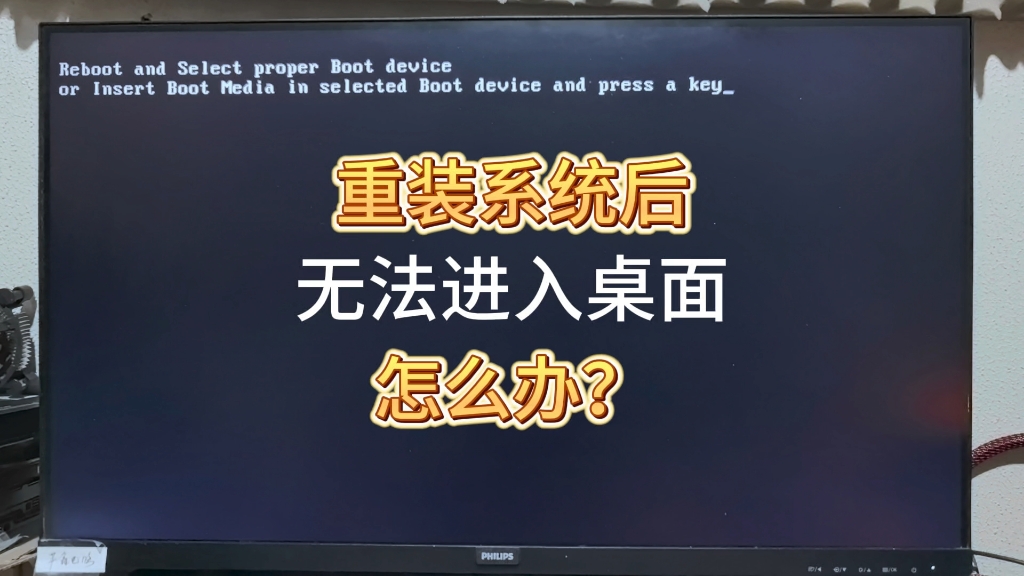

卡在Windows Logo转圈:多是引导文件损坏或驱动冲突。
黑屏但鼠标能动:大概率是显卡驱动或系统服务异常。
蓝屏并显示错误代码:常见如0x7B(存储控制器驱动缺失)、0xC000000F(引导配置丢失)、0x0000001E(驱动或硬件不兼容)。
无限重启:可能是电源管理设置、内存不稳或引导反复失败。
把现象记下来,下面每一步都对照你的实际情况来选,不用全部做完。
安装windows后无法启动服务器失败怎么办:按步骤排查
这节是核心,无论你是物理机还是云服务器,顺序都一样:先软件后硬件,先引导后驱动。
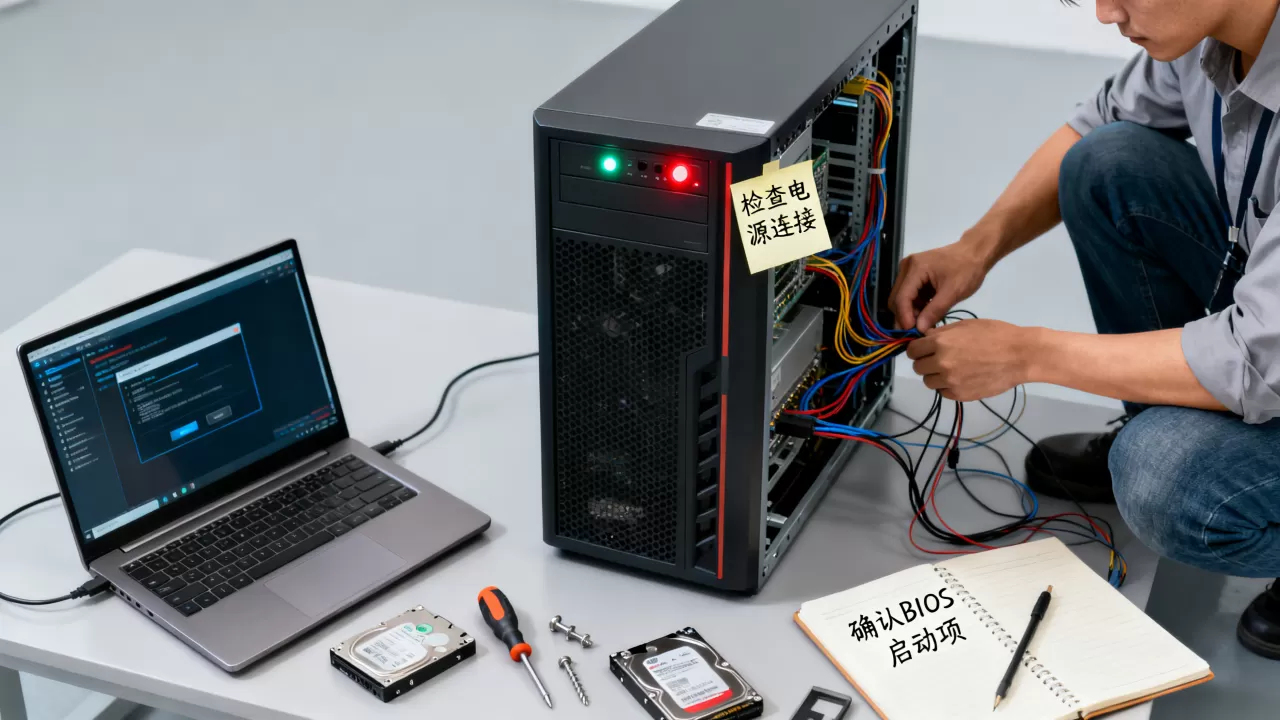
第一步:检查引导模式与固件设置
进入BIOS或固件设置界面,重点看三个选项:
- Boot Mode:确认是UEFI还是Legacy BIOS,如果系统是用UEFI引导安装,硬盘分区表必须为GPT;如果系统是用Legacy方式安装,分区表必须为MBR,两者不匹配,启动直接失败。
- CSM(兼容支持模块):某些主板开启UEFI时会禁用CSM,导致使用传统MBR引导的硬盘无法启动,建议先把CSM设为Enabled,同时关闭Secure Boot,排除安全启动策略的干扰。
- 启动顺序:确认第一启动项是正确的硬盘或Windows Boot Manager,很多服务器插了U盘或光驱没拔,重启后找不到引导。
操作路径:开机按Del或F2进BIOS,找到Boot菜单,修改后按F10保存退出,物理服务器品牌不同,按键略有差异戴尔为F2,惠普为F9,浪潮为F2。
第二步:确认磁盘分区表类型和引导文件
这一步需要WinPE启动盘,制作一个U盘PE,进入PE后用diskpart命令检查分区结构。
打开命令提示符,依次输入:
diskpart
list disk
观察每个磁盘的GPT列有没有星号,如果Windows引导分区存在但类型不对,用以下命令修复引导:
- 适用于UEFI+GPT:
bootrec /fixmbr
bootrec /fixboot
bcdboot C:Windows /S S: /f UEFI其中S:是ESP分区(通常100MB左右),C:是系统分区,如果提示找不到文件,先给ESP分区分配盘符。
- 适用于Legacy+MBR:
bootrec /fixmbr
bootrec /fixboot
bootrec /rebuildbcd
运行完重启,超过一半的启动失败问题都出在这两步。
第三步:排查驱动与硬件兼容性
如果分区和引导都没问题,蓝屏依旧,多半是存储控制器驱动没有正确加载,尤其是:
- NVMe固态硬盘:旧版Windows镜像(如Windows Server 2012或2016)不包含新版NVMe驱动,安装后启动时找不到系统盘,蓝屏0x7B。
- RAID阵列卡:服务器采用LSI、Adaptec等阵列卡时,需要单独注入驱动,安装系统时如果没有加载对应驱动,重启必定失败。
- 主板开启VMD(Volume Management Device):第11代以上Intel平台默认开启VMD,普通PE无法识别硬盘,需要关闭VMD或加载驱动。
解决方法:进BIOS找到SATA Mode或VMD选项,暂时改为AHCI模式,如果安装时就用的AHCI,那就反向操作改回RAID,改动后如果系统能启动,但驱动引用混乱,可以再改回来并用PE重建引导。
重装windows后服务器无法进入系统的常见原因
很多人重装之前是好的,重装之后反而进不去系统,这类场景有规律可循。
- 原系统是Linux,改装Windows:Linux通常用GRUB引导,重装Windows时默认覆盖主引导记录,但如果分区表没有正确重建,容易出现多系统引导残留,重装前最好清空所有分区再重新分区,让Windows自己创建引导分区。
- 镜像版本与硬件平台不匹配:Windows Server标准版和数据中心版适用于绝大多数服务器,但用个人版Windows 10或11装服务器,驱动和激活机制不同,启动失败概率高,行业共识认为服务器应使用Server版系统镜像。
- 硬盘接口模式从IDE改成AHCI:某些虚拟化平台默认SATA兼容模式,重装系统时如果改了硬盘类型,导致驱动无法识别磁盘。
- 内存容量过大或过小:服务器内存超过64GB时,某些旧版Windows内核有上限限制,装完后无法启动,这属于少见情况,但值得排查。
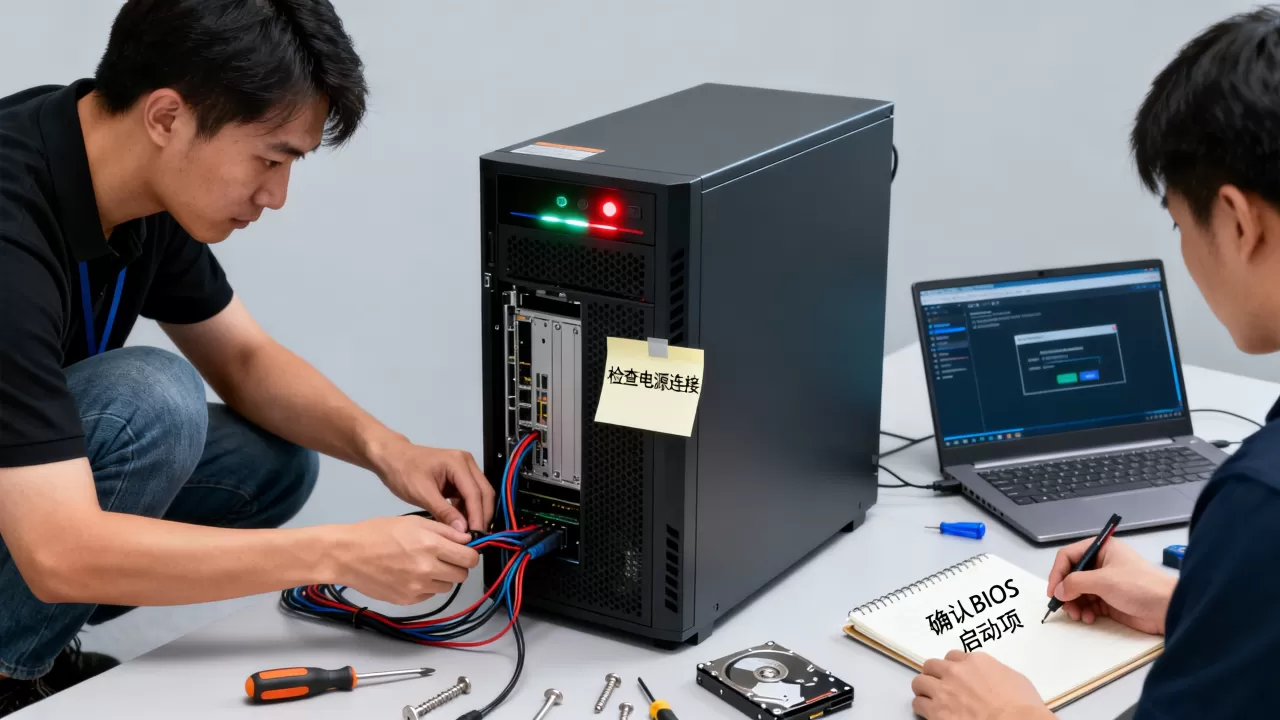
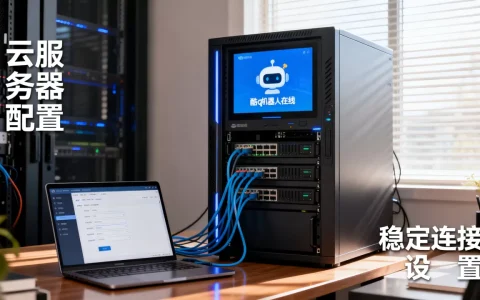
用云服务器的话,同样适用以上逻辑,云平台通常提供VNC控制台,先通过VNC看启动画面,再做引导修复,操作路径:云平台控制台找到“远程连接”或“VNC登录”,进入后执行PE或救援模式。
快速修复实战:使用WinPE重建引导
具体操作流程如下:
- 准备一个带WinPE的启动U盘,容量8GB以上,官方工具可用微软Media Creation Tool,第三方PE如微PE也可。
- 插入U盘,开机选择U盘启动,进入PE桌面后,打开命令提示符。
- 先确认系统盘盘符,PE环境下盘符经常错乱,用
diskpart的list volume查看,根据容量判断哪个是C盘,哪个是ESP分区。 - 如果ESP分区没有盘符,执行
assign letter=S。 - 执行以下命令组合:
bcdboot C:windows /s S: /f ALL /l zh-CN这个命令会自动创建完好的引导配置,比起bootrec更省事,执行提示“已成功创建启动文件”后,拔掉U盘重启。
如果执行后仍报错,再检查EFI分区是否有文件:
- ESP分区应该包含
EFIMicrosoftBoot目录和bootmgfw.efi文件。 - 如果缺失,手动从安装镜像的
efimicrosoftboot目录复制bootmgfw.efi到ESP对应位置。
服务器安装windows启动失败与硬件配置的关系
不同硬件平台对Windows启动的影响有明显差异,以下对比表供参考:
| 硬件/环境 | 典型启动故障 | 处理优先级 |
|---|---|---|
| 传统BIOS+机械硬盘 | 引导记录丢失、分区激活标志错误 | 最高 |
| UEFI+NVMe固态 | NVMe驱动缺失、安全启动阻断 | 高 |
| RAID阵列卡 | 阵列卡驱动未注入、RAID配置丢失 | 高 |
| 云服务器虚拟化 | 虚拟磁盘控制器驱动不匹配 | 中 |
| 双显卡工作站 | 显卡驱动冲突导致黑屏 | 低 |
处理优先级高的项目,在安装系统时就要提前准备,安装Windows前,先把主板固件升级到最新版本,关闭不必要的安全启动选项,准备好驱动U盘。
Windows服务器启动失败问题解答
问:安装windows后无法启动服务器失败怎么办,最快的方法是什么?
答:最快的方法是用WinPE进去跑一遍bcdboot命令,九成引导类问题都能解决,如果跑完无效,再用diskpart检查分区表类型和硬盘接口模式,最后才考虑重装。
问:服务器重装windows后启动蓝屏代码0x7B怎么处理?
答:0x7B表示存储控制器驱动丢失,优先进入BIOS将SATA Mode从RAID改回AHCI,或从系统安装界面加载对应阵列卡驱动,如果是云服务器,需要在控制台重新挂载系统盘并拷贝驱动进系统,然后在出厂配置中修改注册表启动项。
问:云服务器安装windows启动失败,和物理服务器有什么区别?
答:区别在于云服务器无法直接插入PE启动盘,但云平台都提供VNC控制台或救援模式,你可以挂载系统盘镜像,或者使用自定义镜像导入,实际操作步骤是:先在控制台永久停机,记下虚拟磁盘类型(例如SCSI或Virtio),再通过救援Linux环境挂载磁盘,执行chroot后修复引导。
首发原创文章,作者:王坚,如若转载,请注明出处:https://idctop.com/article/694002.html