真正不用连接服务器的WiFi软件,只有系统自带的WiFi管理功能和少数纯本地运行的分析工具,另一类打着“离线破解”旗号的WiFi软件基本是骗局。绝大多数WiFi工具(如WiFi万能钥匙类应用)都会联网调取云端密码库或上传热点数据,依赖服务器才能完成核心功能,下面按照使用场景,把能离线运行的WiFi软件分成三类,并给出具体操作路径。
哪些wifi软件不用连接服务器?先分清三类本地工具
系统自带的WiFi管理功能(最基础、最可靠)
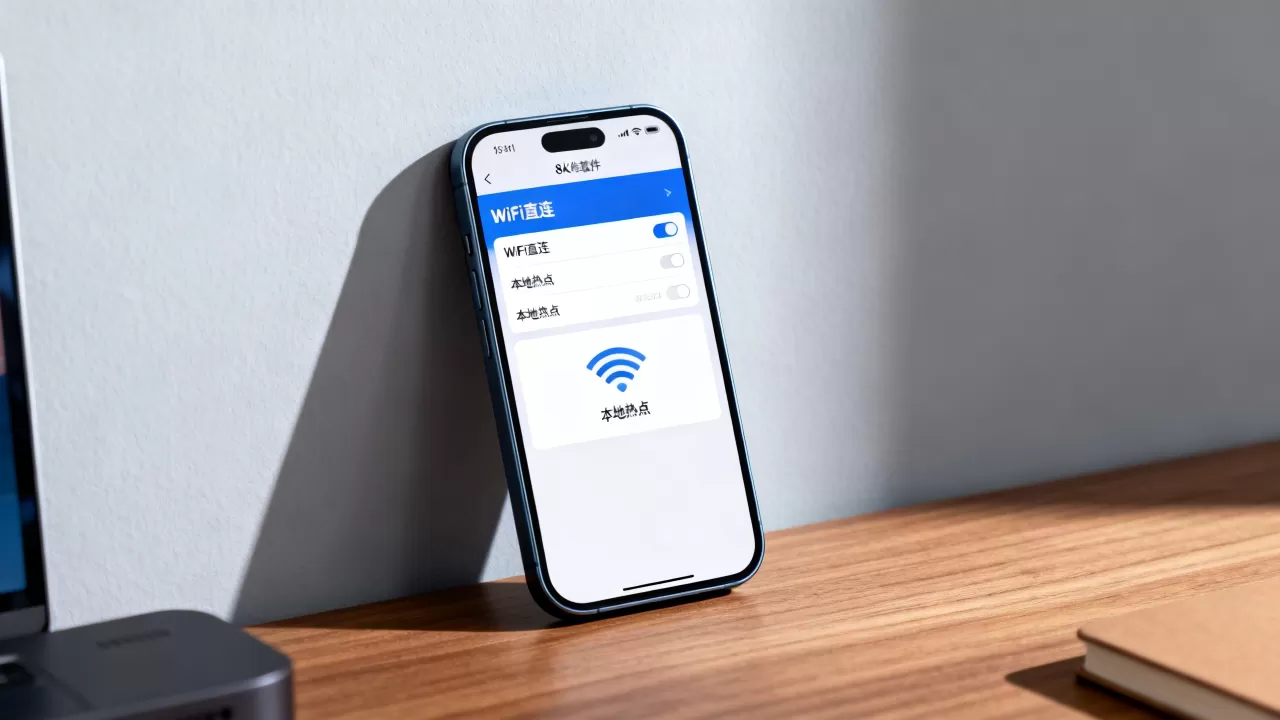
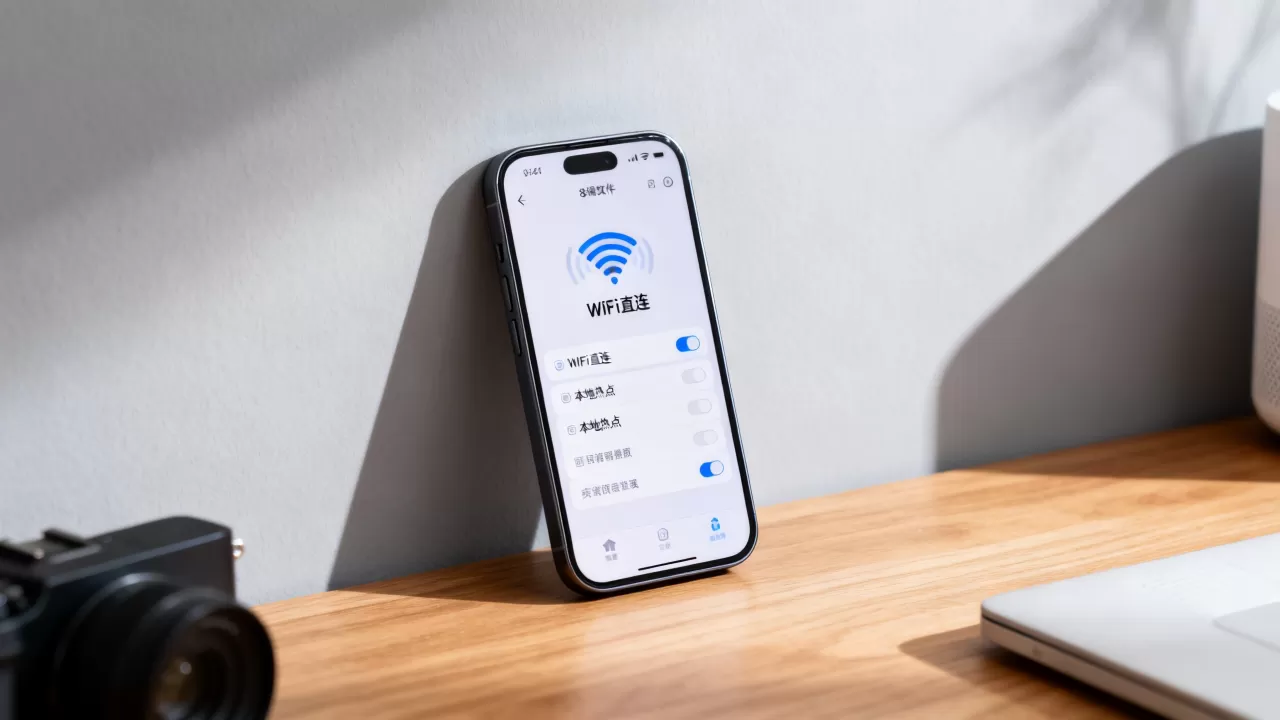
手机和电脑出厂自带的WiFi模块,本身就是一套完整的本地管理软件,连接网络、查看信号强度、忘记网络、手动添加隐藏WiFi,这些操作全部在设备本地完成,不需要任何外部服务器参与,很多人忽略了这个“隐藏软件”,实际上它才是最符合“不连服务器”要求的工具。

具体入口如下:
- Windows:任务栏右下角网络图标 → 选择WiFi → 连接;或进入“设置 → 网络和Internet → WLAN”管理已保存网络
- macOS:菜单栏WiFi图标 → 打开“网络偏好设置” → 可删除、排序已连接网络
- Android:设置 → WiFi和互联网 → WiFi,长按已连接网络可修改静态IP、DNS等参数
- iOS:设置 → WiFi,点击已连接网络右侧的“i”图标,可关闭自动加入、配置代理
这些系统功能断网时照样打开,纯粹靠本地无线网卡完成扫描和连接,完全不需要关联服务器。
本地网络分析工具(不占服务器资源,纯本地算力)
这类软件定位是“查看WiFi环境”,不涉及密码库交换,不依赖云端API,它们读取无线网卡的扫描结果,在本地页面呈现信道占用、信号强度、频段分布等数据,由于所有计算都在手机或电脑本地完成,因此没有服务器也能完整运行。
代表工具有:
- WiFiAnalyzer(Android平台):开源应用,显示附近热点信号强度曲线和信道拥挤度,帮助选择干扰较少的手动信道
- NetSpot(Windows和macOS):免费版支持本地热图测绘,走到哪儿信号强弱实时显示,断网状态下依然能持续扫描
- Wireshark(跨平台):抓取无线网卡数据包做协议分析,数据全部保留在本机,适合排查WiFi丢包和延迟问题
路由器后台管理工具(局域网内工作,不依赖外网)
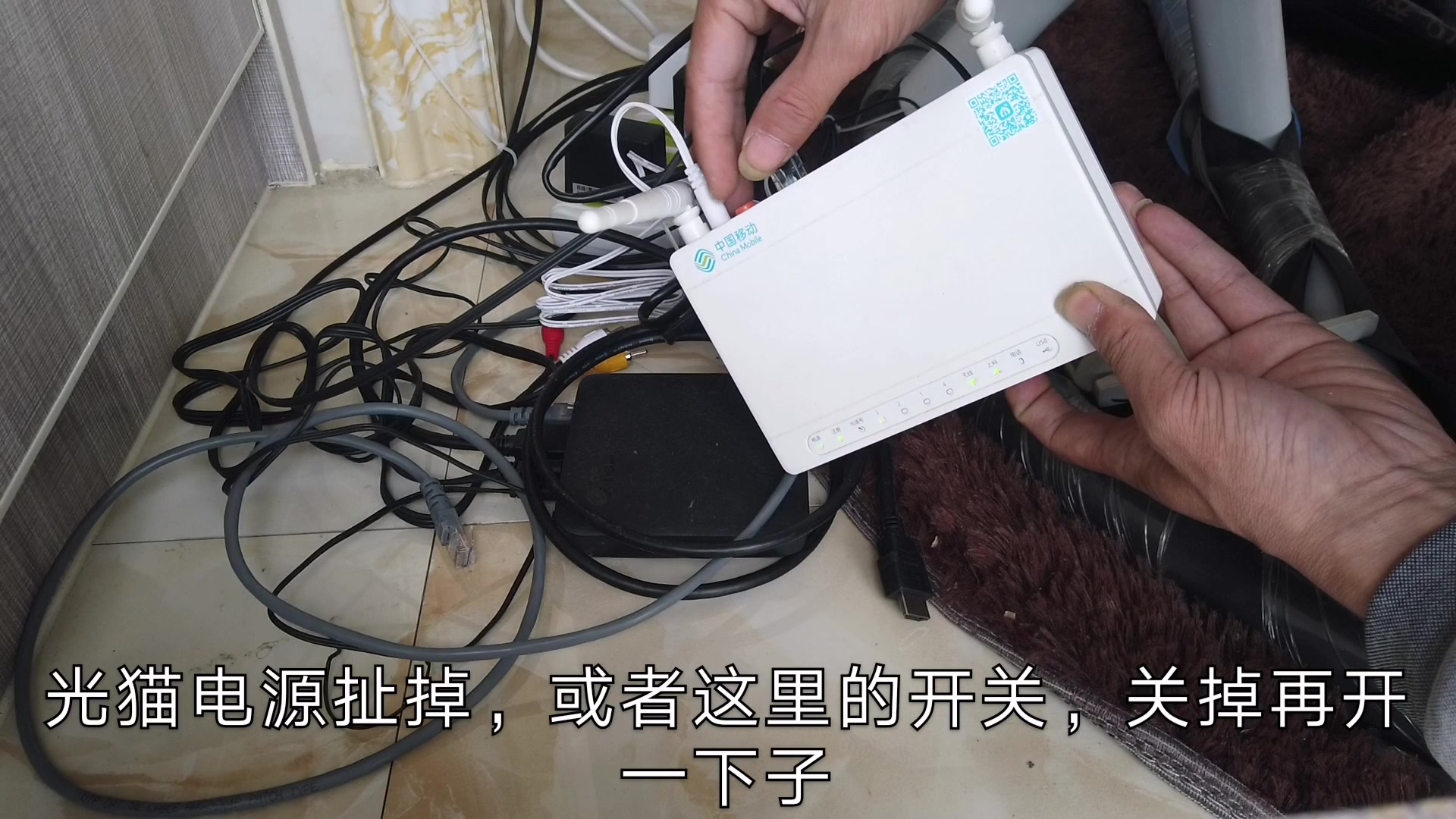
很多人把“路由器管理软件”和“WiFi软件”混为一谈,管理自家路由器根本不需要外网服务器,无论是用浏览器登录路由器后台(常见地址如192.168.1.1或tplogin.cn),还是用路由器厂商App(如小米WiFi、TP-Link商云App)在局域网内绑定设备,操作都在路由器本机或局域网内完成。
这些App断外网也能修改WiFi密码、调整信道、开启访客网络、限速等,因为它们和路由器之间走的是局域网通信协议,数据不出家门。
不联网的wifi工具推荐:按场景挑不踩坑
出差住酒店:优先使用系统自带“连接隐藏网络”功能
出差在外,酒店WiFi登录页经常打不开,这时候很多人误以为需要“WiFi增强软件”,其实问题出在DNS或DHCP获取上,直接断开重连,或者手动设置静态IP(酒店后台一般会显示可用IP段),90%的登录页打不开能解决,这个操作完全本地化,不存在连不连服务器的问题。
老旧小区或城中村:WiFiAnalyzer帮你找干净信道
住在老旧小区,左邻右舍几十个热点挤在2.4GHz频段,网速慢往往不是宽带问题,而是信道堵车,下载WiFiAnalyzer后,打开就能看到每个信道的占用人数,选一个人少的信道(比如1、6、11信道),回路由器后台改掉,全程不需要这款软件连接任何服务器。
办公室排查网络:Wireshark抓包不看云端脸色
办公网络卡顿,IT手里常备的一款工具就是Wireshark,打开后选择正在使用的无线网卡,点开始捕获,所有数据包实时显示在界面中,完全本地运行,不向服务器发送任何数据,行业共识认为,这类抓包分析工具的数据可靠性高于基于云端的网络测速工具,因为抓包不经过第三方服务器过滤。
学生宿舍:路由器App局域网模式就够了
部分校园网允许学生自行接路由器,小米、TP-Link等主流路由器App,在手机和路由器处于同一WiFi时,默认走局域网通道,哪怕校园宽带拨号失败(外网断开),依然能进入后台修改WiFi名称和密码,这也算一种“不用连接外部服务器”的WiFi软件,只是很多人不知道而已。
离线wifi工具与云端wifi软件的核心差异对比
| 对比维度 | 本地WiFi工具(如WiFiAnalyzer、系统自带) | 云端WiFi软件(如WiFi万能钥匙) |
|---|---|---|
| 是否需要服务器 | 不需要,纯本地计算 | 需要,核心功能依赖云端密码库 |
| 离线可用性 | 完全可用,断网不影响扫描 | 断网后只能看已缓存的旧数据 |
| 隐私保护程度 | 扫描数据不出设备 | 热点位置、SSID会上传服务器 |
| 密码获取能力 | 只能查看自己设备保存过的密码 | 能匹配云端共享密码库 |
| 使用场景 | 信道分析、信号测试、网络排查 | 公共WiFi连接、蹭网 |
业内专家指出,云端WiFi软件的价值在于庞大的热点共享数据库,但代价是用户的位置信息和热点使用习惯会被服务器记录,如果你更看重隐私,或者经常在无外网的环境下排查网络问题,本地工具是更稳妥的选择。
不联网的wifi命令工具实操:四步走快速上手
Windows:用netsh命令查看已保存的WiFi密码
这个方法百分百离线执行,不需要安装任何第三方软件。
- 按下
Win + R,输入cmd并回车 - 输入
netsh wlan show profiles,列出这台电脑连过的所有WiFi名称 - 找到目标WiFi名称,输入
netsh wlan show profile name="WiFi名称" key=clear - 查看“关键内容”一栏,就是明文WiFi密码
这段操作全程本地完成,Windows系统自带的WLAN服务组件提供支持,不连接微软服务器,也不连无线路由器之外的任何设备。
macOS:使用终端导出WiFi配置
苹果电脑上查看本机保存的WiFi密码,同样走本地命令:
- 打开“终端”App
- 输入
security find-generic-password -wa "WiFi名称"(需输入Mac登录密码) - 终端直接回显密码内容
这里调用的security命令是macOS本地的钥匙串访问服务,钥匙串数据加密存储在电脑本地,不依赖iCloud同步也能读取。

Android:查看保存的WiFi密码(需要root或安卓高版本)
Android 10以上系统,进入“设置 → WiFi → 已保存的网络”,部分机型支持直接点击分享生成二维码,扫码即可看到密码,老版本或没有二维码功能的机型,需要root后用文件管理器读取/data/misc/wifi/WifiConfigStore.xml,这个文件同样在本机存储内,运行过程不涉及服务器。
路由器后台:忘记后台密码后的本地复位操作
路由器忘记管理密码,很多人以为需要联网找回,用卡针按住路由器Reset孔10秒以上,路由器恢复出厂设置,然后用网线连接电脑,浏览器访问默认管理地址(通常是192.168.1.1),重新设置密码即可,这是最典型的离线WiFi管理操作,全程和外部服务器无关。
常见问题解答:wifi软件离线使用相关疑虑
WiFi万能钥匙离线模式能不能连接陌生WiFi?
不能,WiFi万能钥匙的核心连接逻辑是:扫到热点后,把SSID和信号特征发给服务器,服务器比对云端密码库并返回匹配结果,如果手机完全断网,即使用之前缓存的密码列表,也只对连接过的旧热点有效,对新热点基本没有作用,所谓“离线破解”在技术上不成立,因为WPA/WPA2加密的现代化路由器,单机暴力破解所需时间远超实际使用场景。
不用连接服务器的wifi软件,是否意味着绝对安全?
本地运行确实意味着数据不会上传到外部服务器,比云端工具少了隐私泄露通道,但本地工具本身也有风险,例如从非官方渠道下载的WiFiAnalyzer修改版可能内置广告SDK,抓包工具Wireshark如果不会用也容易误捕获敏感流量,选择途径优先推荐Google Play、GitHub官方仓库或系统应用商店。
有没有离线使用的WiFi信号增强工具?
严格来说没有,WiFi信号强度由无线路由器的发射功率、天线增益和手机接收灵敏度决定,软件修改发射功率需要系统底层权限,且国内上市手机普遍锁定了这部分驱动参数,部分安卓手机开启“WiFi优化”或“网络加速”选项,本质只是调整省电策略,提高接收灵敏度,并非增加信号发射强度,这类设置位于系统本地设置内,不需要连接服务器即可开启。
首发原创文章,作者:王坚,如若转载,请注明出处:https://idctop.com/article/694094.html