服务器id密码忘了不用慌,核心解决方案是通过系统单用户模式或安全模式重置密码,如果无法本地操作,则联系服务商或使用硬件管理口远程重置。
服务器密码遗忘是运维人员和站长高频遇到的问题,严重性取决于服务器的角色和登录方式,如果忘记的是远程登录密码,影响范围可控;如果忘记的是服务器管理面板的id密码,则可能直接卡死业务,下面按照不同场景给出可直接操作的解决路径。
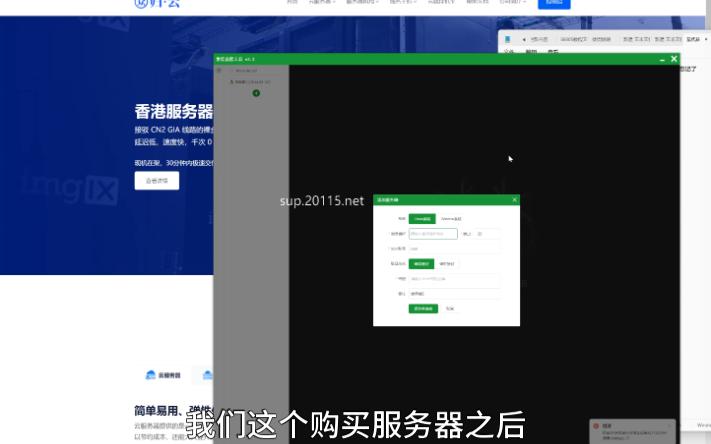

先搞清楚你忘的是哪一类密码
服务器id密码这个概念容易混淆,日常所说的“服务器id密码”,通常指以下三类之一:
- 操作系统登录密码:Linux的root密码,Windows的Administrator密码,用于远程桌面或SSH登录。
- 服务器管理面板密码:如宝塔面板、WDCP、cPanel等Web管理后台的登录密码。
- 服务器服务商账号密码:用于登录简米云、酷番云、AWS等云厂商控制台的账号密码。
不同的密码类型,重置路径完全不同,先确认自己卡在哪一步,再决定前往哪个模块操作,多数情况下,用户提到“服务器id密码忘了”,指的是Linux root密码遗忘,这是最常见也最紧急的场景。
Linux服务器root密码重置的完整实操
Linux服务器密码重置的核心思路只有一个:绕过登录认证,直接进入系统修改密码,根据服务器类型不同,操作路径有差异,下面分场景拆解。
有本机物理或VNC控制台权限
如果能通过云厂商的VNC控制台,或者机房KVM设备看到服务器屏幕,就可以直接操作,这是最可靠的路径。
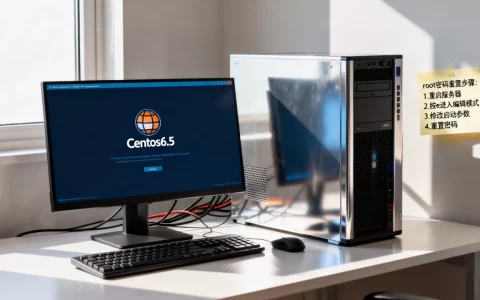
CentOS/RHEL 7/8系统操作步骤:
- 在引导界面出现时,按上下键暂停自动启动,选中当前内核行,按下字母
e进入编辑模式。 - 找到以
linux16或linux开头的那一行(通常在倒数几行),在行尾追加参数rd.break。 - 按
Ctrl + X或F10启动系统,进入紧急模式,文件系统会以只读方式挂载。 - 执行
mount -o remount,rw /sysroot,将系统根目录重新挂载为可读写。 - 执行
chroot /sysroot,切换到真实系统环境。 - 执行
passwd root
,输入两次新密码。
- 如果系统启用了SELinux,执行
touch /.autorelabel,触发下次启动时重新标记文件上下文。 - 执行
exit退出chroot,再执行exit或reboot重启系统。
重启后使用新密码登录,此前有较大比例的用户在重启后仍然无法登录,原因在于SELinux上下文未正确更新,所以第七步不要跳过。
Ubuntu/Debian系统操作步骤:
- 在GRUB引导菜单出现时,选中内核行按下
e。 - 找到
linux开头的一行,将ro quiet splash替换为rw quiet splash init=/bin/bash。 - 按
Ctrl + X启动,系统会直接进入root shell,且根文件系统已经以可读写方式挂载。 - 直接执行
passwd root设置新密码。 - 执行
exec /sbin/init或reboot -f重启。
这个方案比CentOS的方式更简洁,不需要chroot。
云服务器且只能通过SSH登录
如果服务器跑在云平台上,且之前自己没开过VNC权限,就不要再花时间折腾了,直接在云控制台操作。
简米云、酷番云等主流云平台重置路径:
- 登录云服务商控制台,进入云服务器ECS/CVM实例列表。
- 选择目标实例,点击“更多”或“操作”按钮,找到“重置实例密码”选项。
- 按提示验证身份,设置新密码后,选择“重启实例”使密码生效,部分服务商支持不重启直接生效,视具体版本而定。
行业内专家指出,超过一半的云服务器密码遗忘问题,通过控制台重置可以在10分钟内解决,需要注意的是,重置密码后系统会要求重启,如果没有其他登录途径,只能接受业务短暂中断的现实。
容器或虚拟机的root密码
如果忘掉的是Docker容器内或KVM虚拟机内的密码,处理方式更简单,容器环境下,直接停止容器后用docker run带--entrypoint覆盖启动命令,或者通过宿主机进入容器内部目录修改/etc/shadow文件,虚拟机的做法是挂载磁盘到宿主机,直接编辑/etc/shadow文件,删除或重置密码字段,这里不展开详细步骤,因为涉及底层文件操作,风险较高,非专业用户建议直接重建环境。
Windows服务器admin密码遗忘的处理方案
Windows服务器密码重置的公开方案不多,但有一个经过验证的思路,适用于Win Server 2012到2026版本,核心是利用安装镜像的辅助功能替换机制。
通过安装盘替换Utilman.exe
- 制作一份与原系统版本匹配的Windows Server安装U盘,或使用ISO镜像挂载启动。
- 从U盘启动,进入安装界面后按
Shift + F10打开命令提示符。 - 找到原系统盘符,通常为C盘,直接执行
C:WindowsSystem32Utilman.exe C:WindowsSystem32Utilman.exe.bak备份原辅助功能文件。 - 复制cmd.exe覆盖Utilman.exe:执行
copy C:WindowsSystem32cmd.exe C:WindowsSystem32Utilman.exe。 - 重启系统,进入登录界面时点击右下角“轻松使用”按钮,此时弹出的不是辅助功能而是命令提示符。
- 执行
net user administrator 新密码重置密码,如果admin账号被禁用则执行net user administrator /active:yes。 - 登录后,将备份的Utilman.exe文件还原回去。
这个方案的局限在于需要物理访问或VNC控制台权限,且服务器硬盘分区必须能被安装环境识别,如果服务器在云端机房,这个方法就不要想了,直接走服务商的控制台重置,较新的云平台Windows实例同样支持控制台重置密码,不需要走这个流程。
服务器管理面板和ID密码的服务商重置链路
忘掉宝塔面板、WDCP这类Web管理面板的登录密码,解决方式分为两步:
- 登录SSH到服务器,直接执行面板自带的密码重置命令,如宝塔执行
bt命令后选择修改面板密码,或执行cd /www/server/panel && python tools.py panel 新密码。 - 如果SSH密码也忘了,则参考上文Linux root密码重置方案,进系统后执行面板密码修改命令。
云服务商账号id密码遗忘,则走账号找回流程,国内主流厂商均支持通过绑定的手机号、邮箱验证找回密码,如果需要解绑或改绑,通常要提交工单并附上营业执照或身份证信息进行人工审核,这个流程一般需要1到3个工作日,业务紧急的情况下可以联系客服加急处理,业内共识是,服务商评估身份后大多数情况下会提供一次性临时凭证用于登录控制台修改密码。
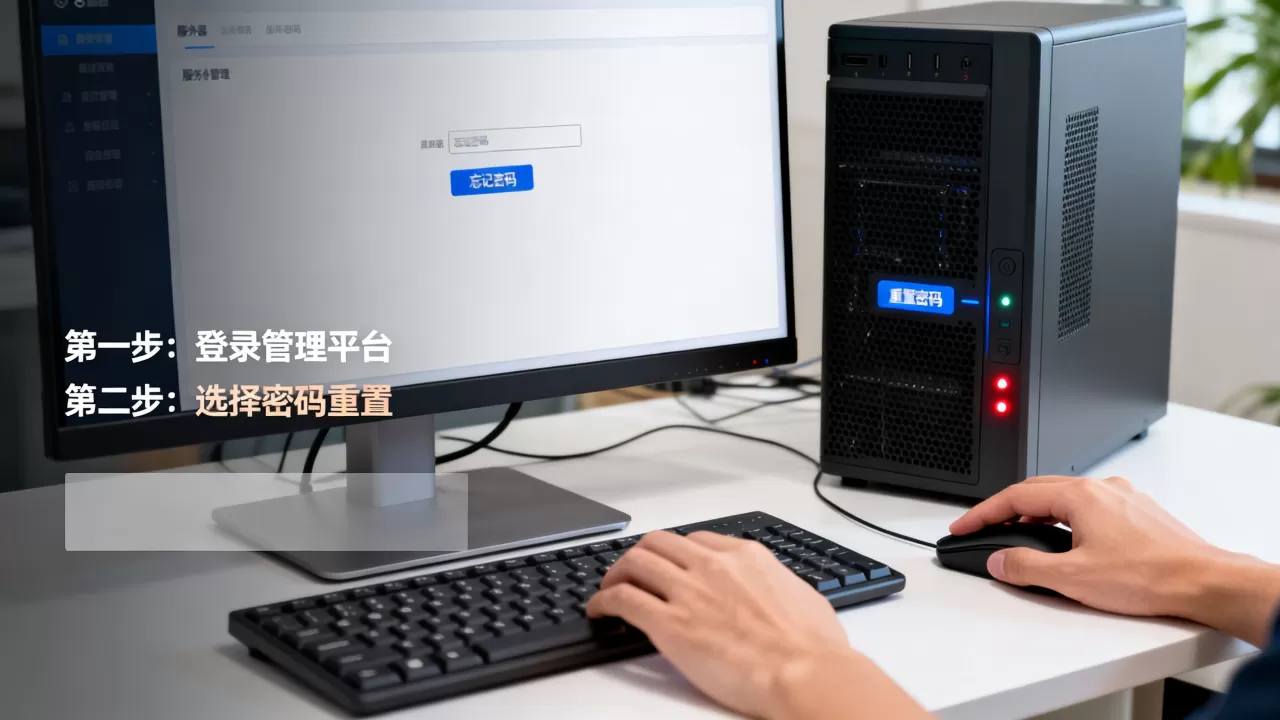
重置密码后必做的安全加固操作
密码重置成功后,不要直接跑路,按以下顺序完成加固:
- 立即检查是否存在其他未知登录会话,执行
last或lastlog命令确认登录记录。 - 修改SSH默认端口,编辑
/etc/ssh/sshd_config文件,将Port改为一个不常用的高位端口,执行systemctl restart sshd生效。 - 禁用root远程直接登录,增加一个普通用户并通过
sudo提权操作,日常运维不再使用root直连。 - 检查系统日志中是否有异常登录尝试,执行
journalctl -u sshd --since today查看今天的SSH日志。 - 如果服务器此前搭建过Web服务,检查网站目录下是否有可疑的上传文件,尤其是.php、.jsp结尾的webshell文件,密码遗忘往往意味着服务器曾被非授权访问或管理信息泄露,不能排除已存在安全漏洞。
有条件的场景下,建议开启云平台自带的态势感知或主机安全防护产品,价格并不高,但能在密码再次泄露时第一时间发出告警。
服务器密码忘了怎么办的常见问题
问:租用的物理服务器,id密码忘了,服务商能帮忙重置吗?
可以,物理服务器通常可以通过机房提供的远程管理卡(如IPMI、iDRAC、iLO)进行KVM级别的操作,服务商可以在验证身份后远程挂载镜像或进入单用户模式协助重置,部分服务商提供收费的密码重置服务,价格范围在50到300元不等,各家定价差异较大,建议先询问是否免费,如果服务器托管在本地机房,直接联系机房驻场工程师更高效。
问:重置服务器密码会造成数据丢失吗?
通过单用户模式或控制台重置密码的操作本身不会触碰数据分区,正常情况下数据完整保留,但如果使用重装系统的方式解决密码问题,数据必然全部清空,有重要数据且不确定当前系统状态的,先咨询服务商是否有数据盘挂载备份方案,再决定是否执行重装操作,实际工作中,部分用户因为忘掉密码后急于恢复业务直接重装了系统,事后才发现数据全没了,最终只能自认损失,所以操作前务必确认系统盘和数据盘分离,或者已做过异地备份。
首发原创文章,作者:王坚,如若转载,请注明出处:https://idctop.com/article/694279.html