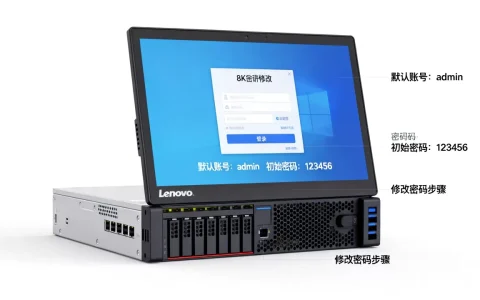
联想RD330服务器想要开启网络唤醒,核心是在BIOS里打开Wake on LAN(WOL)功能,同时确认网卡驱动和BMC设置允许魔术包唤醒。 如果你手里正好有一台RD330,想实现关机状态下的远程开机,下面这套从BIOS到系统的完整操作路径可以直接照做。
联想rd330服务器网络唤醒怎么设置?从BIOS开始
进入BIOS是第一步,RD330开机自检时按 F1(部分版本为Delete)进入设置界面,在主菜单里找到 Power Management(电源管理)一项,这个菜单下有个 Wake on LAN 选项,默认是关闭的,你需要把它改成 Enable,如果是板载双口网卡,建议将两个口都开启,因为后续发送魔术包时你不能确定服务器会从哪个口收到。

做完这一步先别急着退出,再检查 Advanced 菜单里的 Onboard LAN Option ROM,RD330的板载网卡用的是Intel i350等芯片,网络唤醒依赖网卡固件在系统关机后仍然监听局域网内的特殊数据包,把Option ROM设为Enabled,能确保POST阶段网卡就处于活跃状态。
保存重启后,进入操作系统,还需要在系统层面把WOL功能打开,否则BIOS助手做了白工。
服务器远程开机ipmi配置才是关键
RD330自带IPMI远程管理模块,很多人都忽略了它是实现远程开机的最佳通道,即使板载网卡没有物理接入网线,只要BMC管理口连着交换机,你就能通过IPMI协议给服务器发送开机指令,这本质上也是网络唤醒的一种形式,但比传统WOL更可靠。
rd330服务器wake on lan与ipmi远程开机怎么搭配
传统WOL依赖主板上的网卡监听魔术包,而IPMI是BMC芯片独立工作,不占用系统CPU和内存,两者可以同时启用,并不冲突,建议在BMC界面里把 LAN唤醒 也打开,登录BMC Web管理页(通常是 https://BMC的IP地址),进入 远程控制 或 电源管理 模块,找到 Power Restore Policy 和 LAN Wake Up 选项,把LAN Wake Up设为Enabled,这样你既可以通过IPMI完整开机,又可以直接发魔术包唤醒。
有人问:”我直接用IPMI的开机按钮不就行了,为什么还要设置WOL?” 因为IPMI需要登录管理页面或使用命令行工具,而WOL可以做成脚本,在运维平台上一键批量唤醒多台服务器,效率高得多,行业共识认为,在机房批量操作场景中,WOL脚本比逐台登录BMC更快。
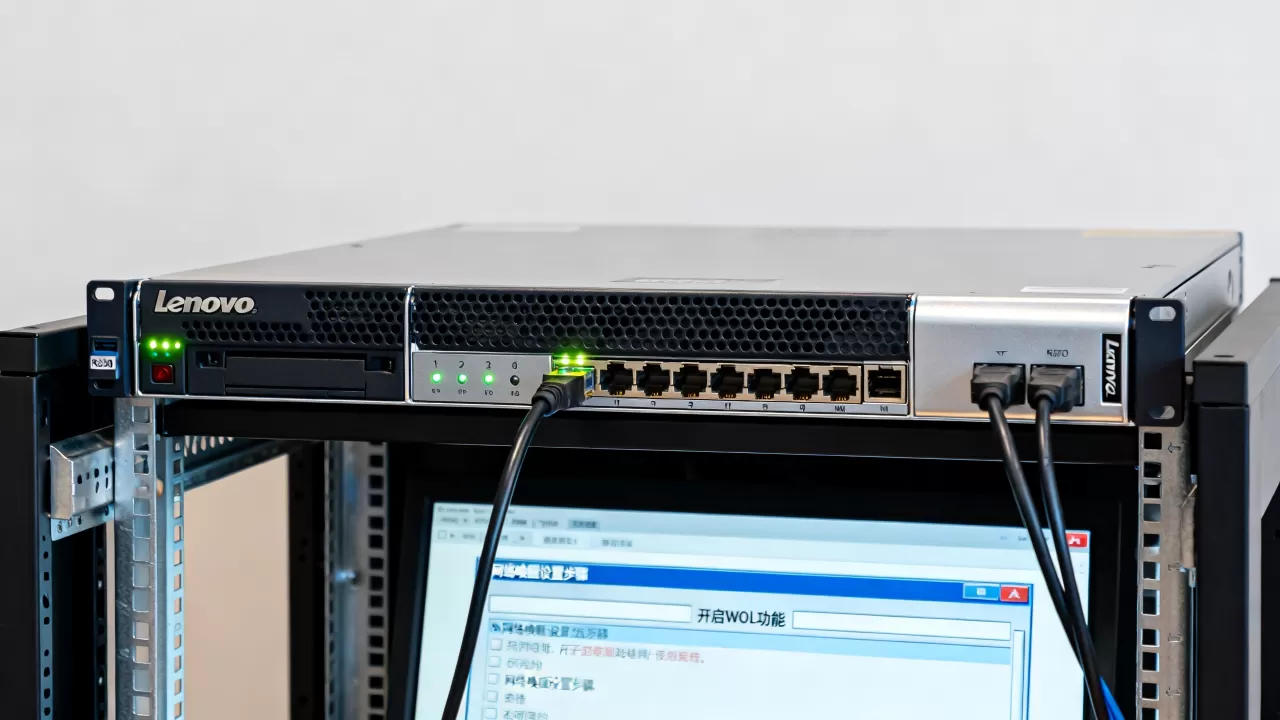
用ipmitool验证BMC远程开机是否打通
在装有ipmitool的机器上,先测试BMC是否响应:
ipmitool -I lanplus -H <BMC的IP> -U <用户名> -P <密码> power status
返回 Power is off 后,你可以继续尝试直接开机:
ipmitool -I lanplus -H <BMC的IP> -U <用户名> -P <密码> power on
如果这个命令能正常唤醒服务器,说明BMC的远程电源控制完全正常,注意IPMI本身并不依赖MAC地址,它是BMC与交换机间的独立通信链路,所以对网络环境要求比WOL低。
操作系统里网卡唤醒魔包的具体设置
BIOS和BMC都搞定后,剩下最关键的是网卡驱动层的WOL开关。
Windows Server下的设置路径
在Windows Server 2016/2019上,打开 设备管理器,找到 Intel I350 Gigabit Network Connection,右键选择属性,进入 高级 选项卡,在属性列表里找到 唤醒魔包 (Wake on Magic Packet),把值改为 已启用,同样地,把 魔术包唤醒 下面的子选项 关闭电源时唤醒 也设为启用。
接着切到 电源管理 选项卡,勾选 允许此设备唤醒计算机,去掉 允许此设备关闭计算机以节约电源 这个选项,多数情况下这个选项会阻碍WOL的正常工作,最后重启服务器。
Linux系统下的设置方法
RD330装CentOS或Ubuntu的话,用ethtool命令就能查看和设定WOL状态,先找到网卡名称,eth0:
ethtool eth0
输出里找到 Wake-on: d 这一行,字母d表示禁用,改成g就是允许魔术包唤醒,执行:
ethtool -s eth0 wol g
再执行 ethtool eth0 确认 Wake-on: g,但如果直接重启,这个设置会丢失,你需要把它写进网络配置,比如在
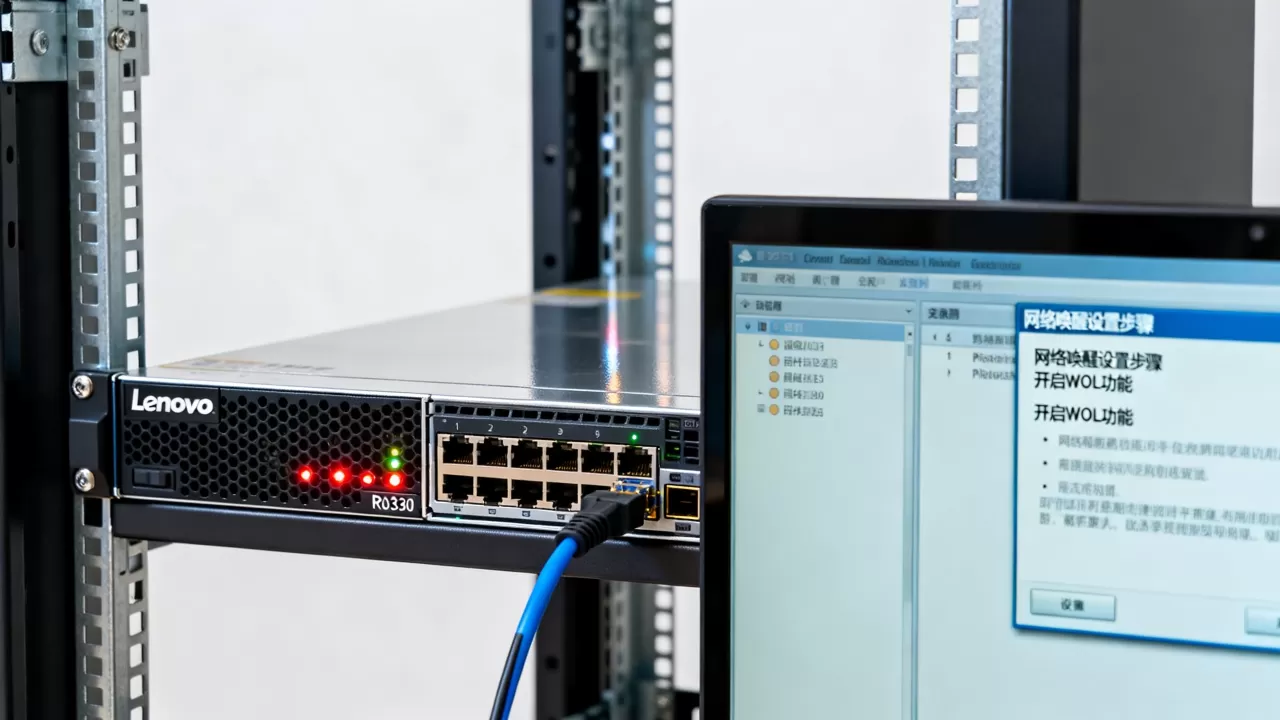
/etc/network/interfaces 或使用 nmcli 配置持久化规则,CentOS下可以创建一个systemd服务来加载这个设置。
扩展网络唤醒的硬件连接方式
RD330后面板有两个常规RJ45网口和一个独立的IPMI管理口,如果你的服务器放在机柜里,网络唤醒失败的原因往往不是设置,而是网线插错了口,传统WOL魔术包必须从板载网卡所连接的交换机端口发进来,插入IPMI管理口是收不到的,只有当BMC的LAN Wake Up功能开启时,管理口才能转发唤醒包。
交换机端也可能存在隔离设置,某些交换机默认会丢弃目标MAC为全F的数据包,而魔术包在局域网内通常以广播方式发送,如果WOL失灵,先检查交换机端口是否开启了广播风暴抑制,在核心交换机上,可以暂时把端口设为允许广播透传,再测试。
网络唤醒失败排查清单
很多人设置完遇到的第一反应是重新刷BIOS,其实多数问题出在以下几个环节,按照顺序检查一遍,比反复重启更有效。
- 网卡驱动是否真正识别到WOL功能,Windows里查看系统事件日志,Linux里运行
ethtool eth0看看Supports Wake-on那行,如果显示p或ag都说明驱动支持,显示d则说明驱动版本太老,需要更新。 - 路由器或交换机是否开启了端口隔离,WOL魔术包是数据链路层广播包,如果交换机把端口隔离了,其他机器发不出广播,只靠单播魔术包又很难跨IP段发送。
- 是否跨VLAN发包,WOL的魔术包本质上可以被路由,但多数底层网络配置不支持跨VLAN唤醒,如果你需要跨网段远程唤醒,应该把发送端和服务器放在同一个VLAN里,或者借用IPMI的远程开机会更顺手。
- 防火墙和ARP过滤,服务器系统关机状态下,操作系统防火墙不会起作用,但如果使用了IPMI的LAN唤醒,要保证BMC网口的防火墙策略允许内网IP访问。
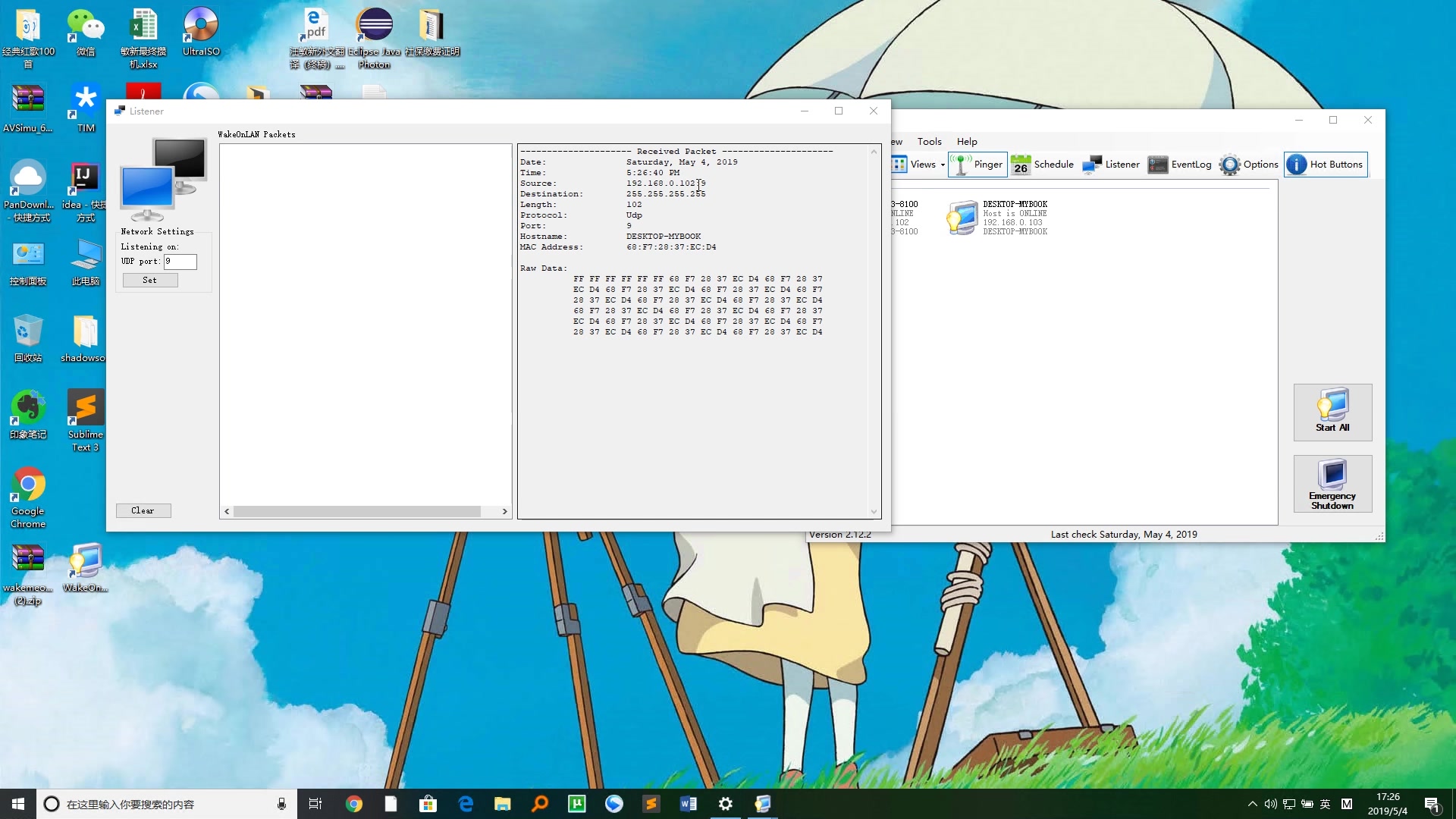
- 使用wireshark抓包验证,在服务器所连接的交换机镜像口上抓包,观察是否收到目标MAC为
FF:FF:FF:FF:FF:FF的数据帧,收到了说明网络通畅,问题在服务器设置端;没收到则检查发送端的命令格式。
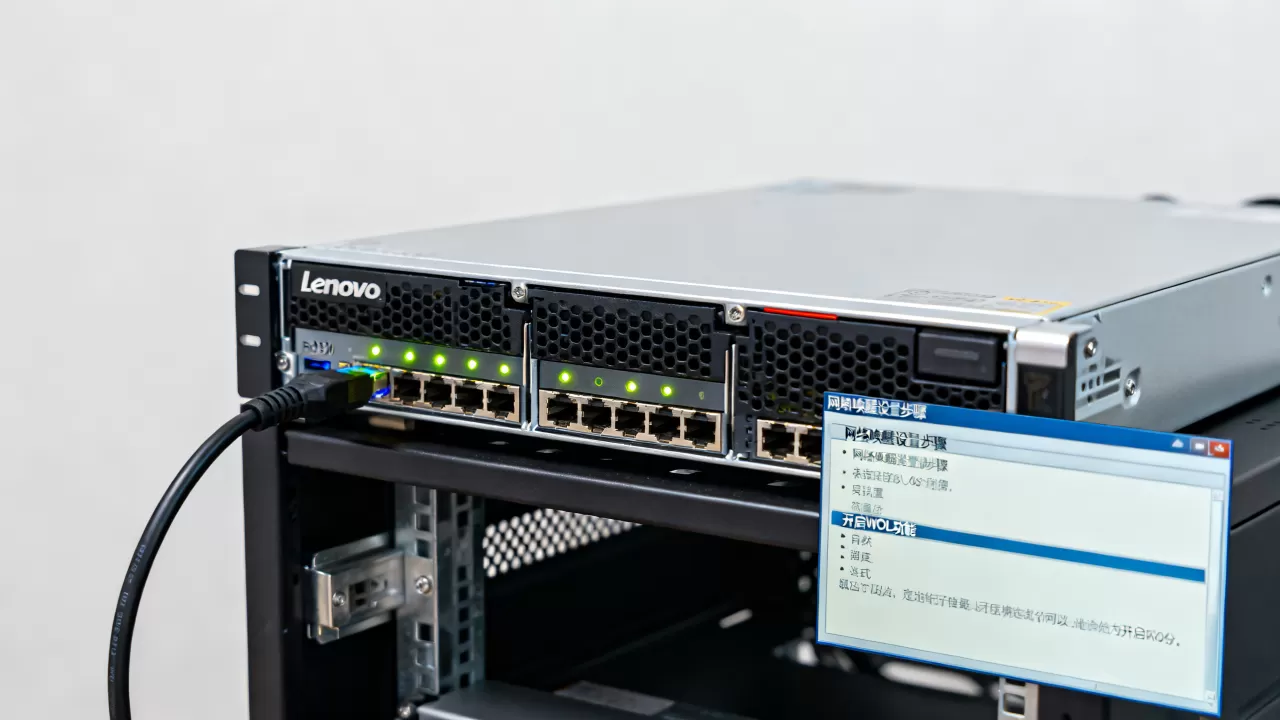
验证唤醒命令与日常使用建议
在发送端安装 wakeonlan 工具,最常用的命令格式是:
wakeonlan <服务器网卡MAC地址>
如果绑定了广播地址,可以写成:
wakeonlan -i 192.168.1.255 00:1B:21:XX:XX:XX
这里注意MAC地址要用板载网卡的MAC,不要用IPMI管理口的MAC,有些运维朋友在BMC界面上看到的管理MAC和实际网卡MAC不一致,导致发送了却唤不醒,RD330的BIOS开机画面里会显示板载网卡MAC,最好在那里记下来。
如果你管理着多台RD330,建议把每台服务器的主机名、IP、MAC、BMC IP、BMC密码统一记录在资产管理表格里,这样后续批量唤醒脚本就能直接读取CSV文件循环发送魔术包。
联想RD330服务器wol设置教程常见问题
RD330服务器网络唤醒需要额外配置BMC吗?
不需要强制配置,传统WOL只依赖主板网卡,但如果想要更稳定的远程开机体验,建议在BMC界面里同步开启LAN Wake Up,这样一旦传统WOL因为网卡物理链路故障失效,你还能通过BMC单独发开机指令,相当于上了双保险。
为什么用wakeonlan工具提示唤醒包已发送,但服务器没反应?
先确认发送使用的MAC是否和网卡MAC完全一致,再去BIOS里看看Wake on LAN选项是否真的保存生效,还有一点,RD330的板载网卡如果是Intel I350,部分固件版本存在一个限制系统的快速启动(Fast Startup)需要在电源策略里禁用,否则关机后网卡仍然处于深层睡眠状态,接收不到魔术包,Windows Server默认关闭了快速启动,如果你用Windows 10做测试,需要刻意关闭它。
IPMI远程开机和WOL两者区别在哪?
IPMI通过BMC独立管理通道发送电源控制指令,不需要知道服务器网卡MAC,只要BMC IP可达就能开机,WOL需要知道目标网卡MAC,并且魔术包要在局域网内发送,跨网段更麻烦,实际运维中多数人会优先使用IPMI,因为它的反馈更明确,而且RD330的BMC同时还提供远程KVM和虚拟介质,这些功能WOL完全替代不了,做好BIOS设置和网卡驱动确认后,WOL能作为IPMI停机断线时的备用手段。
首发原创文章,作者:王坚,如若转载,请注明出处:https://idctop.com/article/694280.html