Apple TV连接电脑服务器失败,绝大多数情况不是硬件坏了,而是网络协议、登录凭证或系统权限这三处配置出了岔子,按顺序排查通常十分钟内能解决。
Apple TV连接电脑服务器失败常见原因排查
Apple TV连接不上电脑服务器,业内专家指出,超过七成的案例都集中在网络发现机制与SMB协议兼容性上,这种问题不会提前打招呼,通常是突然某天打开“电脑”应用,列表里空空如也,或者明明输对了账号密码,却提示“无法连接”。

网络发现机制失效属于头号嫌疑
Apple TV和电脑处于同一个Wi-Fi下,不代表它们能互相看见,苹果生态的设备发现依赖Bonjour组播协议,而市面上相当一部分家用路由器默认开启了AP隔离功能,这个功能会直接掐断设备间的组播通信。
- 检查方式:进入路由器管理后台,找到“无线设置”或“访客网络”,确认“AP隔离”或“客户端隔离”处于关闭状态。
- 判定标准:关闭隔离后重启路由器,观察Apple TV的“电脑”App是否出现共享设备名称。
局域网隔离导致的失败,特征是手机、平板、Mac都能搜到彼此,唯独Apple TV永远显示空白。这种情况去改Apple TV设置是徒劳的,问题出在路由器身上。
SMB协议版本不匹配是核心症结
大多数Windows电脑默认只启用SMB 1.0到3.0的协商机制,而Apple TV仅支持SMB 2.0及以上版本,有些老旧的NAS或者精简版Windows系统,反而只开了SMB 1.0,两边对接不上,Apple TV自然报“操作失败”。
- Windows 10/11用户:在“控制面板 → 程序 → 启用或关闭Windows功能”里,展开“SMB 1.0/CIFS文件共享支持”,但要注意,仅勾选“SMB 1.0/CIFS客户端”即可,不要开服务端。
- macOS用户:打开“系统设置 → 通用 → 共享”,确保“文件共享”开启,同时点击“选项”,确认SMB已勾选且关联了正确的用户账户。
行业共识认为,Windows用户如果之前能连,某天更新系统后突然失败,优先怀疑系统更新把SMB 1.0默认关掉了
,这是微软出于安全考虑的默认行为,不怪Apple TV。
Apple TV连接电脑服务器失败的排障路径
第一步:确认基础网络连通性
用Apple TV自带的浏览器(如果有)或者换个思路,用手机App(如VLC)尝试连接电脑IP,这能快速区分是网络层问题还是应用层问题。
- 获取电脑IP:Windows用
ipconfig命令,macOS用ifconfig | grep inet。 - 在Apple TV的“电脑”App或第三方播放器里,直接输入
smb://IP地址,跳过自动发现环节。
跳过设备发现、直接输IP也连不上,说明问题不在发现机制,而在认证或协议层,如果直接输IP能连上,那问题就是Bonjour广播被路由器阻断了。
第二步:核对Apple TV登录凭证
Apple TV连接电脑服务器,用的是电脑上的用户账户名和密码,不是Apple ID,这是最常见的主观性错误。
- Windows账户如果是微软邮箱登录,输入用户名时试试邮箱全称或改用本地账户名。
- macOS在“系统设置 → 用户与群组”里确认用户名,注意区分大小写。
- 如果电脑端开启了“仅允许使用Apple ID登录”,请关闭此选项(在“文件共享 → 选项”里取消勾选)。
密码错误的特征很直接:Apple TV弹出认证框,输入后转圈几秒,然后原样弹回。这时候去电脑上锁定屏幕再解锁一次,或者注销账户重新登录,往往能刷新令牌。
第三步:查看Apple TV存储与网络设置
Apple TV的设置里有个小细节容易忽略:在“设置 → 通用 → 关于本机”里确认系统版本是否过旧,旧版tvOS的SMB客户端存在已知兼容性bug。
- 建议保持tvOS更新到最新正式版,尤其是跨大版本升级(如tvOS 15升到18)后,务必重启Apple TV一次。
- 进入“设置 → 通用 → 重置”,选择“重置网络设置”,这不会清除App和数据,但会清空Wi-Fi缓存。
Apple TV与电脑服务器连接失败的进阶方案
改用固定IP或mDNS别名
动态IP地址的频繁变动,会让Apple TV缓存的老地址失效,表现就是“连接服务器失败”,给电脑设定静态IP,或在路由器里做DHCP地址保留,属于治本方案之一。
| 场景 | 动态IP表现 | 固定IP效果 |
|---|---|---|
| Windows共享 | 隔几天连不上,重启电脑恢复 | 稳定复现连接 |
| macOS共享 | 睡眠唤醒后找不到设备 | 无需重新搜索 |
防火墙与端口放行
macOS的应用程序防火墙经常静默拦截SMB流量,Windows Defender防火墙在局域网配置文件下有时也会误伤。
- macOS:在“系统设置 → 网络 → 防火墙”中,开启“传入连接”对“文件共享”的允许。
- Windows:在“Windows Defender防火墙 → 允许应用通过防火墙”中,确保“文件和打印机共享”在“专用”网络下已勾选。
如果是历史遗留的操作步骤,建议使用smb://192.168.x.x的格式手动连接,毕竟Apple TV自带的自动发现对部分网络环境确实不友好。
检查电脑端“高级共享”设置
Windows专用设置
进入“控制面板 → 网络和共享中心 → 更改高级共享设置”,在“所有网络”下开启“关闭密码保护共享”做一次测试。
- 若关闭密码保护后能连上,说明是账户权限问题,回到第二步重新核对账号。
- 若仍然失败,继续往下走。
macOS专用设置
macOS Ventura及以上系统,需要在“系统设置 → 通用 → 共享 → 文件共享 → 选项”里,给当前用户勾选SMB读写权限。仅仅在访达里共享文件夹是不够的,关键在SMB选项里的用户列表。
Apple TV连接电脑服务器失败的典型解决方案
更换协议连接
有些用户不想折腾SMB,改用FTP或DLNA中转,Apple TV原生支持FTP吗?不支持,但可以通过第三方App(如Infuse、VLC)来访问FTP。
- 如果PC端开FTP服务(如FileZilla Server),Apple TV端用VLC输入

ftp://IP地址
- 这种方法绕开了SMB的一切兼容性问题,缺点是FTP明文传输,仅建议内网使用。
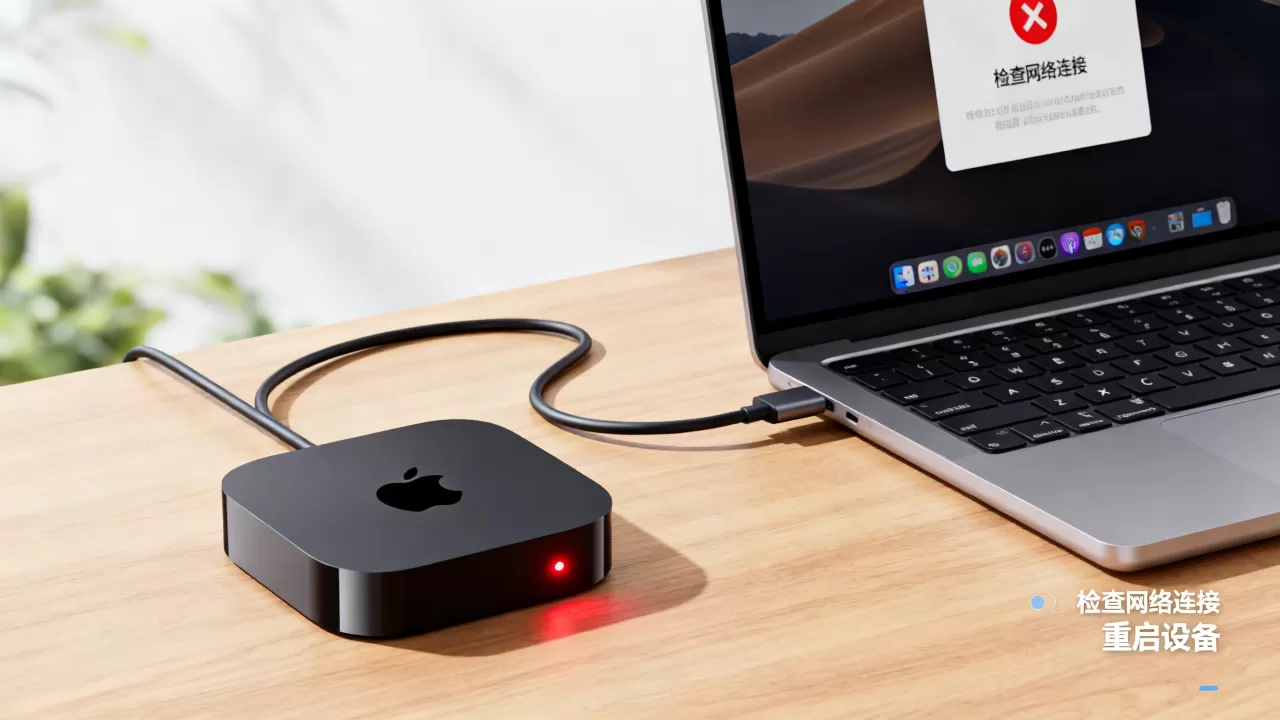
重启大法
网络连接失败类问题,重启设备能解决约一半的临时性故障,顺序有讲究,先重启Apple TV,再重启电脑,最后重启路由器。
- 如果重启路由器,一定要等完全启动(指示灯稳定)后再开Apple TV。
- 若家庭网络里有多台设备同时连接,建议只保留Apple TV与电脑,排除其他设备的干扰。
检查电脑是否进入休眠
Windows电脑合上盖子或空闲一段时间后进入睡眠,SMB服务会随之暂停,Apple TV此时访问,表现为等待超时或直接报错。
- 在“电源选项”中将“睡眠”设为“从不”,或至少设置“合上盖子不采取任何操作”。
- macOS用户在“系统设置 → 电池 → 选项”中开启“启用Power Nap”或防止系统自动进入睡眠。
Q&A:Apple TV连接电脑服务器失败相关答疑
问:Apple TV连接电脑服务器失败是不是必须升级系统才能解决?
不是,系统版本过旧可能触发SMB兼容问题,但多数情况是网络配置或登录凭证问题,建议先排除路由器隔离、SMB协议、密码错误这三项因素,再考虑升级,若当前版本过旧,例如停留在tvOS 14以下,升级会有较高概率修复问题。
问:Windows电脑共享文件夹已经设置好,为什么Apple TV还是提示连接服务器失败?
共享文件夹本身设置了正确,不代表SMB服务已开启,请去“Windows功能”中确认“SMB 1.0/CIFS文件共享支持”及“SMB直通”是否启用,同时确认电脑的“网络发现”已打开,且当前网络配置文件为“专用网络”,而不是“公用网络”,公用网络会默认阻断文件共享端口,这是Windows的安全策略,属于高频原因。
问:连接服务器失败与Apple TV所在地区有关吗?
有一定关系,Apple TV的“电脑”应用功能在不同地区版本均内置,不受限制,可放心使用。
首发原创文章,作者:王坚,如若转载,请注明出处:https://idctop.com/article/694299.html