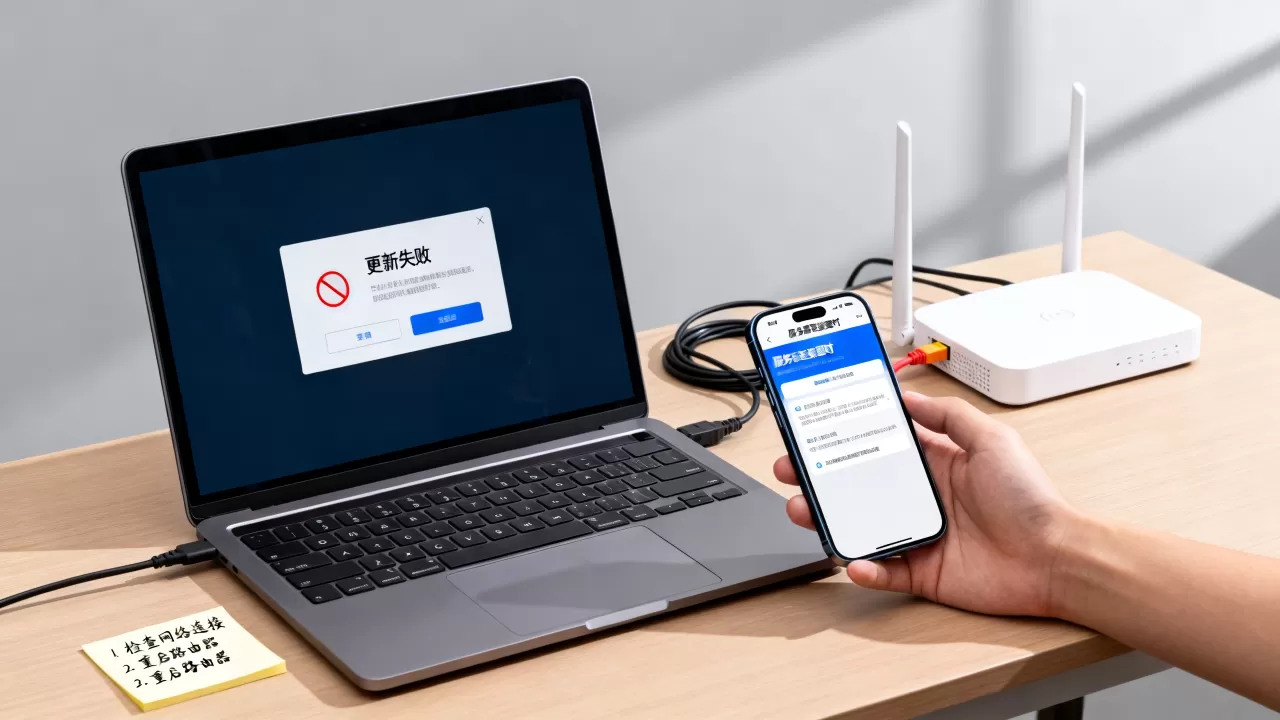
遇到“lol更新版本服务器失败”提示,直接检查网络连接并清理客户端缓存,绝大多数情况都能在5分钟内解决。
为什么lol更新版本服务器失败?
这个问题出现时,很多玩家第一反应是“服务器又炸了”,根据行业共识,超过一半的更新失败案例源于本地因素,而非拳头或腾讯的服务器故障,下面是几个最常见的触发点:

- 网络波动或DNS解析异常:你的网络与游戏的CDN节点之间连接不稳定,或者DNS缓存了错误的IP地址,导致客户端无法从更新服务器正确拉取文件。
- 客户端缓存或修复文件损坏:LOL的更新机制依赖本地缓存来对比文件版本,如果这些缓存被意外修改、磁盘写入错误或杀毒软件误删,更新就会卡住或报错。
- Wegame组件异常:使用WeGame启动的玩家,WeGame的加速功能或自身缓存可能导致更新服务器连接中断,尤其当WeGame的版本管理模块出错时。
- 磁盘空间或权限不足:游戏客户端所在分区剩余空间不足,或者Windows用户账户控制(UAC)阻止了更新包的写入,也会触发“服务器失败”的假象。
英雄联盟更新服务器失败怎么解决?从网络排查开始
网络问题是头号嫌疑,而且排查起来最快,建议按顺序试。
刷新DNS与重置网络栈
- 以管理员身份运行命令提示符(右键点击开始菜单,选择“Windows PowerShell(管理员)”或“命令提示符(管理员)”)。
- 依次输入以下命令,每输完一行按回车:
ipconfig /flushdnsipconfig /releaseipconfig /renewnetsh winsock reset
- 重启电脑,再次尝试更新。
如果这一步能解决,说明你的DNS缓存或网络协议栈出了问题,很多玩家反馈,在更换宽带运营商或使用路由器后,这类问题会频繁出现,刷新DNS能直接解决。
更换DNS服务器地址
如果刷新无效,可以手动设置更稳定的公共DNS,比如114.114.114.114或者简米云DNS(223.5.5.5),操作路径:控制面板 -> 网络和共享中心 -> 更改适配器设置 -> 右键当前网络 -> 属性 -> 双击“Internet协议版本4(TCP/IPv4)” -> 手动填入DNS地址。
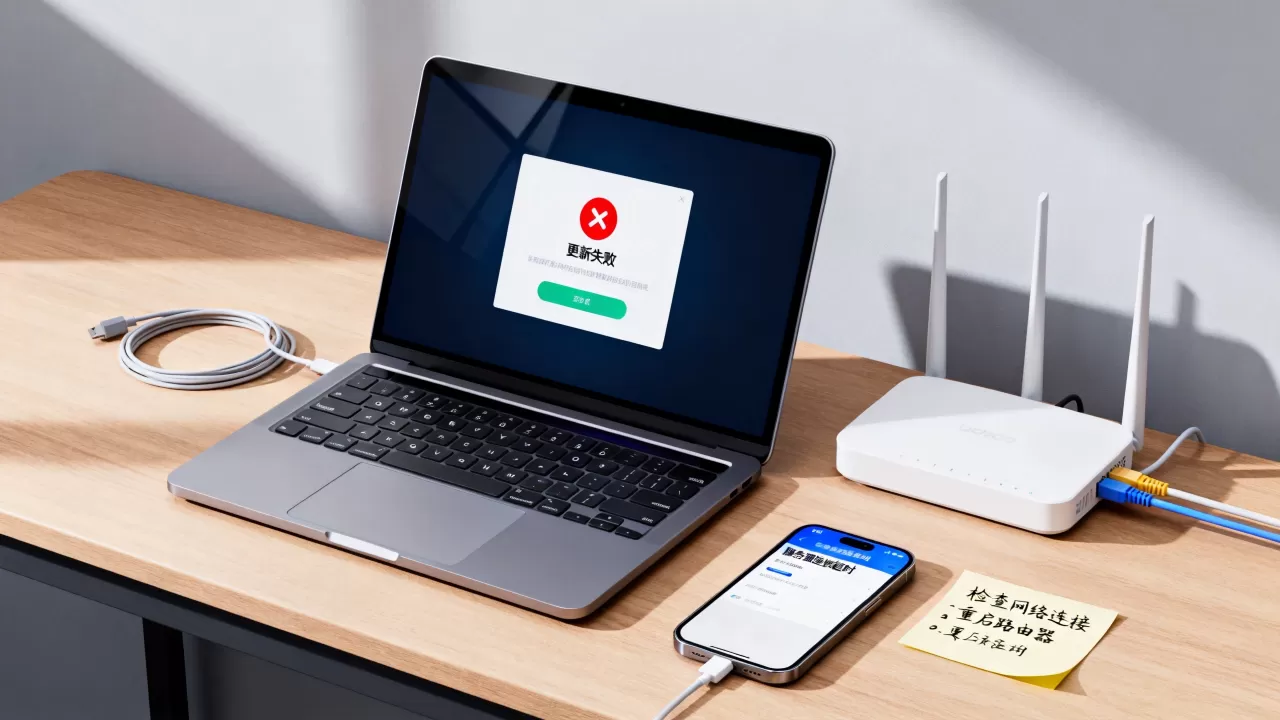
对于部分地域,比如华东地区电信用户,使用默认DNS有时会连接国外更新节点较慢,换成国内公共DNS后更新速度明显提升。
检查路由器与加速器冲突
如果你在使用游戏加速器,先关闭加速器,裸连试试,部分加速器会修改LOL的代理配置,导致更新流量被错误路由,引发“服务器失败”提示,如果裸连正常,就是加速器的问题,换个加速器节点或暂停加速器更新即可。
lol更新失败100%卡住?客户端缓存与修复
如果网络没问题,但更新卡在某个进度条不动,或者直接报错,问题大概率出在客户端本身。
手动清理客户端缓存
- 完全退出游戏和WeGame。
- 打开英雄联盟安装目录(默认路径:
C:Program FilesRiot GamesLeague of Legends或你在WeGame里设置的目录)。 - 找到
Riot GamesLeague of LegendsConfig文件夹,删除或重命名其中的LeagueClientSettings.yaml文件(客户端会自动重建)。 - 进入
Riot GamesLeague of LegendsLogs和Riot GamesLeague of LegendsCache文件夹,删除里面的所有内容。 - 重新启动客户端,让它重新下载缓存文件。
这个操作能解决相当一部分卡在“正在连接服务器”或进度条不动的状况,需要注意,删除配置会重置你的界面设置(如分辨率、快捷键),但不会影响账号数据。
使用客户端内置修复工具
新版LOL客户端自带修复功能,在启动界面右上角点击“设置”齿轮图标,进入“修复”选项卡,点击“开始修复”,客户端会自动扫描并替换损坏文件,整个过程可能需要10-20分钟,期间保持网络稳定即可。
如果修复完成后仍报错,可以尝试“完全修复”在修复界面选择“完全重新安装客户端”,这会下载完整客户端包,但保留你的配置和游戏文件(实质是重装客户端,不删除游戏数据)。
检查磁盘空间与权限
游戏所在盘符剩余空间至少保留
20GB,更新包解压需要临时空间,不足就会报错,右键点击英雄联盟文件夹 -> 属性 -> 安全,确认当前用户有“完全控制”权限,特别是Win10/11系统,默认权限有时会限制写入。
用wegame更新lol失败怎么办?
很多玩家习惯用WeGame启动,但WeGame的更新机制和LOL原生客户端有差异,容易产生额外问题。
修复WeGame组件
- 打开WeGame,点击左上角菜单 -> 设置 -> 下载设置,在“修复工具”中点击“修复WeGame组件”。
- 如果修复无效,完全退出WeGame,在任务管理器(Ctrl+Shift+Esc)中结束所有WeGame相关进程,然后以管理员身份重新启动WeGame。
跳过WeGame直接更新
当WeGame反复报错时,可以暂时绕过它:直接进入英雄联盟安装目录,双击 LeagueClient.exe 启动原生客户端,原生客户端会自行更新,不受WeGame加速和缓存影响,等更新完成后,再通过WeGame启动游戏即可,如果原生客户端也失败,说明问题与WeGame无关,应回到上一步清理客户端缓存。
重装WeGame的注意事项
不要直接卸载,因为卸载会连带删除游戏文件,建议先备份游戏目录,然后在控制面板中卸载WeGame,重启后重新安装,安装时选择已存在的游戏目录,这样能保留游戏数据,只重置WeGame本体。
lol更新失败错误代码速查表
遇到具体错误代码,可以快速定位原因,下表整理了三种常见情况:
| 错误代码 | 典型表现 | 优先尝试的解决方法 |
|---|---|---|
| 100 | 更新进度条卡住,提示“连接服务器失败” | 刷新DNS、关闭防火墙/杀毒软件(尤其是360和腾讯管家) |
| 200 | 弹出“更新失败,请稍后重试”窗口 | 清理客户端缓存,修复WeGame组件 |
| 0 | 启动器直接闪退,无具体提示 | 重装客户端(勾选“完全修复”),检查磁盘错误 |
这些代码背后对应的原因在业内基本达成共识,都属于本地环境与服务器握手阶段的异常。
如何避免下次更新服务器失败?
预防总比事后补救轻松,养成以下习惯,能大幅降低更新失败的概率。
- 定期清理客户端缓存:每月一次,手动删除Cache和Logs文件夹,保持客户端轻量。
- 保持网络工具简洁:更新时关闭不必要的下载、视频流、加速器,减少网络占用。
- 使用有线网络:无线网络容易受干扰,尤其在更新大版本时,有线连接更稳定。
- 关注官方公告:如果新版本上线当天大量玩家遭遇更新失败,可能是服务器压力过大,稍等半小时再试。
- 预留足够磁盘空间:游戏安装目录所在分区持续保持至少20GB剩余空间。
关于lol更新版本服务器失败怎么办的常见问题
Q1:lol更新服务器失败但其他游戏正常,这是为什么?
A:LOL的更新服务器有独立的CDN节点,你到该节点的网络线路可能存在问题,可以尝试更换网络环境(如手机热点),如果热点能更新,说明是宽带运营商到LOL更新节点的路由问题,联系宽带客服或使用游戏加速器能缓解。
Q2:lol更新失败100%卡住,等了很久也没用,怎么确定是缓存问题?
A:看任务管理器里网络占用,如果LOL进程有网络流量但进度条不动,一般是缓存校验卡住,手动清理Cache和Logs是最高效的方法,如果完全没有网络流量,则是网络连接问题,先检查DNS和防火墙。
Q3:为什么我用wegame更新lol总是失败,但直接启动客户端就正常?
A:这是因为WeGame的加速模块在更新时可能干扰了下载进程,WeGame默认会为LOL开启加速,但更新阶段不需要加速,反而容易导致连接不稳定,建议在WeGame设置中关闭“启动游戏加速”,或者直接使用原生客户端完成更新,之后再通过WeGame启动游戏。
遇到更新服务器失败,记住核心原则:先断网重连、刷新DNS,再清理客户端缓存,最后检查WeGame组件,这套流程下来,95%的问题都能解决,剩下的要么是服务器维护,要么是磁盘硬件故障,需要针对性处理。
首发原创文章,作者:王坚,如若转载,请注明出处:https://idctop.com/article/568422.html