iPhone连电脑服务器失败,核心原因在于网络隔离、协议不匹配和凭证权限问题,绝大多数情况可通过统一网段、开启SMB1支持和正确填写登录凭据三步解决。
iPhone连电脑服务器失败是怎么回事:先分清故障类型再动手
当你的iPhone提示“无法连接服务器”时,先别急着重启路由器,这个报错背后通常藏着三种截然不同的病根,对症下药比盲目折腾有效得多。

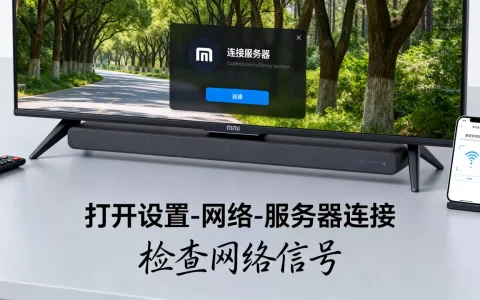
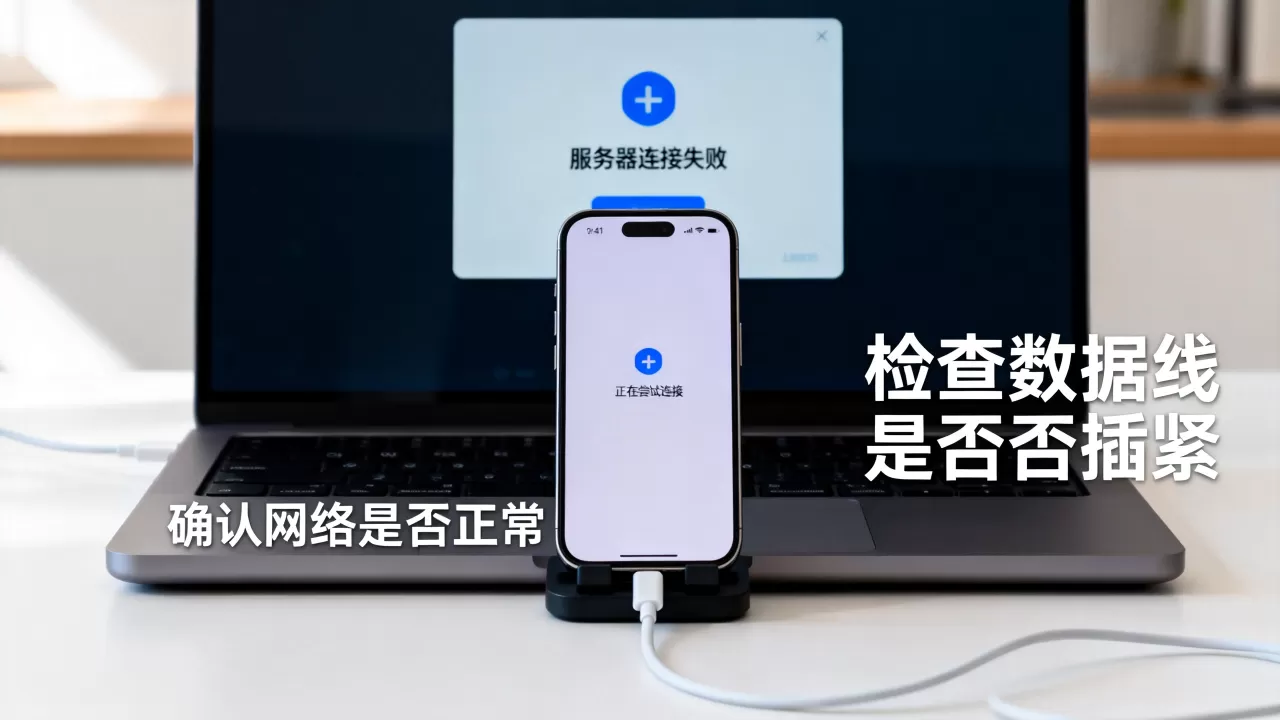
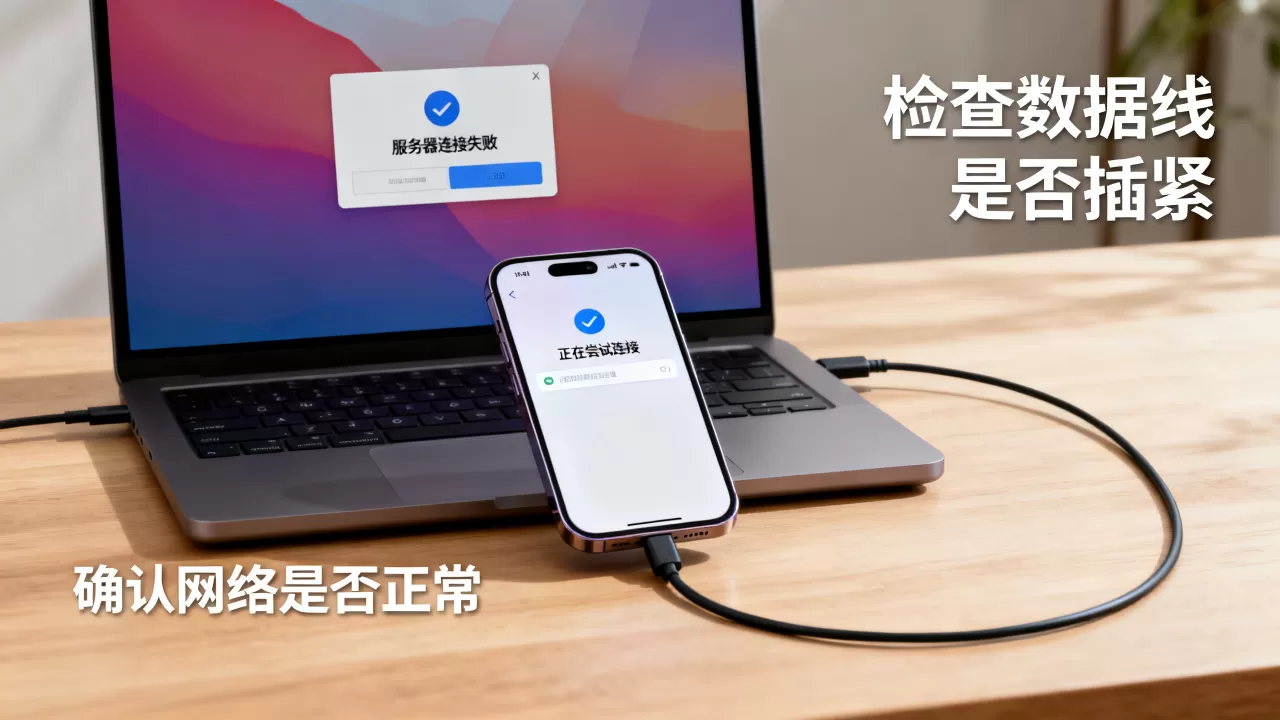
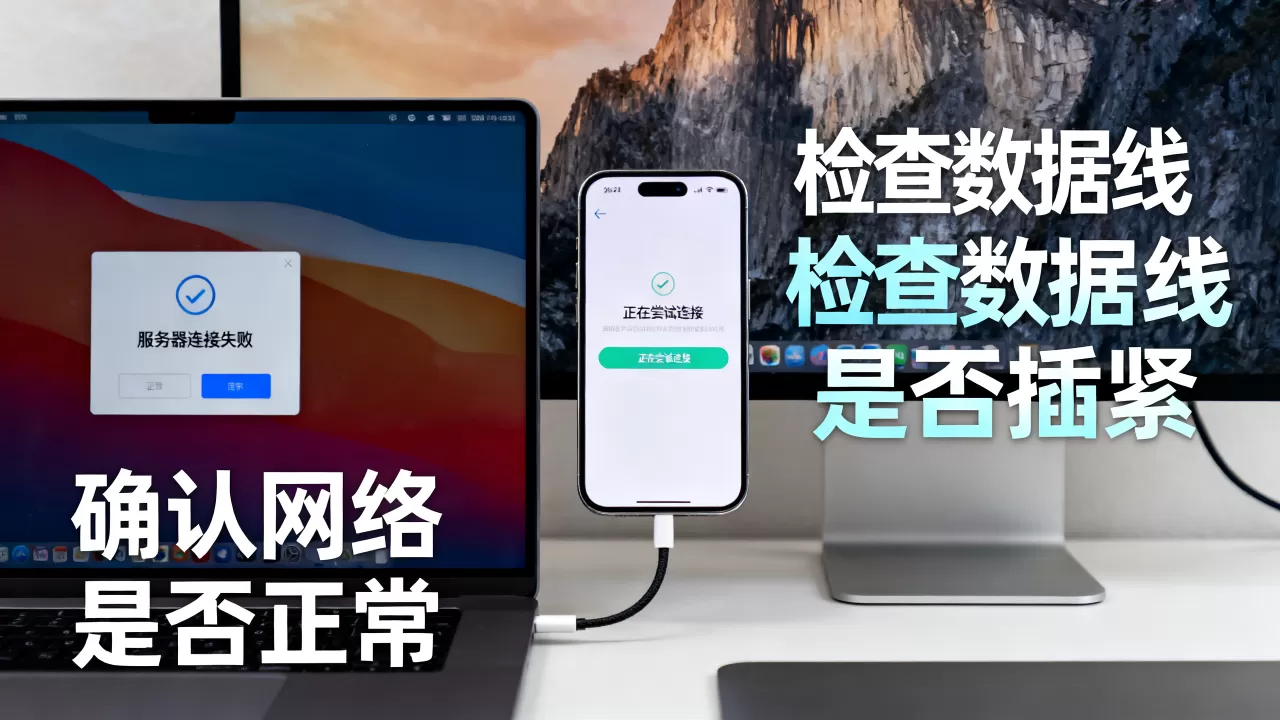
第一类:压根找不到服务器,这种情况最常见于Windows电脑,iPhone通过“文件”App的“连接服务器”功能访问电脑共享文件夹时,需要手动输入电脑的IP地址或主机名,如果你输错一个字符,或者电脑和iPhone不在同一个Wi-Fi局域网内,系统就会直接拒绝连接。
第二类:找到了但进不去,服务器地址能被识别,但弹出“连接失败”或“无法完成操作”,这多半是SMB协议版本不兼容,行业共识认为,老旧Windows系统默认开启的SMB1协议在iOS 11之后被苹果逐步降级支持,导致握手失败。
第三类:能连上但没权限,输入账号密码后提示“连接失败”或“无权限”,这不是网络问题,而是Windows共享设置里没有给Guest账号开放访问权限,或者你输入的登录账号不属于该共享文件夹的用户组。
iPhone连不了windows共享文件夹:三步根治网络和协议问题
第一步:确认两台设备在同一个“房间”里说话
iPhone连电脑服务器失败的排查顺序,九成应该从网络拓扑开始,具体操作路径如下:
- 打开Windows电脑,按
Win + R输入cmd回车,输入ipconfig,记下“IPv4地址”,比如168.1.5。 - 打开iPhone的“设置”>“无线局域网”,点击当前Wi-Fi右侧的
i图标,查看IP地址。 - 对比两个IP地址,前三位必须一致,比如都是
168.1.x,如果电脑是168.0.x而手机是168.1.x,那它们处于不同网段,交换机或路由器没做ARP转发,一定连不上。
特殊场景提醒:如果你用手机热点给电脑共享网络,电脑会拿到
168.137.x段地址,而手机自己是20.10.x段,这俩天然隔离,iPhone连电脑服务器失败也就成了必然结果。
第二步:手动开启SMB1支持,别让协议拖后腿
当你的Windows系统是Win7、Win8或者老版本Win10时,SMB1默认开启但权限受限,而iOS端从13.2版本开始,访问旧版SMB服务器的行为变得极其挑剔,如果你确认网络没问题,却在输入地址后秒报错,大概率是这个问题。
实操步骤:
- 打开“控制面板”>“程序”>“启用或关闭Windows功能”。
- 找到“SMB 1.0/CIFS文件共享支持”,勾选全部子项。
- 点击确定后重启电脑。
重启后再试一次,值得注意的是,Win10 1809版本之后的系统默认禁用SMB1,但通过上述勾选可以强制启用,不少用户反馈,打开这一项后,iPhone连电脑服务器失败的问题直接消失。
第三步:用IP直连替代主机名解析
苹果的“访达”对NetBIOS名称解析的支持很有限,当你在iPhone的“连接服务器”里输入\MY-PCShare失败时,换成\192.168.1.5Share反而能成功,这是因为iOS对mDNS和NetBIOS的兼容性不如macOS完整。
具体操作路径:iPhone打开“文件”App > 点击右上角 > “连接服务器” > 输入smb://192.168.1.5/共享文件夹名,再选择“注册用户”并填写Windows账号密码。
iPhone连接服务器失败无权限:账号与组策略的角力
为什么密码正确却弹窗拒绝
很多用户在电脑上用的就是自己的微软账户,密码也没输错,却总是连接失败,问题出在Windows的“账户策略”上。
关键排查点:
- 微软账户改为本地账户登录,iOS的SMB客户端在向Windows Server发送NTLM认证时,对Microsoft Account格式的支持并不稳定,操作路径:“设置”>“账户”>“改用本地账户登录”,创建一个纯字母数字的密码。
- 检查“管理工具”>“本地安全策略”>“本地策略”>“安全选项”,找到“网络访问:本地账户的共享和安全模型”,改为“经典 – 对本地用户进行身份验证,不改变其本来身份”。
- 开启Guest访客访问,在共享文件夹的“共享权限”里,手动添加
Everyone和Guest账号,并赋予“读取”最低权限。
苹果用户容易忽略的网络位置陷阱
如果你在家用Wi-Fi,去公司却连不上,或者在公司能连上回家就挂,这多半是网络配置变了而iPhone还缓存着旧凭证,这时候进“设置”>“通用”>“还原”>“还原网络设置”,代价是会清空所有Wi-Fi密码,但能彻底清掉SMB认证缓存。
iPhone smb连接服务器失败怎么解决:进阶场景与隐藏设置
除了上述常规排查,还有几个被忽视的角落值得翻一翻。
防火墙放行与网络安全软件冲突
Win10自带的Windows Defender防火墙,默认会拦截来自同一局域网的其他设备对共享端口的访问,你需要做的是:
- 打开“控制面板”>“Windows Defender防火墙”>“允许应用或功能通过”。
- 点击“更改设置”,勾选“文件和打印机共享”下面的“专用”复选框。
- 如果你装了360、火绒、腾讯电脑管家等第三方安全软件,去“网络防护”或“局域网防护”里把共享文件的拦截关闭。
历史上出现过大量案例,用户老三样都试了还是失败,最后发现是安全软件把SMB的445端口给屏蔽了。
群晖NAS和联想电脑主机名后缀
如果你连的是群晖NAS,而非Windows电脑,在iPhone的“连接服务器”里尽量填IP地址,群晖的默认主机名在iOS上偶尔解析失败,加上.local后缀通常能修复,比如smb://diskstation.local/共享文件夹。
如果是联想出厂的Windows电脑,部分机型预装了“联想电脑管家”或“联想杀毒”,同样需要去设置里允许“局域网共享”,否则iPhone smb连接服务器失败怎么解决都绕不开这一层软件拦截。
连接单一旧款Windows Server账户的处理
对于搭载M系列芯片的Mac用户,通过SMB访问电脑时还容易遭遇“SMB签名要求”问题,当Windows端强制要求SMB签名,而macOS端暂未启用时,连接也会被拒绝,解决方法是在Windows端关闭“Microsoft网络客户端:对SMB进行数字签名(始终)”,路径是“管理工具”>“本地安全策略”>“安全选项”。
表格对比:iPhone连接电脑服务器的四种常见场景与对策
| 故障现象 | 核心原因 | 解决路径 | 解决速度 |
|---|---|---|---|
| 连接超时,找不到服务器 | 不在同一网段/IP错误 | 用ipconfig核对IP,修改Wi-Fi或插网线 | 较快 |
| 秒报“无法连接”,无验证窗口 | SMB协议不匹配 | 开启Windows功能里的SMB1支持 | 中等 |
| 弹出验证,输密码后失败 | 共享权限缺失/账户策略限制 | 添加Everyone,改用本地账户,改安全模型 | 中等偏慢 |
| 家外能连,家里连不上 | 路由器AP隔离 | 进路由器管理页关闭“AP隔离”或“客户端隔离” | 较快 |
另有相当一部分用户遇到的场景是:iPhone连电脑服务器失败,但安卓手机却连得顺畅,这种情况基本锁定在iOS端的SMB兼容性问题,而不是电脑配置问题,解决办法是让电脑端的SMB服务版本降级或强制启用SMB1/2兼容模式。
Q&A:关于iPhone连接电脑服务器的高频追问
iPhone连不上电脑服务器怎么解决最快?
最快的路径是优先排查IP地址和网络归属,其次是检查Windows的SMB功能是否启用,具体做法:先用ipconfig确认网段,再用“启用或关闭Windows功能”勾选SMB1.0,最后在iPhone的“文件”App里使用smb://IP地址访问,按这个顺序操作,多数情况下十分钟内能解决。
iPhone连接服务器需要开什么权限?
需要Windows共享文件夹的“共享权限”和“安全权限”双重放行,共享权限中要添加Everyone并至少勾选“读取”,安全权限中则需要让当前登录的Windows账户拥有“完全控制”或“读取”NTFS权限,如果访问的是NAS设备,则需要在NAS的用户管理里为对应账号分配共享文件夹访问权,最后一个事实是,Apple的文件App本身不需要在iPhone上额外授权任何本地权限,它只是作为SMB客户端进行网络通信。
首发原创文章,作者:王坚,如若转载,请注明出处:https://idctop.com/article/694339.html