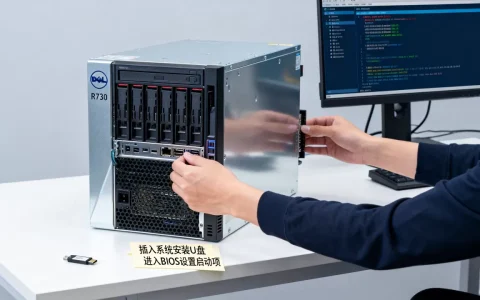
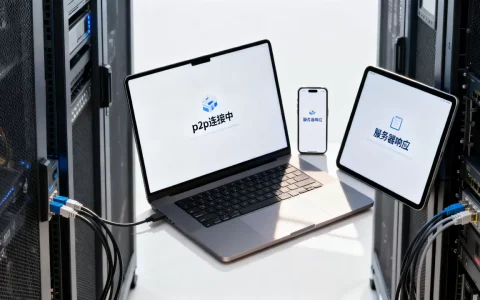
华硕服务器设置u盘启动不了,绝大多数是因为BIOS里的“安全启动”没有关闭、CSM兼容模式没开启,或者U盘格式与启动模式不匹配。先把U盘做成UEFI格式并关闭安全启动,再开机按F8选择U盘引导,基本就能解决,下面把排查和操作步骤拆开讲清楚。
华硕服务器bios设置u盘启动的正确流程
华硕服务器和普通主板不同,BIOS界面分成“传统模式”和“UEFI模式”两套逻辑,你直接改启动顺序往往没用,必须先把启动模式切对。


第一步:进入BIOS设置界面
开机看到ASUS Logo时,连续按 Del键 或 F2键,服务器机型也常用F1进入,如果Del没反应,留意屏幕底部提示,有些华硕服务器在自检阶段按Ctrl+R进RAID配置,那个不是BIOS,别进错了。
第二步:关闭安全启动(Secure Boot)
安全启动会拦截没有签名认证的U盘引导文件,这是u盘启动不了的首要原因,路径如下:
- 进入 Boot(启动) 菜单
- 找到 Secure Boot 选项
- 将其状态改为 Disabled(关闭)
- 部分机型需要先进入 Key Management 并清除默认密钥,才能彻底关闭
第三步:开启CSM兼容模式
传统Legacy启动的U盘,在纯UEFI环境下无法识别,你需要把CSM打开:
- 进入 Boot 菜单下的 CSM Configuration
- 将 CSM Support 设置为 Enabled
- 把 Boot Device Control 设为 UEFI and Legacy OpROM
- 将 Boot from Storage Devices 选择为 Both, First is Legacy 或 Legacy First
第四步:调整启动顺序
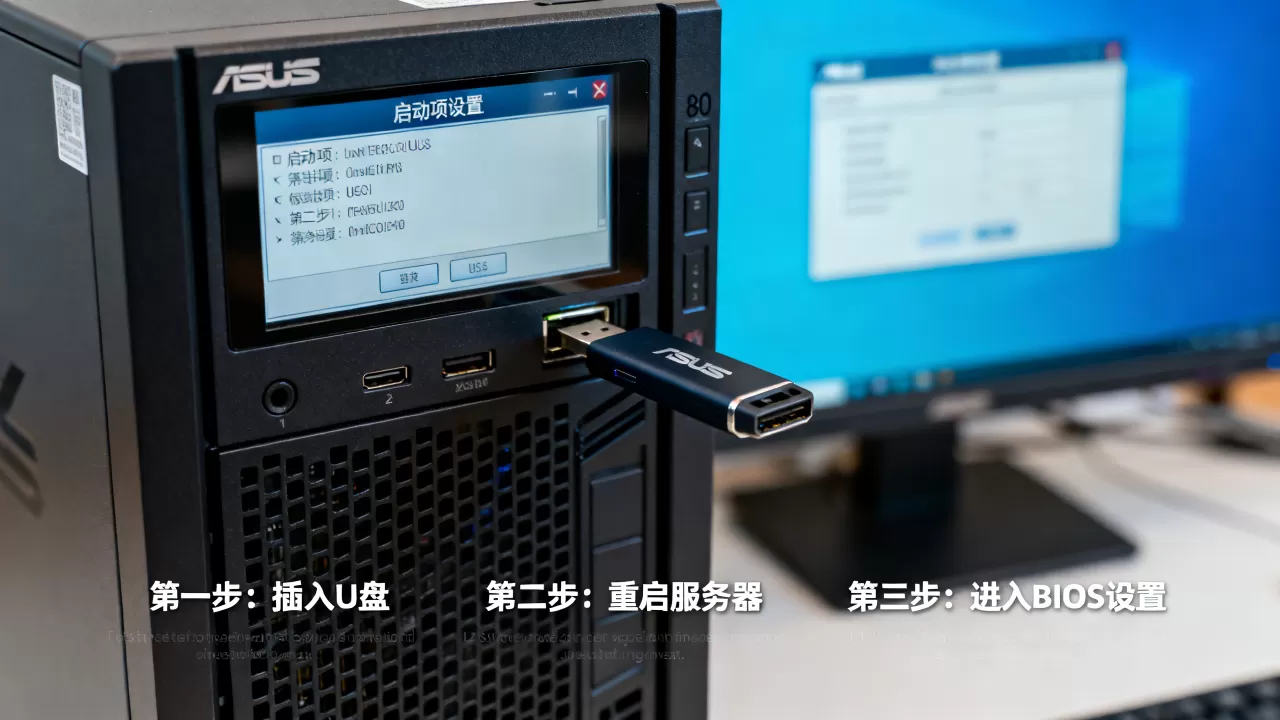
进入 Boot Priority 或 Boot Option Priorities,把U盘调到第一位,注意这里要选对U盘设备名,UEFI: Sandisk 32GB”或“Generic Flash Disk”,如果你的U盘没有显示,说明U盘格式有问题,看下一章。
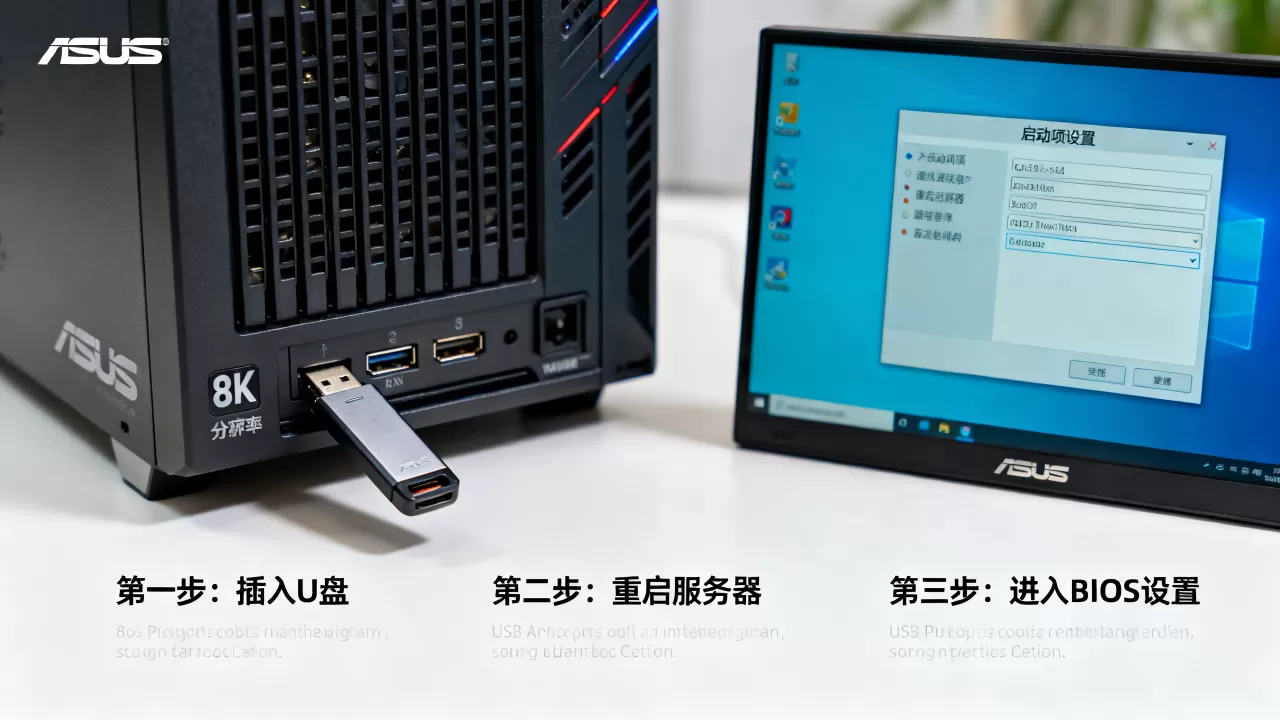
第五步:保存并重启
按 F10 保存退出,重启后屏幕会提示按任意键从U盘引导,这时候要手速快一点,超过3秒就自动跳过进入硬盘系统了。
为什么华硕服务器u盘启动不了:常见原因排查
有相当一部分用户卡在BIOS设置正确,但U盘就是不引导,这类问题集中在U盘本身和端口选择上。
U盘格式与启动模式不匹配
这是最常见的坑,华硕服务器默认以UEFI模式启动,但你的U盘用的是旧版HDD格式或者FAT32分区不对,就会导致启动项里看不到U盘。
建议直接使用 Rufus 或 UltraISO 重新制作启动盘,分区类型选择 GPT,目标系统类型选择 UEFI(非CSM),如果要做Legacy启动,选MBR格式。
U盘插错了接口
服务器前面板的USB口不一定支持引导,插到机箱后面的 USB 2.0接口 成功率最高,蓝色USB 3.0口在部分老平台上可能无法引导。
ISO镜像文件问题
服务器专用系统镜像如果包含RAID驱动,普通PE工具写入U盘时会丢失引导文件,建议使用华硕官网提供的 ASUS Control Center 或官方推荐的工具重写镜像。
BIOS版本过旧
华硕有些服务器型号在出厂BIOS上存在USB引导的Bug,需要更新固件,去华硕官网下载对应型号的BIOS文件,通过BIOS内置的EZ Flash工具升级后再试。
硬盘上有多个系统引导
如果硬盘本身带有Windows Boot Manager或Linux GRUB,U盘启动项可能被挤到后面,开机时直接用启动热键选择U盘,比改启动顺序更直接。
华硕服务器u盘启动快捷键与开机引导技巧
如果你不想进BIOS慢慢设置,可以直接用启动热键弹出一选单,华硕服务器常用的是 F8,部分型号是 ESC 或 F11,开机后连续点按,看到Boot Menu列表后,用方向键选中U盘回车。
这个方法适合以下场景:
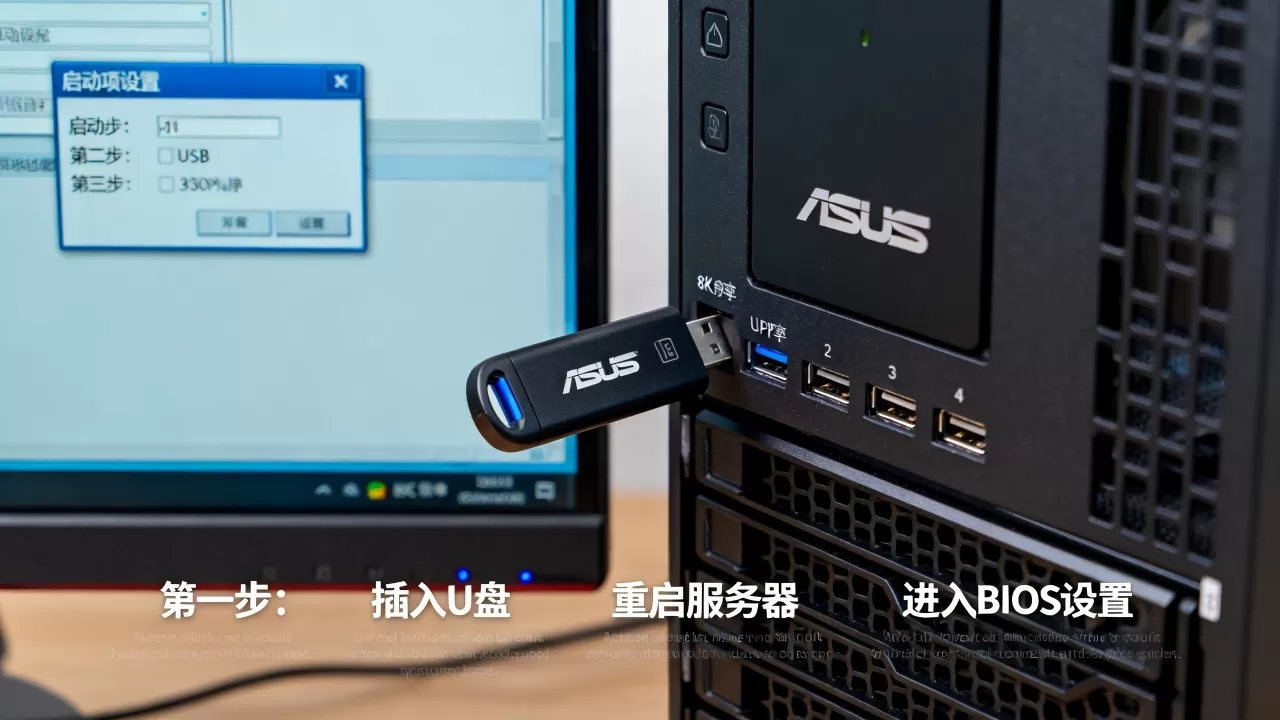
- 只是临时装系统,不想改动BIOS默认配置
- 已经关闭安全启动但启动顺序始终不对
- 系统盘损坏,需要外部U盘急救
启动热键没反应怎么办
如果按F8没有任何反应,说明BIOS里的 Fast Boot(快速启动) 把键盘初始化延迟了,进BIOS把Fast Boot设为Disabled,保存重启后再试。
如果热键选单里能看到U盘但无法引导
选择UEFI模式引导时,如果屏幕黑屏只显示光标,说明U盘里的引导文件不完整,换成Legacy模式引导试试,或者在Rufus里改成“用于旧型电脑”的兼容模式。
特殊场景:华硕服务器装系统u盘启动不了怎么办
这个情况多半出现在新服务器首次装机时,新机器默认RAID模式为“SATA”,没有安装RAID驱动,U盘里的安装程序无法识别到硬盘,导致你以为启动失败,但屏幕其实已经进入PE,只是硬盘列表是空的。
正确操作是:
- 进入BIOS的 Advanced > PCH Storage Configuration
- 将SATA Mode从AHCI切换到 RAID Mode(如果主板不带RAID,保持AHCI)
- 准备包含RAID驱动软盘的镜像,或从华硕官网下载驱动包放入U盘
- 在安装系统界面加载驱动程序
还有一类场景是U盘里装的是ESXi或PVE这类虚拟化系统,它们对UEFI安全启动和TPM模块更敏感,进BIOS把 TPM Device Selection 设为 Discrete TPM,如果还不行就关掉 ERP Support,这个选项会限制USB设备唤醒。
华硕服务器u盘启动设置后的常见问题
设置成功后还会遇到两个高频问题,这里一并解决。
保存设置后自动重启进硬盘
这是F10保存后没有及时按任意键引导U盘,解决办法是重新用热键选择U盘,或者把U盘对应设备设为第一启动项,同时把硬盘设为第二。
U盘可以引导但读不到服务器硬盘
服务器硬盘驱动不在系统镜像里,出现“找不到任何驱动器”是正常现象,去华硕官网对应服务器型号下载
AHCI/RAID VGA驱动,在安装界面加载驱动即可,近年来多数系统镜像已集成主流RAID卡驱动,但华硕自研主板芯片组的驱动仍需单独加载。
| 排查项目 | 可能解决方式 | |
|---|---|---|
| Secure Boot | BIOS中是否为Disabled | 关闭并清除密钥 |
| CSM支持 | 是否为Enabled | 开启CSM并选择Legacy优先 |
| U盘格式 | 分区表是否为GPT/MBR | 用Rufus重新制作 |
| USB接口 | 是否插在2.0口 | 更换后置USB口 |
| 驱动加载 | 安装界面是否识别硬盘 | 加载RAID驱动 |
华硕服务器u盘启动不了常见问题解答
华硕服务器u盘启动选单里不显示U盘,怎么刷新识别?
把U盘重新插拔一次,确认USB口通电,如果仍然不显示,进BIOS的 Advanced > USB Configuration 查看 Legacy USB Support 是否为Enabled,开启后按F10保存重启,u盘启动项就会出现。
华硕服务器u盘启动一直循环重启,是什么原因?
多是U盘引导文件和服务器CPU架构不匹配,比如X86服务器误用了ARM版镜像,或者PE内核太旧不支持新芯片组,下载最新版WinPE或服务器原版镜像重新烧录,循环问题基本消失。
用华硕服务器u盘可以启动,但PE系统内鼠标键盘失效?
PE缺少USB3.0驱动,把U盘换到USB2.0接口即可,如果服务器只有USB3.0接口,请在BIOS里开启 XHCI Hand-off,给PE系统让出USB控制器控制权,这个选项一般在Advanced菜单的USB配置里。
华硕服务器设置u盘启动说白了就是“关安全启动、开CSM、选对U盘格式”这三板斧,绝大多数排查流程都能在两步内走完,剩下的硬件兼容问题通过换接口、升BIOS解决,照着上面的操作路径走一遍,你的U盘就能顺利引导了。
首发原创文章,作者:王坚,如若转载,请注明出处:https://idctop.com/article/698474.html