备份U8服务器账套最正规的操作路径是:在SQL Server数据库层面完成账套库的完整备份,并将备份文件同步拷贝到异机存储,同时确保备份前完成数据一致性校验。
用友U8的账套数据全部存储在SQL Server数据库中,包含账套库(如UFDATA_xxx_xxxx)和系统库(UFSystem),备份的核心是数据库备份,而非单纯拷贝文件,以下按实际运维场景拆解完整流程。

备份前的准备工作:确认U8服务与数据库状态
在动手备份之前,先确认服务器环境,U8服务涉及SQL Server数据库服务和U8应用服务,备份时最好选择业务低峰期,避免数据写入冲突。
- 检查服务状态:在服务器桌面按
Win + R,输入services.msc,确认SQL Server服务(实例名通常为MSSQLSERVER)和用友U8服务(如U8DispatchService)均为“正在运行”,若服务异常,备份会失败。 - 确认版本差异:U8版本(如U8 12.0、U8 16.0、U8 16.5)不同,备份工具入口略有差异,但底层备份机制完全一致,均为SQL数据库备份,近年来的U8版本均支持在企业管理器内直接备份账套。
- 创建备份目录:在服务器D盘或E盘建立统一备份目录,例如
D:U8BackupAutoBackup,避免把备份文件放在系统盘C盘(系统崩溃时备份文件容易一起丢失)。
行业共识认为:备份文件与数据库文件分离存放,是账套数据安全的最低保障。
用友U8账套备份的两种主流方式
U8账套备份方式分为“应用内备份”和“数据库底层备份”,两者应对不同场景,日常运维更推荐“应用内备份”,因为操作简单且自动保留备份日志。
用友U8系统管理界面操作
这是最常用、最稳妥的备份方式,适用于U8系统管理员,具体路径如下:
- 在服务器上打开系统管理(以管理员身份运行),用户名输入

admin
- 登录后,点击顶部菜单栏的“账套”,下拉选择“备份”。
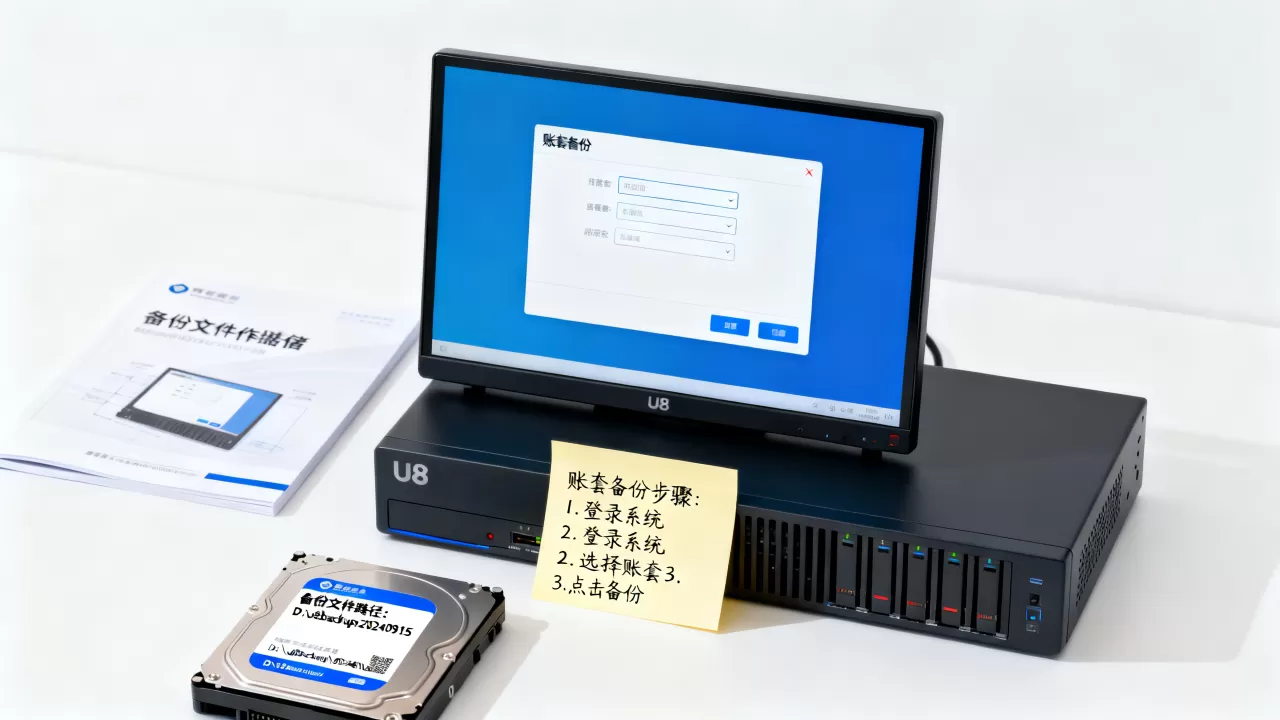
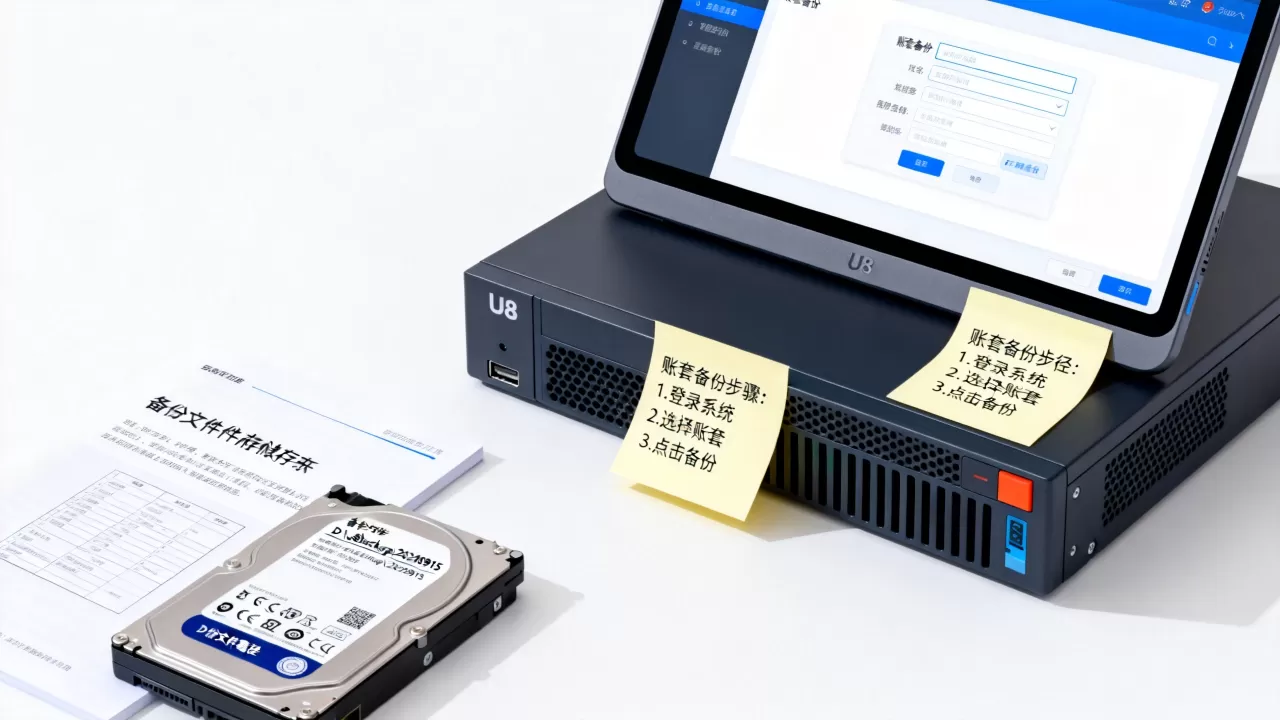
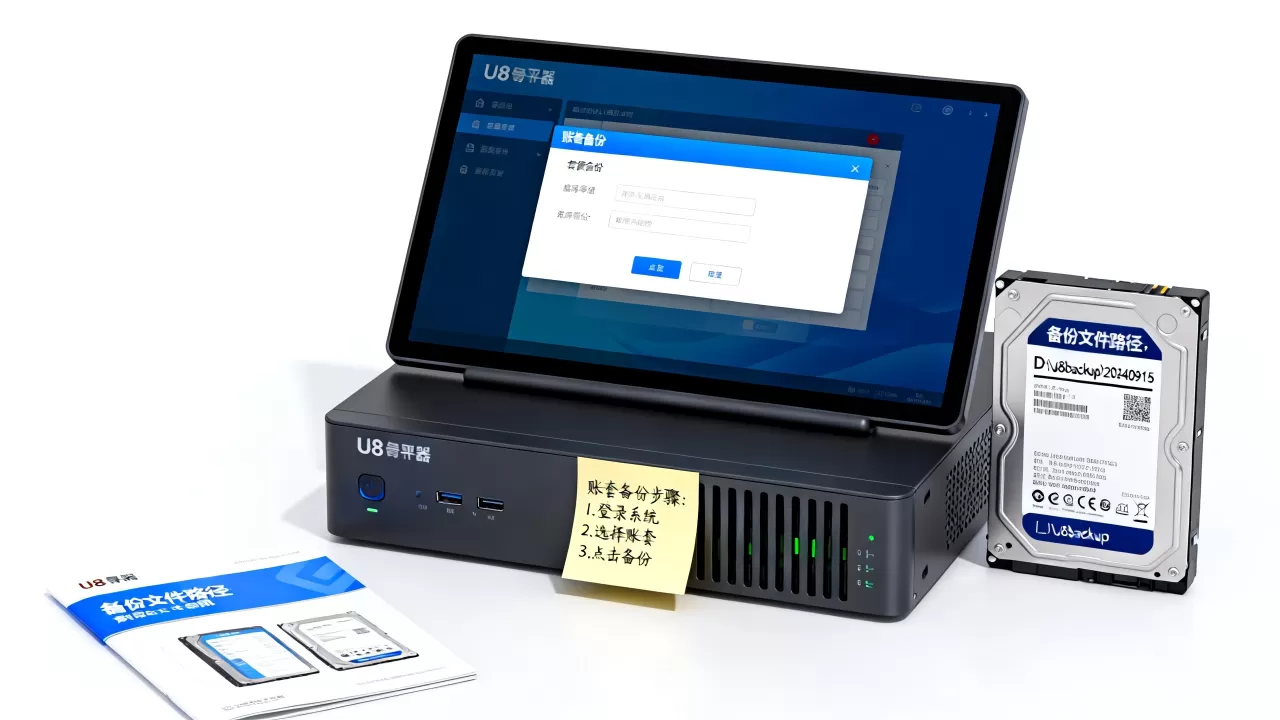
- 系统弹出“账套备份”窗口,选择需要备份的账套(001 正式账套”)。
- 点击“确认”后,系统会先进行数据完整性检查,随后弹出备份文件存放路径选择框,选择之前创建的
D:U8Backup文件夹。 - 确认后系统开始备份,备份完成后会在目录下生成两个文件:
UfErpAct.lst(账套信息文件)和UFDATA.bak(数据库备份文件),这两个文件缺一不可。
需要说明的是:备份过程不要关闭“系统管理”窗口,否则U8会自动终止备份进程,备份文件可能损坏,备份耗时与账套数据量有关,通常数百MB的账套耗时在数分钟以内。
SQL Server Management Studio底层备份
此方式适合数据库管理员,或当“系统管理”工具无法正常打开时使用,前提是掌握SQL Server登录账号(如sa)的密码。
- 在服务器上打开SSMS(SQL Server Management Studio),使用数据库管理员账号连接本地实例。
- 展开“数据库”节点,找到需要备份的账套库,U8账套库命名规则为
UFDATA_账套号_年度,例如UFDATA_001_2026表示001账套2026年度数据。 - 右键点击目标数据库,选择“任务” → “备份”。
- 在“备份类型”选择“完整”,目标选择“磁盘”,点击“添加”指定备份文件路径和文件名(建议命名为
UFDATA_001_2026_日期.bak)。 - 点击“确定”执行备份,完成后会提示“对数据库的备份已成功完成”。
在SQL Server中直接备份,备份文件的可靠性更高,且不受U8应用层故障影响,但此方式不包含账套的日志文件
(.ldf),还原时可能需要额外处理,对新手不太友好,适合应急场景或专业DBA操作。
U8账套自动备份怎么设置:实现无人值守备份
手动备份容易遗忘,U8系统管理内置了自动备份计划功能,可以做到定时自动备份,规划好备份策略,能避免因人为疏忽导致的账套数据丢失。
自动备份设置步骤如下:
- 在“系统管理”窗口中,点击菜单栏的“系统”,选择“设置备份计划”。
- 点击“增加”建立一个新计划,输入计划编号和名称。
- “备份类型”选择“账套库备份”,“备份路径”填写
D:U8BackupAutoBackup。 - 在“计划”区域,设置触发频率,例如每天凌晨2点、每周日全量备份一次。
- 勾选需要备份的账套,点击“增加”保存计划。
注意:自动备份计划依赖SQL Server Agent服务,如果到了备份时间未生成文件,请检查SQL Server Agent服务是否已启动,并将启动类型设为“自动”,自动备份生成的备份文件会占用大量磁盘空间,建议在备份计划中设置保留天数,例如仅保留最近7天的备份文件。
U8数据库备份文件位置在哪里:点击验证备份的有效性
备份完成后,很多人只关心备份是否生成,却忽略了备份文件能否成功还原,不经过还原验证的备份,等同于没有备份。
备份文件默认生成在系统管理设置时的指定路径,但不同U8版本默认路径可能不同,你可以通过以下方式快速定位:
- 在“系统管理”的“备份”操作时,弹窗中显示的路径即为本次备份位置。
- 打开
D:U8Backup目录,查找最新修改时间对应的UfErpAct.lst和UFDATA.bak文件。
验证备份有效性的实操步骤:
- 准备一台没有装U8的测试服务器,安装相同版本的SQL Server和U8软件。
- 打开“系统管理”,用
admin登录。 - 点击“账套” → “恢复”,选择备份文件路径下的
UfErpAct.lst文件。 - 按提示操作,若成功完成“账套恢复”,说明备份文件有效,此项操作建议每季度至少开展一次。
常见问题排查与应对
备份时报错“数据流被意外终止”
该提示通常由网络不稳定或磁盘空间不足引发,优先检查服务器磁盘剩余空间是否大于账套库体积的两倍,同时排除是否在备份过程中打开了“系统管理”的其他窗口。
备份文件越来越大,磁盘空间告急
合理设置备份保留策略是更妥善的处理方式,自动备份计划中“删除过期备份”功能,手动备份时则需每月清理一次历史备份文件,可以考虑将超过两个月的备份文件转存至移动硬盘或NAS设备。
账套备份恢复时报“文件被占用”
原因是U8服务正在使用该账套库,在恢复前需关闭“系统管理”和企业门户,并运行SQL Server Management Studio执行KILL命令终止对目标数据库的占用进程,再执行恢复操作。
U8账套备份常见问题解答
问:U8账套备份后可以直接拷贝到另外一台电脑使用吗?
可以,但必须确保目标电脑的U8版本与源版本一致,拷贝时需将UfErpAct.lst和UFDATA.bak两个文件同时拷贝,通过“系统管理”的“账套恢复”功能引入,不可仅拷贝UFDATA.bak。
问:每年年初要新建年度账,此时是否还需要单独备份?
需要,年度结转操作会修改大量数据,极易触发异常,行业专家指出:年度结转前必须做一次完整的账套库备份,结转后再做一次备份,这样可追溯至结转前状态,若结转后发现数据错误,可凭借年度前备份文件找回原始数据。
首发原创文章,作者:王坚,如若转载,请注明出处:https://idctop.com/article/699672.html