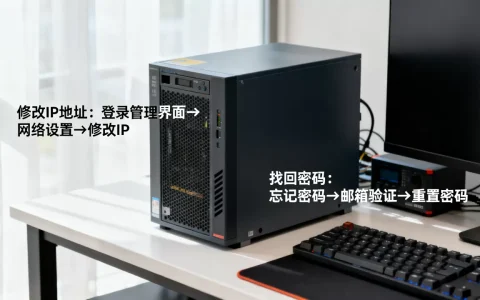
用一台物理主机同时承担虚拟化、NAS存储和软路由三个角色,适合家庭用户和小型工作室。 这种All-in-One方案通过PVE或ESXi底层系统划分独立虚拟机,把不同功能隔离运行,接下来从硬件选配、系统安装到场景落地,逐步拆解具体操作。
三合一服务器的本质是什么
传统方案 vs 三合一的架构差异
过去组建家庭机房需要三台设备:一台NAS存数据、一台软路由拨号上网、一台迷你主机跑服务,三合一服务器把这三套系统压缩进同一台机器,通过虚拟化技术划出三个独立空间。

硬件层面,底层系统直接控制CPU、内存和物理网卡,上层虚拟机共享这些资源,核心在于直通(Passthrough):把独立显卡、SATA控制器或网卡直接分配给某个虚拟机,绕过底层系统转发,减少性能损耗,行业共识认为,直通后的网络吞吐几乎能达到物理机水平,延迟损失低于5%。
适合哪类用户
- 租房或小户型用户,放不下标准机柜和设备架
- 月电费预算敏感,不想三台设备常年开机
- 有公网IPv4或IPv6,需要软路由做端口映射
- 愿意花1-2个周末研究配置,不排斥命令行操作
当前跑三合一服务器怎么选型号
硬件选配的底层逻辑
CPU的核心数量决定虚拟机数量,主流选择是Intel N100(四核四线程)或AMD R5 5500U(六核十二线程),N100整机功耗约25W,适合轻量场景;5500U性能冗余更大,能同时跑Windows虚拟机。
DDR4内存尽量插满两条,组成双通道,三合一场景建议16GB起步,32GB为佳虚拟化系统本身吃4GB,两个虚拟机各分配8GB才不紧张,存储分两层:底层系统用一块120GB SATA固态,虚拟机镜像放在另一块NVMe固态上;机械硬盘专用于NAS存储池,不做系统盘。
成品推荐与DIY成本
| 型号 | 价格区间 | 优势 | 短板 |
|---|---|---|---|
| 零刻EQ12 Pro | 1200-1500元 | 做工扎实,双2.5G网口 | 内存扩展上限低 |
| 天钡N100 Pro | 1000-1300元 | 性价比高,NVMe插槽多 | 风扇噪音略大 |
| 畅网8505 | 900-1300元 | 双网口+PCIe扩展槽 | 自行配内存硬盘 |
| DIY(N100主板套装) | 700-900元 | 自由度最高 | 需自配机箱电源 |
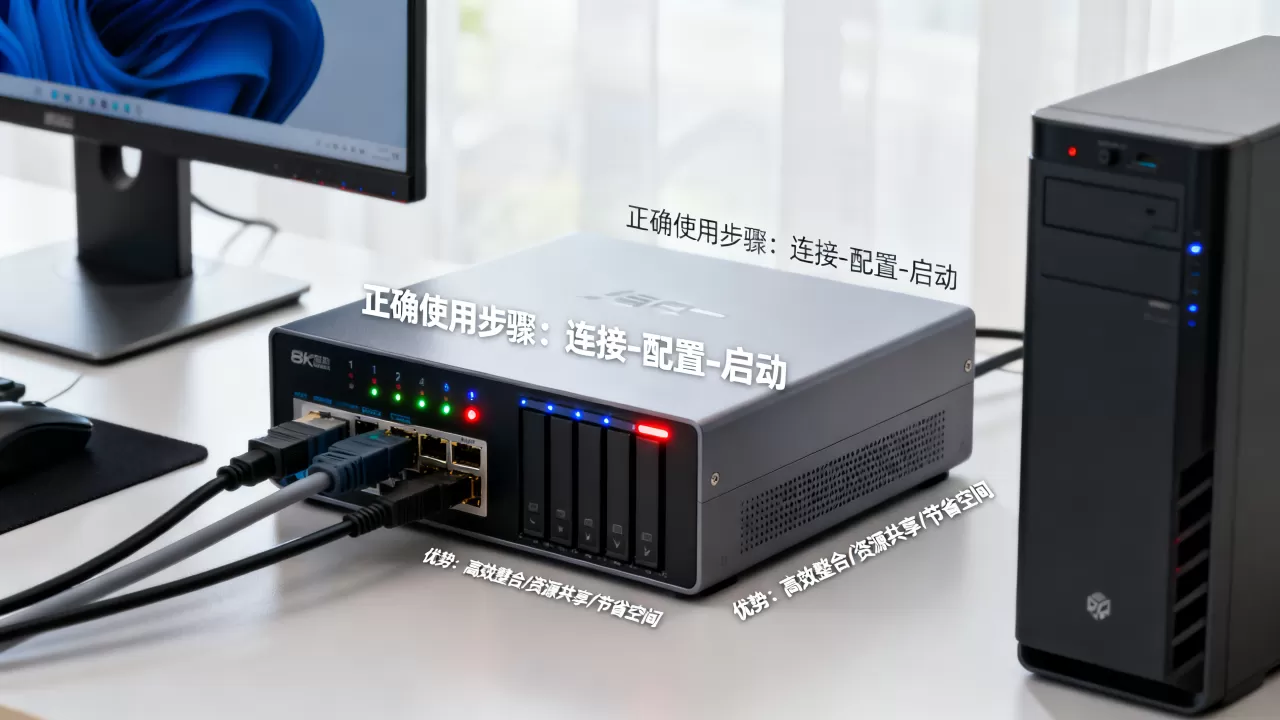
价格敏感用户优先选准系统版本,不带内存硬盘,按需自配,二手市场里,四代标压U(如i5-4590)整机价格仅500元左右,但功耗偏高(满载约80W),长期开机电费不划算,这里做个参考维度。
正装流程与实操命令
第一步:安装底层虚拟化系统
推荐使用PVE(Proxmox VE),基于Debian的免费虚拟化平台,制作启动U盘后,开机按Del进BIOS,开启VT-d和VT-x虚拟化功能,从U盘引导后按图形界面提示安装,设置管理密码和网卡静态IP(例如168.1.100/24)。
安装完成后用浏览器访问https://192.168.1.100:8006,首次登录会提示证书警告,点继续即可。
第二步:直通硬件给虚拟机
以直通SATA控制器为例,编辑PVE的grub配置:
nano /etc/default/grub
# 找到 GRUB_CMDLINE_LINUX_DEFAULT="quiet"
# 改为 GRUB_CMDLINE_LINUX_DEFAULT="quiet intel_iommu=on"
update-grub
reboot重启后用lspci命令找到SATA控制器编号,在PVE的Web界面选择虚拟机 → 硬件 → 添加 → PCI设备,选中对应编号后勾选“PCI-Express”和“硬件传递”,完成直通后,虚拟机才能直接管理硬盘的SMART信息,否则NAS系统无法检测硬盘健康度。
第三步:NAS虚拟机配置
PVE创建虚拟机时选择OpenMediaVault模板,分配2核2GB内存,系统安装过程中将直通硬盘作为数据盘挂载,进入OMV后,通过“存储 → 文件系统”挂载硬盘,再创建共享文件夹时勾选SMB/CIFS协议,Windows文件管理器输入\192.168.1.100共享名即可访问(控制面板设置共享权限,默认Everyone可读)。
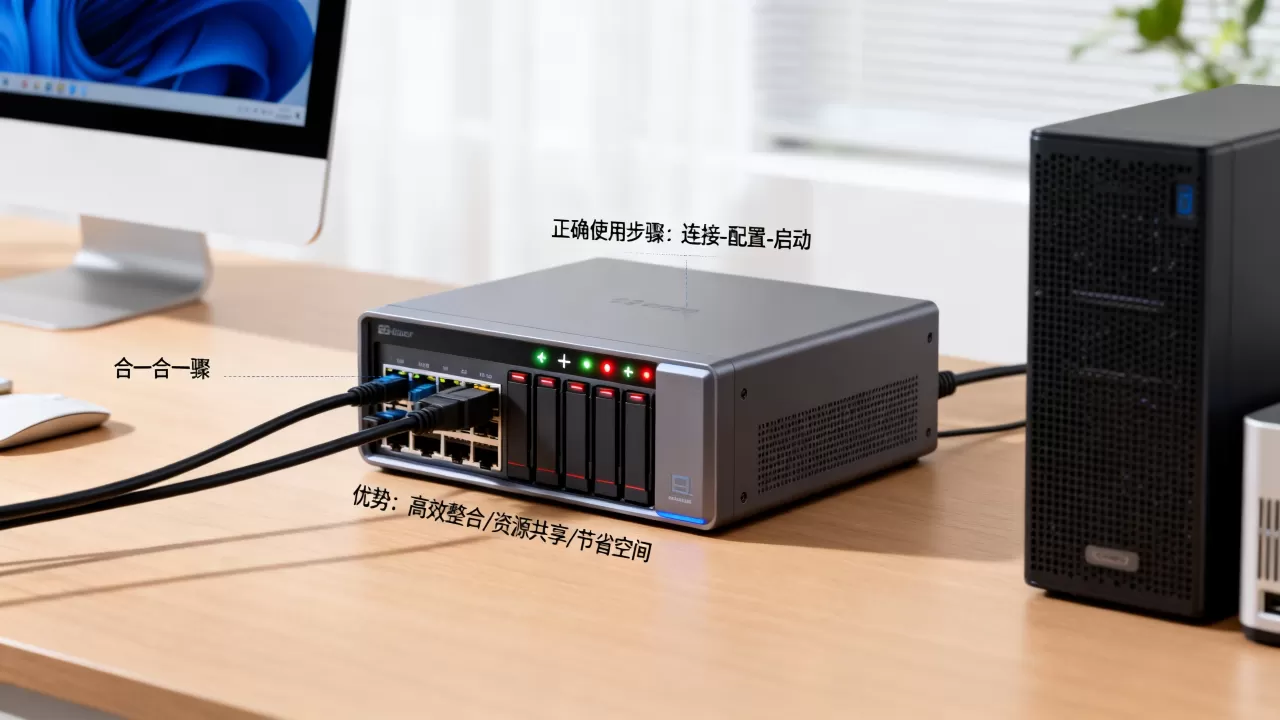
第四步:软路由设置
创建虚拟机时选择iKuai或OpenWrt固件,分配2GB内存,将PVE的物理WAN口(第2个网口)直通给软路由VM,OpenWrt进入后台后,把LAN口IP改为与PVE同一网段(如168.1.2),WAN口选DHCP或PPPoE拨号。
DNS设置为5.5.5(阿里)和29.29.29(腾讯DNSPod),生效后虚拟机通过软路由网关上网。
第五步:其他虚拟机的网络接入
PVE创建的新虚拟机,在“网络设备”选“桥接模式”指向vmbr0(PVE默认虚拟网桥),这样所有虚拟机都经由虚拟交换机互通,外网流量统一走软路由VM。
三合一服务器热门场景与不同地区的使用注意
家庭媒体中心
创建 Jellyfin 虚拟机,分配4核CPU和8GB内存,将NAS的媒体文件夹挂载给Jellyfin,配合软路由端口映射,外网用域名访问时需在OpenWrt防火墙添加端口转发规则(通信规则 → 打开路由器端口 → 添加)。
开发测试环境
PVE自带qm clone命令,一条命令即可克隆基础镜像:
qm clone 100 vm-template -full clone创建快照后每天凌晨做增量备份(PVE的备份任务可指定存储位置),任意虚拟机系统崩溃,点击“恢复回滚”即可还原到正常状态。
Windows虚拟机直通显卡
部署家用Windows办公环境时,重点在“显示”选项选择“OVMF”模式(UEFI引导),直通核显时:先关闭虚拟机,在硬件添加PCI设备,选VGA兼容模式;启动后安装Intel驱动,若想用HDMI输出到显示器,还需要添加“USB平板”设备(虚拟键鼠)。
不同地区的注意事项
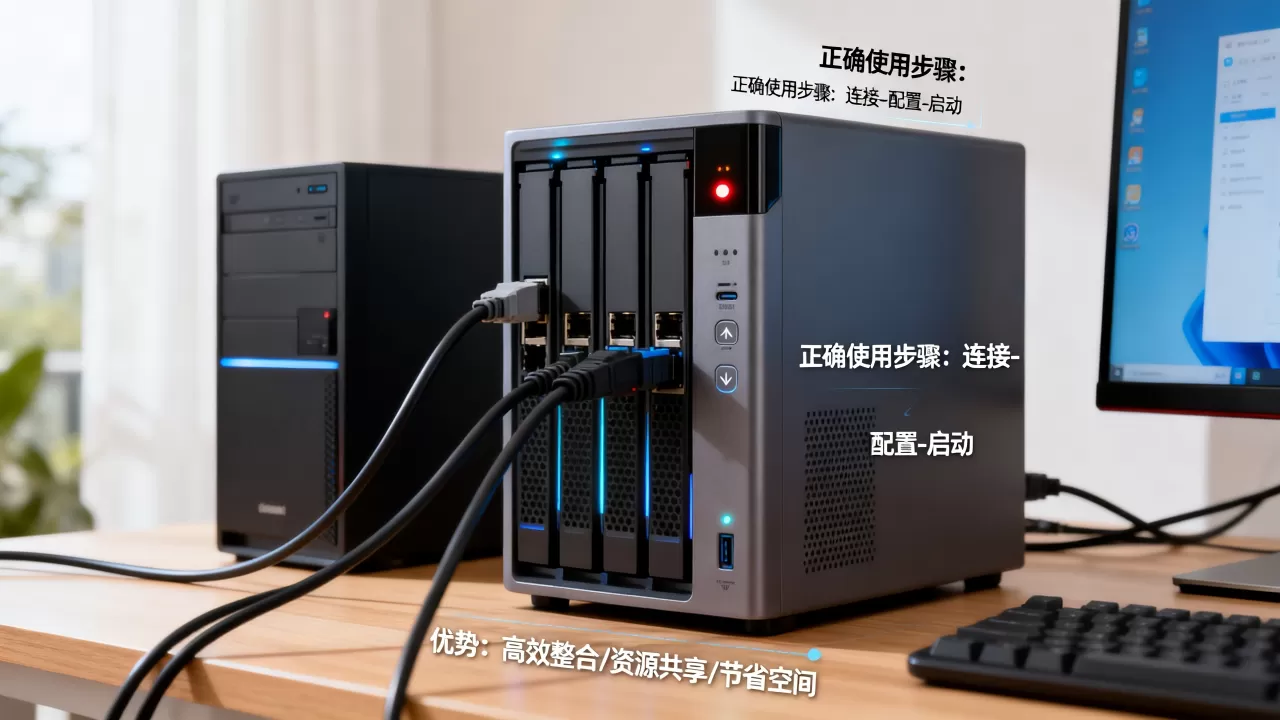
北方地区冬季干燥,静电可能影响硬盘稳定,南方夏季高温需加强机箱散热风道,机箱选择方面,侧重风道设计的全铝迷你机箱比准系统自带机箱更利于散热,文件备份策略中,机械硬盘适合冷备(定期通电),NAS做热备,两者配合效果较好。
日常维护与故障排查
Linux服务器诊断命令
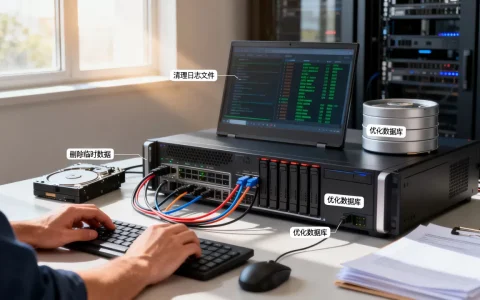
登录PVE的SSH终端,常用命令:
pveversion -v查看PVE版本和补丁qm list列出所有虚拟机状态pveceph status检查存储集群健康度journalctl -u pvedaemon查看Web界面服务日志
最典型的故障是直通网卡无法识别,多数情况下是IOMMU分组未完整开启,排查时进入BIOS确认VT-d是否启用,并在grub中用iommu=pt参数优化透传模式。
备份策略建议
重要数据应当遵循3-2-1原则:三份副本,两种介质,一份异机存放,三合一服务器本地存两份(一块机械盘+一块固态),再定期将最核心数据加密上传到云盘(rclone命令完成),Alist是一个适合挂载云盘的轻量项目,可定时同步。
三合一服务器怎么用的常见问题
三合一服务器比起单台设备,哪些环节容易出问题?
核心风险是单点故障一台机器彻底崩溃时,NAS、软路由和所有服务全部中断,常见解决方案是保留一个备用软路由(如旧路由器刷OpenWrt),断电或维修时能快速切换网络,数据安全依赖备份,磁盘阵列至少用RAID5(三块盘)或RAID1(两块盘)保护。
预算3000元和6000元的配置差距体现在哪里?
3000元配置多为N100处理器、16GB内存、一块4TB硬盘和准系统机箱,适合跑OpenWrt+OpenMediaVault和两三个轻量服务,6000元配置提升到i5-1340P或锐龙7 5800U、32GB内存、两块企业级氦气盘,可以额外承担Windows虚拟机和多个Docker容器,内存容量是决定虚拟机数量的关键指标,日常运行四个虚拟机,多数情况下32GB内存占用率约60%。
虚拟机能否直接使用物理机上的USB设备?
可以,PVE的虚拟机硬件菜单中,点击“添加” → “USB设备”,选择物理机上的U盘或加密狗即可,但USB直通不具备即插即用特性虚拟机开机时不插U盘,再插入后可能无法识别。
首发原创文章,作者:王坚,如若转载,请注明出处:https://idctop.com/article/699764.html