Steam商店显示服务器脱机,绝大多数时候不是Steam真的挂了,而是你的网络到Steam服务器之间出了岔子,最快解决路径是重启Steam客户端、切换下载区,再不行就改DNS或上加速器。
作为常年在Steam上买游戏、下游戏的玩家,碰到商店页面刷不出来、提示服务器脱机,第一反应往往是骂V社服务器不行,但根据这些年社区里反馈的情况来看,真正属于Steam全球服务器全面宕机的次数屈指可数,相当一部分“脱机”其实是本地网络环境导致的连接中断,下面从最基础的排查开始,一步步带你搞定。
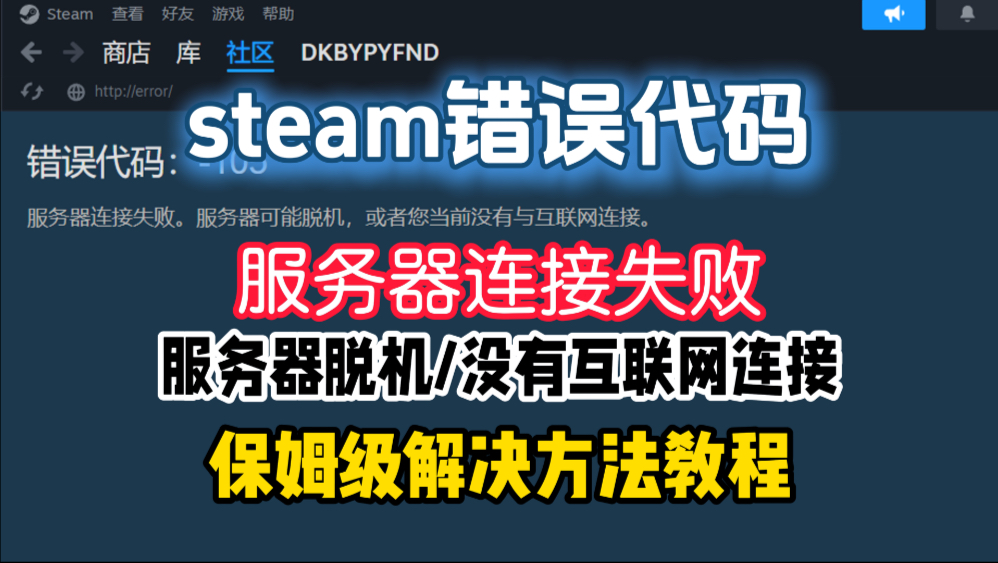
Steam商店“服务器脱机”到底是什么情况
Steam商店页面需要客户端与Valve的CDN节点建立稳定连接,当你看到商店首页能打开但进入某个游戏页面时转圈,或者干脆整个商店模块变灰、提示脱机,通常有两个层面的原因:
- Steam客户端本身的网络模块卡死,长时间挂机、频繁切换账号、休眠唤醒后,客户端的网络组件容易进入假死状态,这种情况最简单,重启客户端就能恢复。
- 本地网络到Steam节点的链路质量差,Steam在国内没有官方服务器,商店走的是CDN加速节点,社区和好友服务走的是另一套线路,不同网络运营商(电信、联通、移动)到不同节点的延迟和丢包率差异极大,经常出现电信能打开、移动打不开的情况。
业内专家指出,近年来Steam商店连接问题中,本地网络解析异常所占的比例远高于服务器本身故障,换句话说,你遇到的“服务器脱机”大概率不是V社的问题。
steam商店服务器脱机怎么办?按顺序排查这四个环节
与其病急乱投医,不如按照下面的顺序一步步做,每一步都需要操作完再打开Steam商店验证,不要跳步。
先确认是Steam的问题还是你的网络的问题
打开浏览器访问Steam的官网首页,或者用另一个设备(比如手机)连接同一个Wi-Fi,打开Steam网页版看看。
- 如果网页版能正常打开商店,说明Steam服务器本身没事,问题出在你电脑的Steam客户端或本地网络配置上。
- 如果网页版也打不开,再用手机流量试试,手机4G/5G能打开、Wi-Fi打不开,那锅在路由器或宽带运营商那里。
这一步能帮你快速缩小排查范围,避免在后面几个环节里白忙活。
清理Steam本地缓存和重启客户端
如果网页版正常,那第一步就是让Steam完全退出,再重新启动,注意不是点右上角的叉,而是右下角托盘区域右键Steam图标,选择“退出”,确保进程完全结束。
更彻底的办法是打开任务管理器(Ctrl+Shift+Esc),找到所有带Steam字样的进程,全部结束,然后重新启动Steam。
如果重启后问题依旧,接着清理下载缓存,路径是:
- 进入Steam客户端左上角“Steam”菜单
- 点击“设置”
- 在“下载”选项卡里找到“清除下载缓存”按钮
- 确认清除后,Steam会要求重新登录,重新登录后再次尝试
这个操作会清掉客户端缓存的商店页面模板和网络握手记录,多数情况下,问题就到此为止了。
修改DNS绕过本地运营商解析污染
如果重启和清缓存都没能解决问题,接下来要做的是更换DNS服务器,很多宽带运营商默认分配的DNS服务器对Steam域名的解析结果并不理想,甚至存在解析到无效节点的情况。
将DNS改为国内公共DNS,推荐两个:
| DNS服务器 | 主DNS | 备用DNS |
|---|---|---|
| 阿里DNS | 5.5.5 | 6.6.6 |
| 腾讯DNS | 29.29.29 | 254.116.116 |
修改步骤(以Windows 10/11为例):
- 打开“控制面板”→“网络和共享中心”→“更改适配器设置”
- 右键当前正在使用的网络连接(以太网或WLAN),选择“属性”
- 双击“Internet协议版本4 (TCP/IPv4)”
- 勾选“使用下面的DNS服务器地址”,填入上表中的任意一组
- 确定保存后,打开命令提示符(Win+R,输入cmd),执行命令
ipconfig /flushdns刷新DNS解析缓存 - 重新启动Steam,再次尝试打开商店
改完之后商店能加载了,但下载速度可能仍不理想,这不冲突,DNS负责“找路”,下载速度取决于CDN节点的带宽和线路质量,可以后续通过切换下载区优化。
用手机热点验证宽带线路问题
如果改完DNS仍然无法解决,那么怀疑对象就指向宽带运营商到Steam机房的国际出口线路了,这时你不需要懂什么网络诊断命令,最简单的办法是:
- 用手机开热点,让电脑连接手机分享的网络
- 重新打开Steam商店
手机流量线路和宽带线路走的国际出口不同,只要手机热点能打开商店,就说明宽带运营商到Steam的线路质量差,或者被限制了,这种情况下,加速器就成了刚需。
网络层问题steam社区打不开怎么解决的核心手法
商店和社区是Steam的两套不同服务,有时候商店能正常浏览,但社区(包括好友动态、创意工坊、个人资料页)完全打不开,或者显示错误代码-118,这背后基本是DNS污染和连接被重置的问题,处理手法和商店脱机略有不同,但核心思路一致:绕过默认解析,直连更稳的IP地址。
hosts文件手动指定Steam社区IP
通过修改本地hosts文件,让系统跳过DNS解析,直接连接指定的IP,具体操作如下:
- 以管理员身份运行记事本(右键记事本图标,选择“以管理员身份运行”)
- 在记事本中打开文件
C:\Windows\System32\drivers\etc\hosts - 在文件末尾追加两行记录:
107.1.33 steamcommunity.com
203.107.1.33 store.steampowered.com
上面两个IP是Steam社区和商店常用的CDN节点,部分地区测试延迟表现不错,但需要注意的是,CDN节点IP不是万能的,不同地区通行的IP不同,如果你所在地区用这个IP效果不佳,可以自行搜索“steam社区IP最新可用”获取节点更新。
- 保存记事本文件(如果提示无权限,检查是否已用管理员身份运行)
- 再次打开命令提示符,执行
ipconfig /flushdns - 重新启动Steam客户端
命令行刷新DNS并重置网络栈
hosts文件修改完毕之后,顺手再做一次网络重置,巩固效果,命令提示符(管理员模式)依次执行以下三条命令:
ipconfig /release
ipconfig /renew
netsh winsock reset
netsh winsock reset会重置Winsock目录,清除网络协议层面的异常状态,执行完毕后重启电脑,让所有网络配置重新加载。
这套组合拳打完,steam社区打不开怎么解决这个问题,在大多数网络环境下都能得到改善,如果依旧无效,说明你的网络环境对Steam的封锁和干扰比较严重,需要更进一步的工具介入。
steam商店进不去但好友能聊天的网络优化思路
很多玩家遇到过一种奇怪的现象:Steam好友列表正常在线,能和好友收发消息,但打开商店就转圈打不开,这是因为Steam的聊天功能走的是推送服务器,商店页面走的是HTTP网页服务器,两者用的域名和CDN线路完全独立,聊天正常说明你与Steam的底层连接是通的,商店打不开只是网页服务这一路的节点连接失败。
判断这个问题,有一个很实用的验证方式:打开Steam的“设置”→“下载”,把下载地区从“中国”切换到“日本东京”或“韩国首尔”,切换后Steam会重新解析到对应区域的CDN节点,商店页面大概率能恢复正常,这个方法也适合商店加载慢、商店图片刷不出来的情况。
加速器的分流规则要考虑
如果切换下载区仍然无法解决,就轮到加速器登场了,行业共识认为,对于Steam商店和社区服务,加速器的核心价值不在于降低游戏延迟,而在于提供一条稳定的中转线路避开被干扰的国际出口,选择加速器时,关注两点:
- 是否有Steam商店/社区专线加速入口,而不是只能加速游戏
- 节点选择是否足够多,能覆盖不同运营商的线路优化
部分情况下,用着加速器但商店还是打不开,通常是加速器的全局规则没有覆盖Steam客户端进程,或者加速线路拥堵,可以在加速器里尝试切换节点,或者关闭再重新加速一次。
降低MTU值应对大包丢包
还有一种相对少见但真实存在的情况:路由器MTU值设置过高,导致Steam商店页面的大数据包传输时被丢弃,表现为别的网页都能打开,唯独Steam商店加载极慢或直接无法连接。
进入路由器管理页面(通常是192.168.1.1或192.168.0.1),找到“WAN口设置”或“网络参数”,把MTU值从默认的1500改为1400或1450,保存重启路由器后再试,问题往往迎刃而解,不过这个操作会影响所有设备的网络配置,如果你对路由器设置不熟悉,建议先尝试前几种方法。
steam商店错误代码-118的定位与处理思路
提到Steam商店脱机和社区打不开,就绕不开错误代码-118,这两个问题高度关联,因为-118这个代码的字面含义就是“连接到服务器超时”。
下表梳理了几类常见Steam连接错误特征:
| 错误现象 | 涉及服务 | 常见原因 | 解决优先级 |
|---|---|---|---|
| 商店页面无限加载 | 商店 | DNS解析异常、CDN节点连接失败 | 优先改DNS |
| 错误代码-118 | 社区 | 网络连接超时、被干扰 | 改hosts或加速器 |
| 错误代码-105 | 商店/社区 | 服务器返回空响应或连接被重置 | 检查hosts,清缓存 |
| 商店能开但图片全裂 | 商店CDN | 图片节点连接失败 | 改DNS或换下载区 |
如果你是频繁遇到错误代码-118,说明你的网络环境对Steam社区域名的干扰比较突出,hosts指定IP的方法通常效果最直接,不过IP可能有失效周期,隔段时间需要更新一次,保持节点IP的时效性。
Q&A:Steam商店服务器脱机相关的三个高频问题
Steam商店服务器脱机一般会持续多久?
如果确实是Valve服务器本身故障,比如年初Steam春季大促时出现的短暂抽搐,通常会在几十分钟到几个小时内自动恢复,观察Steam统计页面或社交媒体上其他玩家的反馈,就能判断是全局性问题还是你自己的网络问题,全局故障只能等官方修复,不用反复折腾本地设置。
为什么改了DNS之后商店还是打不开?
改DNS解决的是域名解析层面的问题,但如果你到Steam服务器的线路本身被干扰或严重拥堵,那解析到正确IP也没用,这种情况需要进一步修改hosts指定更优节点,或者使用加速器走中转线路,建议先运行命令 ping store.steampowered.com 看响应时间,如果超时或延迟明显偏高,说明线路问题不是DNS能解决的。
手机流量能打开Steam商店但Wi-Fi不行,是路由器坏了吗?
不是路由器坏了,宽带和手机流量走的是完全不同的两条出口线路,手机能打开说明Steam服务正常,Wi-Fi打不开说明你的宽带运营商到Steam节点的链路有问题,可以先重启光猫和路由器排除设备临时故障,如果重启后依然如此,要么用加速器,要么短期内用手机热点应急。
Steam商店服务器脱机这个问题,本质上就是一条链路的连通性问题,顺着“客户端→DNS→网络线路”这条链路逐层排查,绝大多数情况都能自己解决,把这篇文章存下来,下次再遇到商店打不开,照着步骤走一遍,相信你很快就能回到正常买游戏、下游戏的节奏里。
首发原创文章,作者:王坚,如若转载,请注明出处:https://idctop.com/article/776930.html