柯美C754带服务器的怎么扫描?核心答案:在复合机面板进入“扫描/传真”,选地址簿里的SMB、FTP或邮箱目标,按开始即可;带Fiery服务器时,多数扫描仍由bizhub主控完成,Fiery主要管打印队列、色彩和部分远程扫描流程。
柯美C754带服务器的怎么扫描?先分清服务器角色
Fiery服务器在扫描流程里管什么
柯美C754常配Fiery图像控制器,也就是大家口中的“服务器”,它的强项是打印作业管理、色彩校准、热文件夹和队列控制。

扫描硬件和“扫描/传真”界面,通常还是由C754主控板负责,业内专家指出,把Fiery当成打印服务器更准确,扫描功能多数仍走主控地址簿。
判断方法很简单:
- 看面板主界面有没有“扫描/传真”。
- 浏览器登录打印机IP,看Web Connection里有没有地址簿和扫描设置。
- 打开Command WorkStation,看Fiery菜单里有没有Scan、Remote Scan或扫描邮箱。
- 如果只有打印队列,没有扫描入口,说明扫描由主控完成。
开始扫描前先核对网络和目标
扫描失败,多数不是机器坏了,而是网络或权限没打通,先确认这些信息:
- 复合机IP、子网掩码、网关。
- 目标电脑或服务器IP。
- 共享文件夹路径、账号、密码。
- SMB端口445、FTP端口21、SMTP端口25或465/587是否放行。
- 目标文件夹是否有写入权限。
面板查看路径:菜单 -> 管理员设置 -> 网络 -> TCP/IP设置,Web查看路径:浏览器输入复合机IP -> 管理员登录 -> 网络设置。
柯美C754扫描到服务器文件夹设置步骤
SMB方式:适合Windows文件服务器和NAS
SMB是企业内网最常用的方式,配置直观,Windows域环境也方便。
- 在服务器或电脑创建共享文件夹,例如
D:Scan,共享名设为Scan。 - 给扫描账号读写权限,域环境可用
domainscanuser。 - 记录目标IP,例如

168.1.50
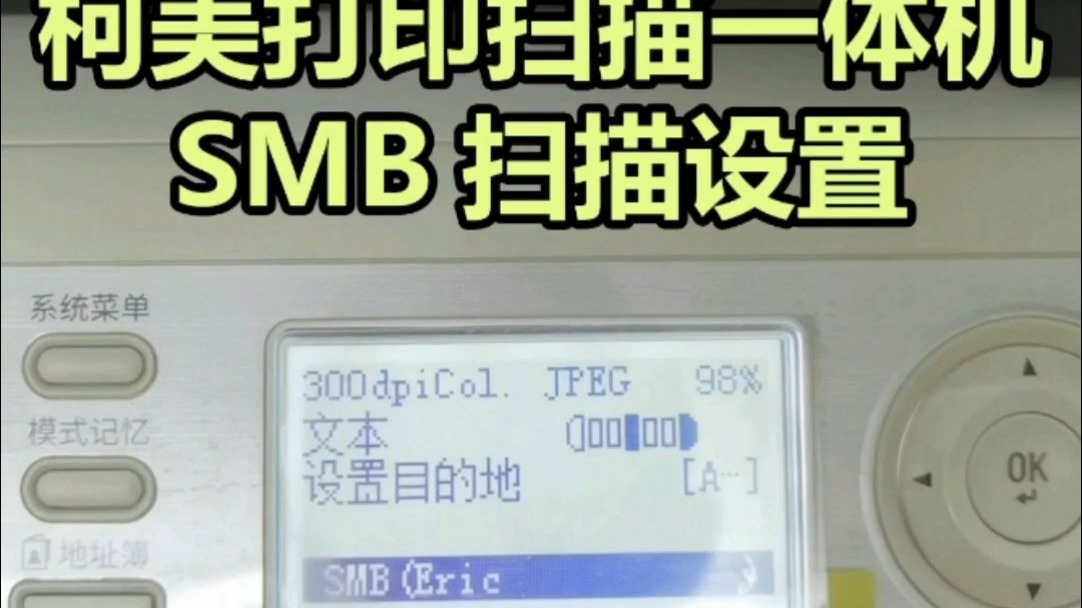
- 在C754面板进入:菜单 -> 管理员设置 -> 地址簿 -> 新建 -> SMB。
- 填写名称、主机地址、文件路径、用户ID、密码。
- 文件路径只写共享名或子文件夹,例如
Scan或Scan2026,不要带盘符。 - 保存后进入:扫描/传真 -> 地址簿 -> 选择目标 -> 设置分辨率300dpi、PDF、单双面 -> 按开始。
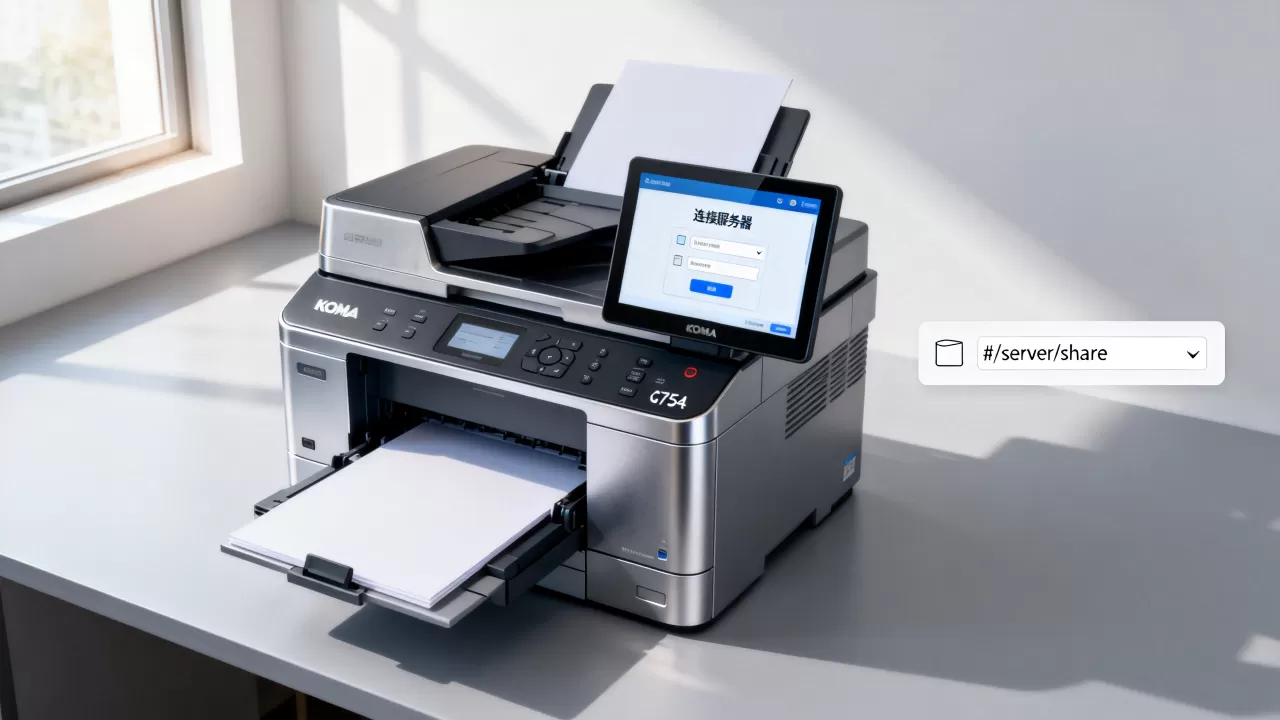
Web Connection注册更快:浏览器输入复合机IP -> 管理员 -> 地址簿 -> 新建 -> SMB,填完后用电脑测试ping 192.168.1.50,再用telnet 192.168.1.50 445看端口是否通。
FTP方式:适合有独立FTP服务器的企业
FTP跨平台性更好,适合有审计、归档需求的团队,配置思路和SMB接近,但要多检查被动模式。
- 在FTP服务器创建目录,例如
/scan。 - 设置FTP账号,确保上传权限。
- C754面板:管理员设置 -> 网络 -> FTP客户端设置 -> 启用。
- 地址簿新建FTP,填主机地址、端口21、路径、账号、密码。
- 若连接失败,检查被动模式、防火墙和FTP服务状态。
- 扫描时同样从“扫描/传真”进入,选地址簿目标。
扫描到邮箱:SMTP是关键
扫描到邮箱依赖SMTP服务器,路径:管理员设置 -> 网络 -> 邮件设置 -> SMTP服务器。
- 填SMTP地址、端口、认证账号。
- 按邮箱服务商要求启用SSL/TLS。
- 地址簿新建邮箱目标。
- 扫描/传真 -> 直接输入 -> 输入邮箱地址 -> 开始。
- 附件太大时,改用SMB或FTP,不要硬发邮件。
| 方式 | 适合场景 | 关键端口 | 注意点 |
|---|---|---|---|
| SMB | Windows域、NAS、内网共享 | 445 | 权限、SMB2/3、路径写法 |
| FTP | 独立服务器、审计归档 | 21 | 被动模式、账号权限 |
| 邮箱 | 外发文件、移动办公 | 25/465/587 | 附件限制、SMTP认证 |
| USB | 单机临时扫描 | 无 | 不适合多人协作 |
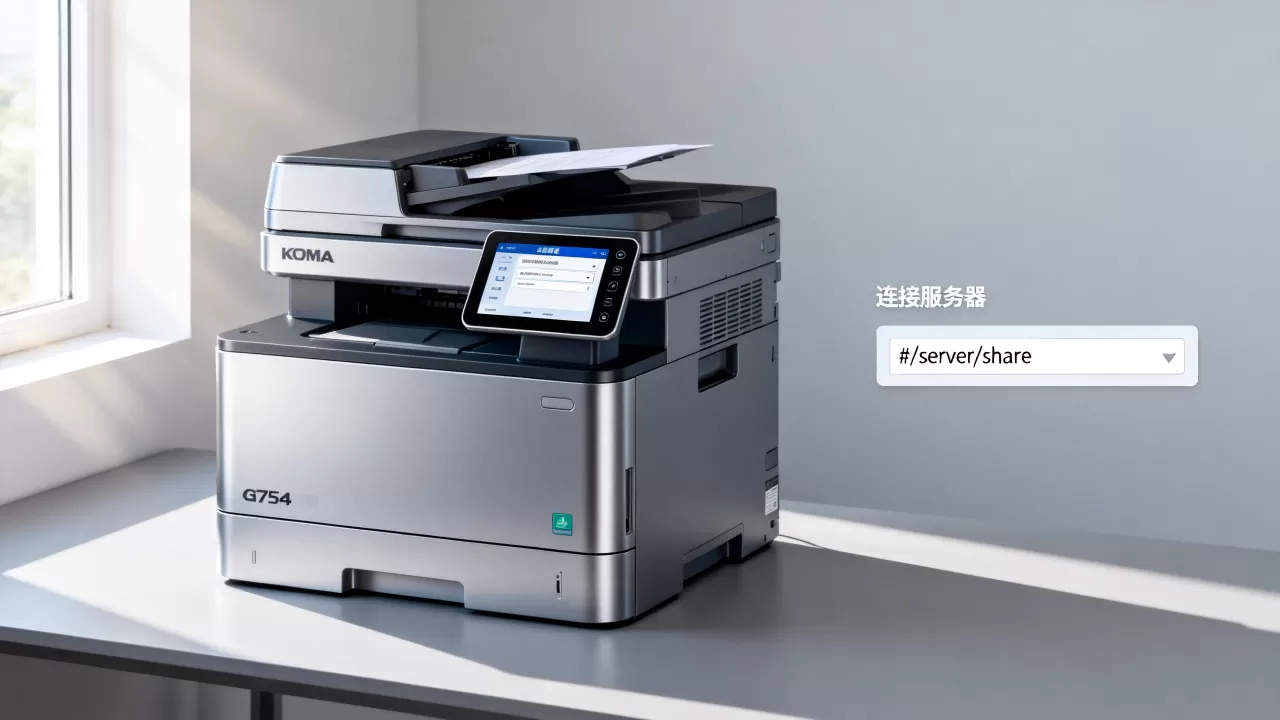
柯美C754带Fiery服务器扫描到邮箱可以吗
可以,但要先确认扫描入口归属,多数C754扫描到邮箱,仍由主控SMTP完成,和Fiery关系不大。
如果Fiery控制器启用了扫描到邮件,配置入口通常在Fiery WebTools或Configure里,部分版本支持Remote Scan,流程是:电脑安装Fiery Remote Scan或Command WorkStation,登录Fiery,选择扫描,设置分辨率、文件格式,扫描到Fiery邮箱,再从CWS下载。
面板没有邮箱选项时,先查主控是否禁用扫描,或SMTP是否未配置,不要一上来就重装Fiery系统。
柯美C754扫描到SMB和FTP哪个好用
内网Windows共享优先SMB,配置少,权限清楚,域账号直接可用。
需要独立FTP审计、跨系统归档,选FTP,它的配置稍多,但路径和账号管理更独立。
临时外发文件,用邮箱,多人高频扫描,用SMB或FTP,USB只适合应急。
上海柯美C754扫描到电脑怎么设置
上海企业办公网常见多VLAN、域控和防火墙策略,C754扫描到电脑,先保证复合机和电脑在同一网段,或者路由可达。
- 给电脑设置固定IP,例如
168.1.100。 - 创建共享文件夹
Scan,给扫描账号写权限。 - Windows防火墙放行文件和打印机共享,确认445端口可用。
- 复合机地址簿新建SMB,主机填电脑IP,路径填
Scan。 - 域环境账号写
domainscanuser,本地账号写电脑名scanuser。 - 扫描测试,先扫一页PDF,再去共享文件夹确认。
- 跨网段时,检查交换机ACL、路由和防火墙策略。
扫描到电脑后找不到文件怎么办
按顺序排查:
- 看MFP作业历史,扫描作业是否显示完成。
- 检查共享路径,共享名和子文件夹不能写错。
- 检查NTFS权限和共享权限,两个都要有写权限。
- 检查SMB版本,近年Windows多禁用SMB1,C754应使用SMB2/3。
- 检查杀毒软件或防火墙是否拦截445。
- 检查账号密码是否过期,域账号尤其常见。
柯美C754扫描功能收费吗?维保和耗材怎么算
购机或租赁时,扫描基础功能通常已包含,不按次单独收费,带Fiery服务器的机型,采购和维保成本会高一些,但扫描本身一般不加钱。
可能产生费用的地方:
- Fiery服务器选件、授权或扩展功能。
- 第三方扫描管理、归档、OCR软件。
- 维保合同是否覆盖扫描组件和服务器。
- 租赁合同是否把扫描计入印量。
行业共识认为,租赁印量多按打印和复印计算,扫描通常不计入印量,但具体看合同条款,扫描不消耗碳粉,但会耗电,也会让走纸机构产生磨损。
Q&A:柯美C754带服务器的怎么扫描常见问题
柯美C754带服务器的怎么扫描到共享文件夹没反应?
先ping目标IP,再测445端口,地址簿主机地址写IP,不要写计算机名,除非DNS正常,路径只写共享名或子文件夹,不要写D:Scan,账号要有共享权限和NTFS写权限,最后看MFP作业历史里的错误代码。
柯美C754扫描到SMB和FTP哪个好用?
内网Windows共享选SMB,配置快,权限直观,需要独立FTP服务器、跨平台归档或审计,选FTP,邮箱适合外发,但受附件大小限制,多数企业日常扫描,SMB优先。
柯美C754带Fiery服务器需要装驱动才能扫描吗?
SMB、FTP、邮箱、USB扫描不需要在电脑装打印驱动,只要复合机网络配置正确,若用电脑端TWAIN或WIA拉扫,需要装柯美扫描驱动,若用Fiery Remote Scan,需要装对应Fiery客户端或Command WorkStation。
柯美C754带服务器扫描的关键,不是服务器有多复杂,而是把扫描目标注册进地址簿,并保证网络端口和权限畅通,日常办公优先用SMB,Fiery主要影响打印和部分远程扫描流程。
首发原创文章,作者:王坚,如若转载,请注明出处:https://idctop.com/article/699935.html