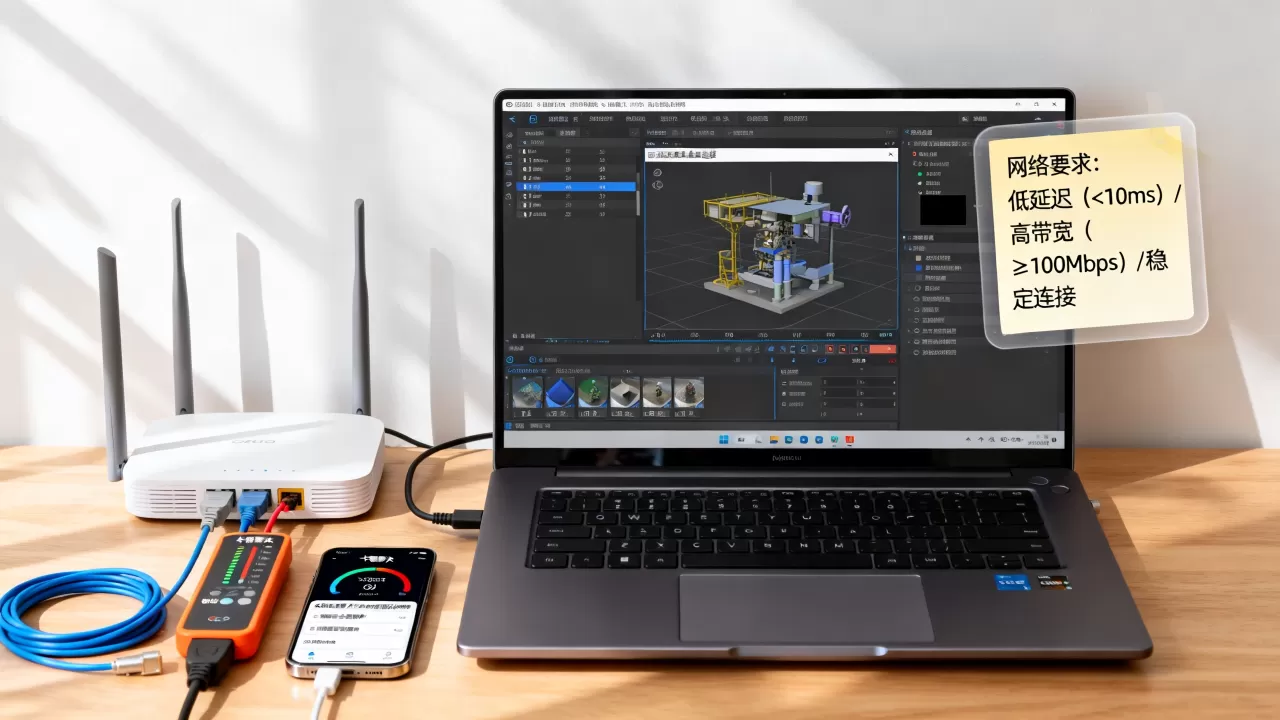
远程桌面运行CG类软件,网络的核心要求是延迟低、抖动小、丢包率趋近于零,带宽反而是其次只要画质码率跟得上,卡顿的根源几乎都在延迟和丢包上。
CG类软件和普通办公软件对网络的要求完全不是一个量级,你用远程桌面打开Word、Excel,延迟200毫秒也感觉不出来,但拖动一个百万面数的模型、在ZBrush里雕刻高模、或者实时预览Arnold渲染结果,任何超过50毫秒的延迟都会让操作像“手指陷在泥里”,这篇文章不聊虚的,直接拆解远程桌面跑CG软件到底对网络有多挑,以及怎么配置才不卡。

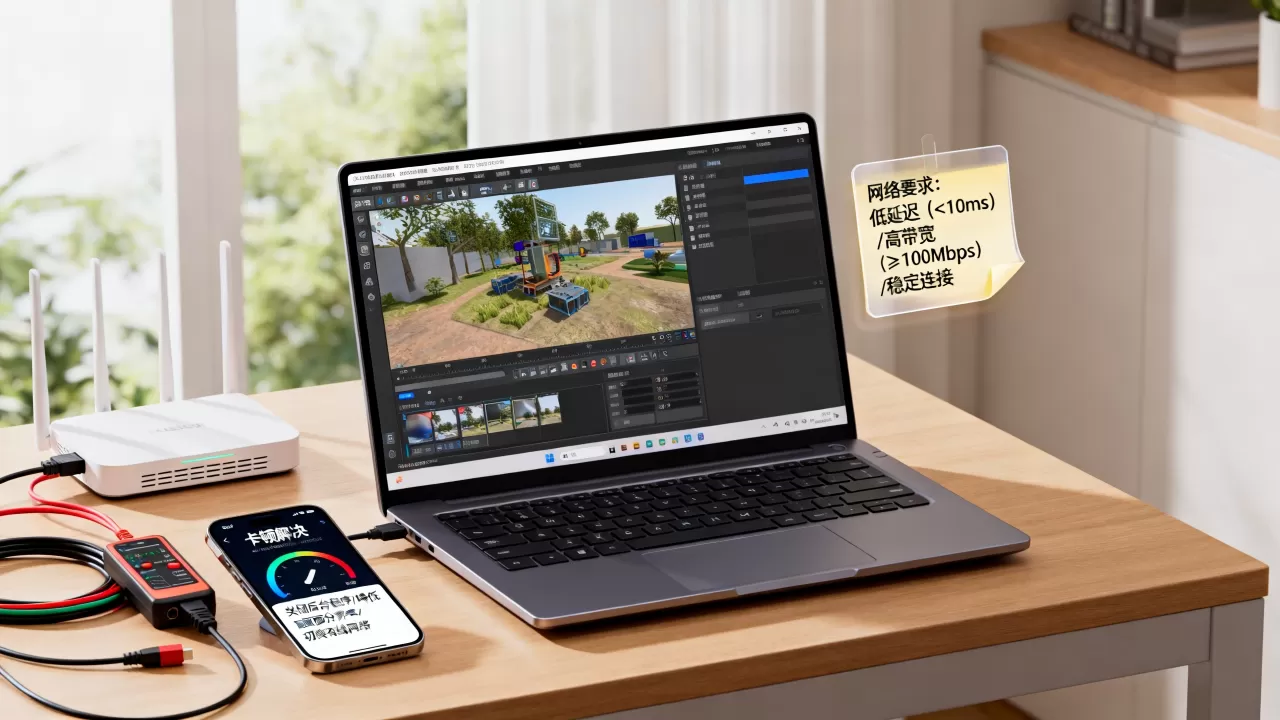
远程桌面运行3D建模软件延迟高怎么解决:先搞懂网络瓶颈在哪
很多人的第一反应是“我家宽带不够”,然后去升级千兆光纤,结果该卡还是卡,行业共识认为,远程桌面传输的是图像画面和操作指令,不是传输模型文件本身,你按一下鼠标,指令发到远端服务器,服务器渲染出一帧画面再压缩传回给你,这个来回就是延迟。
1. 延迟(RTT)> 2. 丢包 > 3. 抖动 > 4. 带宽
延迟:50ms是分水岭,30ms以下才算顺手
这里的延迟指的是“往返时间”(Round-Trip Time),也就是你按下鼠标到屏幕画面产生变化的总耗时,业内专家指出,CG软件的操作精度要求远高于普通办公,旋转视角、缩放视图、微调控制点这些操作在超过80ms延迟时会产生明显的“跟手性”问题,相当于隔着水面摸鱼。
- 局域网(内网)环境下:RTT一般在1-5ms,跑CG软件完全没有压力
- 同城公网(Ping值10-30ms):够用,建模操作基本无感,重度雕刻会有细微迟滞
- 跨省公网(Ping值40-80ms):勉强能用,适合简单的UV拆解和材质调整,不适合精细操作
- 跨国线路(Ping值150ms以上):别想了,连打开菜单都会觉得卡
排查延迟的命令很简单,在本地终端执行:ping -t 你的服务器IP(Windows)或 ping 你的服务器IP(Mac/Linux),如果看到连续的延迟波动超过20ms,说明线路不稳定,查一下是不是跨运营商了电信连联通、联通连移动,高峰期延迟翻倍是常事。
丢包:比延迟更致命的隐形杀手
丢包率这个词很多人不关注,但实际上丢包造成的影响比高延迟更糟糕,一个数据包丢了,TCP协议会触发重传,画面直接出现“撕裂感”模型的一部分变形、贴图糊成马赛克、甚至整个画面卡住一两秒再突然跳帧,对CG操作来说,这种体验基本等于废掉。
丢包的来源很杂:Wi-Fi信号干扰、路由器处理能力不足、光猫老旧、网线水晶头接触不良,甚至家里其他设备在下载大文件抢占带宽。
用以下命令判断丢包情况:
ping -n 100 你的服务器IP观察返回值中“丢失= X%”这一栏,如果是0%,说明链路健康;如果超过1%,做精细建模会频繁出问题;超过5%,这颗蛋基本没法吃了。
带宽:需要多少码率才算够
延迟解决了,带宽太低画面会糊成一团,远程桌面跑CG类软件,屏幕分辨率、刷新率和色彩深度直接决定所需的码率。
| 使用场景 | 推荐分辨率 | 建议最低带宽 |
|---|---|---|
| 基础建模操作 | 1920×1080 | 10Mbps |
| 材质调校+视图平滑 | 2560×1440 | 25Mbps |
| 4K显示器+预览渲染结果 | 3840×2160 | 50Mbps以上 |
| 多人协作评审(共享同一画面) | 1920×1080 | 每个观众额外+5Mbps |
注意,这里说的是上行带宽和下行带宽都要够,你的操作指令需要上行,服务器传回画面需要下行,国内家庭宽带普遍是下行快上行慢,比如200M下行通常只有30M上行,远程桌面时这30M上行就是你的瓶颈,检查一下你的宽带类型,或者直接登录光猫后台看链路状态确认上行速率。
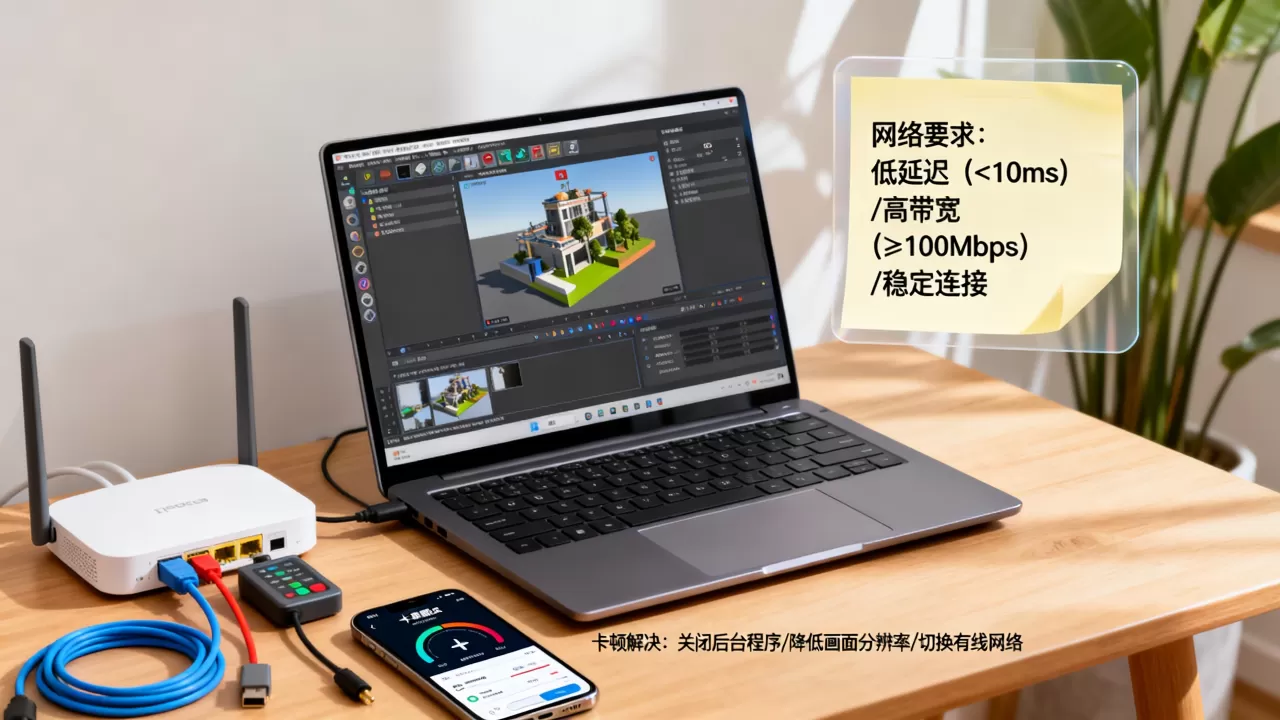
帧率与画质:网速跟上之后,色彩准确度才是CG人的命门
网速不是万能的,远程桌面为了降低延迟,通常会做有损压缩,这会导致色块发虚、灰阶过渡出现条纹(banding),对CG从业者来说,你看到的颜色和客户看到的颜色不一样,这是最灾难的。
色深压缩:8bit vs 10bit的关键差别
如果你的服务器显卡输出的是10bit色彩,但远程协议默认只传8bit,渐变背景和材质贴图会明显出现断层,行业内90%的此类问题都出在客户端颜色配置上而非网络本身上,以下配置逻辑适用于主流远程方案:
- RDP(Windows自带):默认只支持8bit色彩深度,做平面调色还凑合,做材质灯光定稿根本不靠谱,需要修改组策略开启HDR支持,在远端机器上运行
gpedit.msc→ 计算机配置 → 管理模板 → Windows组件 → 远程桌面服务 → 远程桌面会话主机 → 远程会话环境 → 将“使用硬件图形适配器进行所有远程桌面服务会话”设为已启用 - Parsec:支持无损模式但会额外消耗约30%-50%的带宽,它更适合团队协作,用最大码率压画面,降低整体带宽占用
- 专业远程软件(如Teradici、HP ZCentral Remote Boost):内置了色彩校正,PCoIP协议在渲染场景下比标准RDP更流畅,支持4:4:4色彩采样
帧率:60帧是底线,30帧只适合看静态图
交互式旋转视图时,帧率达到60fps才能保证旋转查看模型时的流畅感,低于30fps你会感觉画面“一卡一顿”,时间长了眼睛和大脑都容易疲劳,这直接和网络的稳定延迟强相关,而不仅仅是带宽的问题。
- 低于20ms延迟 + 大带宽:可以开启最高帧率模式
- 20-50ms延迟:建议固定45fps分频,减轻抖动影响
- 超过50ms延迟:帧率限制在30fps,反而比动态调整更流畅
帧率稳定性比峰值帧率更重要,连续稳定输出45fps的体验远好于一下120、一下30的波动,大多数远程桌面软件都支持手动锁定帧率,比如Parsec在编码设置里有“Disable vsync”和“Frame pacing”选项,勾选Frame pacing可以获得更均匀的画面间隔。
远程桌面 跑得动渲染农场吗:算力跟上了,网络可能成了短板
渲染农场指远程调用多台机器进行离线渲染或实时预览,这时候网络的需求又不一样,因为你可能要用远程桌面操作渲染管理软件(如Deadline、Thinkbox),同时还要在本地预览渲染输出的小样。
实时预览多机渲染结果:带宽是硬指标
假设你调用了4台机器同时渲染一个场景,每台机器输出的预览画面都要传回本地,带宽需求是单机的4倍,如果本地网络上行只有30Mbps,四路同时预览基本卡死。
- 场景1:仅查看渲染进度和最终静帧 对带宽要求不高,10-15Mbps足够
- 场景2:实时查看各节点渲染中的交互式预览 每路至少6-8Mbps带宽
- 场景3:在渲染过程中远程调整参数并重新提交任务 对延迟不敏感,但对操作流畅度有要求
如果发现带宽不够,优先选择降低各节点的预览分辨率,而不是减少渲染节点数量,在Deadline和CGRU中都可以独立设置预览图质量,隔行扫描(隔帧取图)也可以显著降低带宽占用。
公网远程方案:IP直连风险大,中继方案更稳妥
租用一台云渲染机器(如简米云GPU实例、酷番云高性能计算)然后远程桌面操作,是近两年比较火的做法。国内云服务的带宽按量计费价格不菲,同时大流量跑远程桌面更容易触发限速,据统计,用户实际跑到最大带宽的时间占比不足1%,大部分时间都在渲染等待,因此购买按流量计费套餐比包固定带宽更划算,只要注意监控流量消耗即可。
另一个靠谱的方案是自建FRP(Fast Reverse Proxy)内网穿透,在服务器上部署 frps,本地运行 frpc,把远程桌面的3389端口映射到公网,它的优势是成本低只要有一台有公网IP的轻量级VPS(酷番云、简米云轻量服务器均可)就行,延迟取决于VPS和你两端的物理距离,选同城节点能有效压低延迟。
# 服务端frps.ini(公网VPS)
[common]
bind_port = 7000
token = 你的密码
# 客户端frpc.ini(渲染工作站)
[common]
server_addr = VPS公网IP
server_port = 7000
token = 你的密码
[rdp]
type = tcp
local_ip = 127.0.0.1
local_port = 3389
remote_port = 3389
启动后用 公网IP:3389 连接就行,比直连可靠因为VPS通常采用BGP多线接入,比家宽跨网访问的路线稳定得多。
远程桌面CG软件网络优化配置指南:一步一停排查到自己不卡
到底应该如何组合配置才能达到“可用”乃至“流畅”的水准?按以下优先级进行检查和调整,从上到下逻辑自洽。
步骤1:把Wi-Fi换成有线
这是最重要的一条,任何无线方案Wi-Fi 5、Wi-Fi 6甚至Wi-Fi 6E在电磁干扰、隔墙衰减面前,延迟抖动都是不可控的,尤其是在办公区域有多个Wi-Fi信号源互相干扰的情况下,无线丢包率很容易突破2%。
- 连接网线后再次运行
ping -t 目标IP,观察RTT是否趋于平滑 - 如果条件实在不允许有线,优先选择5GHz频段,并手动设置信道避开相邻信号源冲突
- 检查网线是否是Cat5e以上(Cat5e支持千兆,Cat6更稳定),墙内的预埋网线质量更是关键
步骤2:关闭所有占用上行带宽的程序
很多人开着百度网盘、迅雷、Steam后台更新去连远程桌面,上行带宽被占得干干净净,远程桌面的“卡”有很大一部分是上行被挤爆导致的延迟飙升。在远程连接期间,打开任务管理器查看“网络”标签,上行速率超过总带宽50%的应用一律暂停,最好养成固定习惯:用远程桌面时,本地下载工具全部退出。
步骤3:合理设置远程桌面软件参数
| 参数 | 建议值 | 权衡逻辑 |
|---|---|---|
| 帧率上限 | 30-60fps | CG操作用45fps起步,不够再降 |
| 色彩深度 | 真实色彩(如有) | 画面准确性优先于流畅度 |
| 带宽上限 | 不设限(如有) | 避免因限制上限画质骤降 |
| 编码器 | H.265/HEVC优先 | 同码率下画质比H.264好不少 |
- 如果使用Parsec:能选HEVC就选HEVC,在低码率下画面保留更多细节
- 如果使用Moonlight + Sunshine:客户端里选“NVENC HEVC”,并发编码延迟比x264少2-4ms
- 如果使用RDP:将“体验”设置为“自适应”替代“局域网”,否则分辨率波动时带宽切换延迟明显
步骤4:用路由器QoS优先化远程桌面流量
大多数企业级路由器(以及部分高端家用路由,如华硕、小米的千元机型)支持 QoS 服务质量设置,将远程桌面软件的端口(RDP是3389,Parsec是8000-8100,Moonlight是47984-48010)设为高优先级,确保其他下载流量不会挤占远程桌面所需的带宽和低延迟保障。
登录路由器管理界面进行配置,具体路径因品牌而异,一般位于“系统工具”或“带宽控制”菜单下,核心选项是“IP/MAC限速”和“流量优先级划分”。优先分配不一定要给最多带宽,而是要保证它在拥塞时不被丢弃。
步骤5:用延迟测试工具评估链路质量
最终验证效果,用以下命令进行测试:
ping -t 目标IP(持续观察延迟和丢包率)
Test-NetConnection 目标IP -Port 3389(Windows PowerShell检查端口连通性)
同一时段内多测几次,观察高峰时段(晚上8-11点)和低谷时段的数据差异,如果高峰时段延迟翻倍、丢包明显增多,可能是运营商线路拥塞或跨网调度问题,建议联系ISP客服咨询或者在备用时段操作。
不同场景对应的网络方案选择
对需求做一次梳理,可以帮你避开很多冤枉钱。
单机建模与雕刻:低延迟比高带宽更优先
适合ZBrush雕刻、Maya建模、Blender建模这类单窗口操作,对色彩要求不高。
- 推荐连接方式:局域网有线连接 / 同城公网IP直连
- 最低标准:RTT < 30ms,丢包率 = 0%,带宽 > 20Mbps
- 推荐软件:Parsec、Moonlight(基于NVIDIA硬件编码,延迟低)
材质贴图与灯光预览:色彩准确性优先
这类工作看的是贴图细节和光照过渡,对画质要求高。
- 推荐连接方式:局域网内的专业远程方案(Teradici或HP ZCentral Remote Boost)
- 最低标准:色彩深度 ≥ 10bit,带宽 > 50Mbps,RTT < 20ms
- 如果使用免费方案,尝试将编码器切到H.265并把固定码率拉到40Mbps以上,画面会有明显改善
远程渲染农场管理:带宽消耗大,但延迟可以宽松
Deadline、渲染农场监控、多机调度。
- 推荐连接方式:云服务器 + 堡垒机(带公网IP的跳板机)
- 最低标准:带宽 > 30Mbps,延迟 < 100ms即可
- 如果使用云渲染控制台,优先看Web版管理界面而非远程桌面,省流量且适应低带宽环境
跨地域协作评审:多人同时看一个画面
最大问题是多路传输不一致A看到了当前帧,B还卡在3秒前。
- 推荐连接方式:支持多人会话的远程软件(如Parsec的Hosting模式)
- 最低标准:服务器下行 > 50Mbps,带宽总量按参会人数分
- 若多人分布在多个地域,建议在离Host最近的数据中心部署中转节点,不要让所有人直接连Host
Q&A:远程桌面跑CG软件最常见问题解答
问:用远程桌面跑Maya,本机和云主机需要什么配置才能不卡?
网络之外,配置同样影响远程体验,云主机建议不低于8核16线程CPU、32GB内存、RTX 3080级显卡不是多高配就一定流畅,而是显卡显存和编码器决定了编码性能,远程桌面的“流畅”由编码速度和网络速度共同决定,同时注意选择带有NVENC硬件编码器的显卡,软件编码在4K分辨率下会占用CPU资源从而拖慢建模操作。
本机反而可以降低要求,只要能流畅解码就行,4K 60fps解码需要GTX 1050以上级别的显卡,支持HEVC硬解码即可,对CPU的要求不高。
问:公共互联网和专线对远程桌面CG操作的实际差别有多大?
专线的最大价值是当公共互联网拥塞时,你的链路仍然稳定,差值通常在高峰期体现:普通电信家用宽带高峰期访问跨网服务器延迟波动20-50ms,专线(如运营商企业专线、BGP多线机房)波动不超过5ms,对于普通个人用户,同城直连再加上流量不大,两者差异不大;但对于需要多人同时操作或跨地域协作的设计公司,专线的延迟稳定性和上传保障是刚需,价格上,企业专线的月费从数千到数万不等,按带宽和线路类型区分,个人不必强求。
问:公网IP被运营商封了,有什么替代方案可以稳定远程?
三大运营商近年来对家庭宽带的公网IPv4地址管理越来越严格,多数地区默认分配私网IP,替代方案很成熟:
IPv6地址直连。 如果你的宽带支持IPv6(默认开启),直接分配公网IPv6地址,在路由器防火墙里放行对应端口即可,这个方案免费且延迟与公网直连相同,唯一的门槛是本地网络和远端的网络都必须支持IPv6。
ZeroTier/Tailscale组网。 这类工具创建虚拟局域网,两台设备互相配对后可以直接通信,原理上走P2P,延迟接近直连(额外增加几毫秒的封包开销),且不需要公网IP,局域网内使用效果最佳,跨运营商时还是需要中继,速度会打折。
云VPS转发。 就是你前面看到的frp方案,成本大约每月几十元,买个最便宜的轻量云服务器就行,线路选择上优先考虑与你的服务器同运营商的机房,避免跨网带来的额外延迟。
最后再做一个总结性的结论:如果在局域网内用远程桌面跑CG软件还卡,问题几乎都出在路由器或显卡编码配置上;如果跨公网卡,优先排查延迟和丢包,不要盲目加大带宽,把网络基础打磨好,远程桌面跑CG类软件完全可以达到本地操作八成以上的体验这已经是远程协作大趋势下足够实用的水平了。
首发原创文章,作者:王坚,如若转载,请注明出处:https://idctop.com/article/699938.html