设计预览出现拖影,不是单一原因造成的,而是输入采样、渲染输出、物理显示三层延迟叠加的结果,解决时要先定位延迟发生在哪一层,而不是直接换显示器。
为什么设计预览有拖影:核心延迟因素拆解
拖影的本质是前一帧画面残留在你眼睛里,而新一帧还没完全显示出来,放在设计场景里,这个现象被放大了,因为预览时经常要快速平移画布、缩放缩放、拖拽图层,任何一层跟不上,都会表现为白色光晕、文字轨迹或边缘模糊。

输入采样层:鼠标回报率与软件消息队列
鼠标移动时,系统不一定每毫秒都采样,常见办公鼠标回报率只有125Hz,也就是8毫秒上报一次,移动速度和采样间隔叠加后,预览里光标已经飞出去一截,画面才跟着更新,视觉上就像拖着尾巴。
如果你用的是无线鼠标,还要多算一层信号链路,接收器插在USB HUB上,旁边又堆着手机和U盘,2.4GHz信号被干扰后,回报率实际会掉到60Hz甚至更低,此时拖影不一定是显示器问题,而是鼠标“断连”造成的光标帧之间缺失太多。
渲染合成层:降采样和局部刷新过程
设计软件为了流畅交互,通常会降低预览分辨率,只呈现一个粗略的“草图级”图像,这个过程由GPU实时完成,当图层堆到几十个,混合模式、智能对象缩放、阴影模糊同时生效,GPU负载被拉高,软件就会牺牲重绘频率来保证你还能继续移动画布。
这时表现出的拖影很有意思:你停住鼠标,画面要过半秒才“追上”光标,行业里管这个叫重绘滞后,本质上是渲染队列溢出,你可以在任务管理器里看到GPU使用率长时间满负载,这就是最直接的证据。
物理显示层:像素响应时间与刷新率
这是硬件层的问题。LCD像素从一种颜色切换到另一种颜色需要时间,业内称灰阶响应时间。 如果这个时间超过10ms,在平移画布时就会出现明显的余晖和残影。
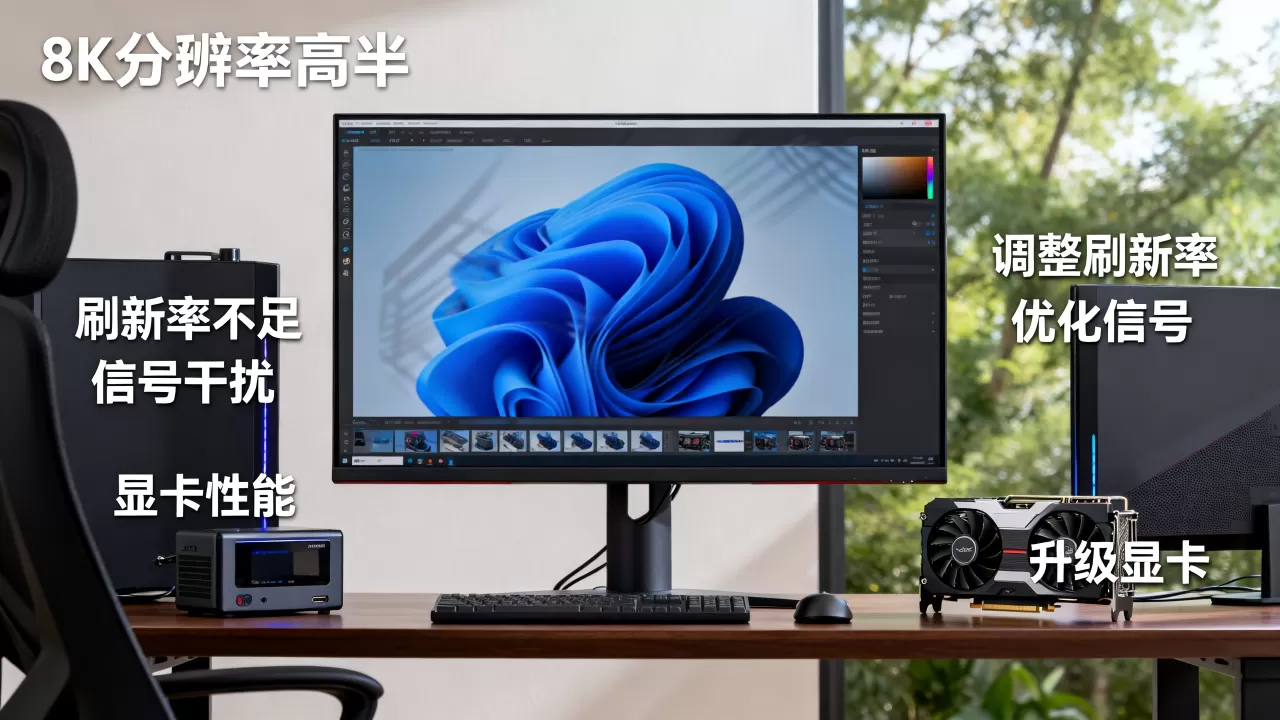
刷新率决定的是每秒钟画面更新多少次,如果只有60Hz,系统渲染再快,你也只能看到16.6ms之前的画面,两者共同构成物理意义上的延迟。
设计预览拖影和显示器响应时间有关系吗
关系很大,但并非唯一因素。 如果你用设计软件做平面排版,慢速VA面板的拖影感知最强;做UI和插画使用IPS面板,拖影更多出现在深色背景下,行业共识认为,响应时间低于5ms的显示器在预览拖影上基本不会拖后腿。
| 面板类型 | 典型响应时间 | 拖影表现 | 适合场景 |
|---|---|---|---|
| IPS | 4-8ms | 轻微残影,深色下容易被发现 | UI设计、插画 |
| VA | 8-20ms | 深色背景拖影明显,白色轨迹残留 | 静态修图、视频调色 |
| OLED | 5-2ms | 几乎没有拖影,动态画面干净 | 动效设计、动画预览 |
如果你的设计项目经常涉及动态交互和视频动效,面板差异会比较明显,动画设计里白色小球快速划过深色背景,VA屏上能拖出半截尾巴,而OLED几乎瞬间切换,这里要提醒一句:别迷信“1ms”宣传,很多是MPRT极限值,实际在Adobe这类偏静态的工具里,色彩准确度比响应时间的权重更大。
设计预览画面拖影怎么解决:从设置到硬件排查
遇到拖影别急着怪电脑,先用一套顺序排查,下面这些步骤我已经按成本从低到高排列。
软件内部的预览质量优化
- 打开设计软件首选项,找到“性能”或“图形加速”,开启硬件加速。
- 关闭GPU兼容模式,Windows下的Photoshop用Direct2D加速,macOS的Illustrator用Metal加速,别让软件回落到软件模拟模式。
- 调整预览质量级别,比如Photoshop里把画布缩放时的平滑缩放开低,或选择“快速绘图”。
- 大型PSB文件里,可以临时降低历史记录状态数,减少内存压力。
- 在After Effects里,把预览分辨率改为“四分之一”或“九分之一”,先保证位移流畅,再谈清晰度。
- 试试关闭“文档里的动态云”这类实时特效渲染,部分版本对GPU显存占用极高,拖影会直接卡成“慢动作”。
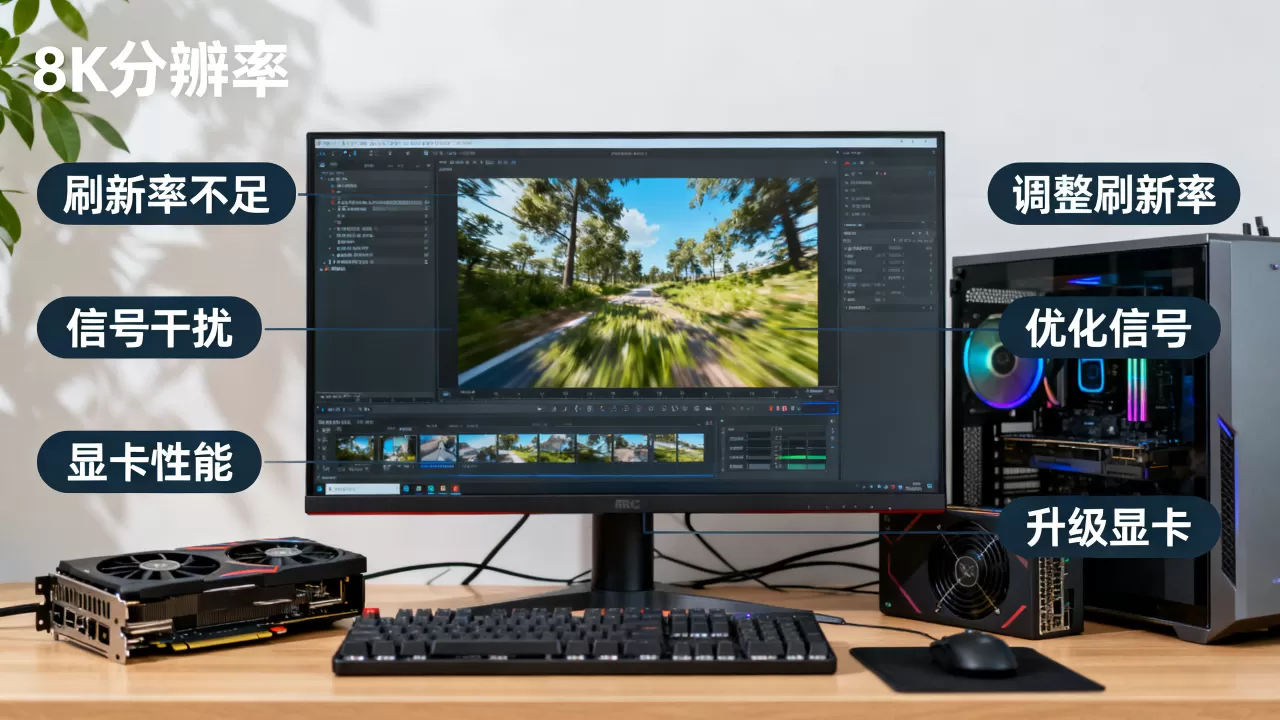
系统层显示设置调整
- 在Windows“设置 → 系统 → 显示 → 高级显示设置”里,确认刷新率已经被设置为最大值,很多设计人员买回高刷显示器后,系统仍默认锁定在60Hz,等于花了钱没办事。
- 关闭显示器的“响应时间优化”过度档位,有些显示器有个OD档,调得太高会产生光晕式拖影,反而把残影变成白色幻影。
- 鼠标设置里取消“提高指针精确度”,这个选项实际上是鼠标加速,对设计定位精度有害,也会加剧视觉不同步。
- 如果你的显示器支持Overdrive技术,多试试中间档位,不要直接拉满。
硬件升级优先级
如果软件和系统都优化过了还是拖影,那问题出在物理限制上,建议优先换显示器,其次换带高回报率的无线鼠标。
千元价位的2K高刷IPS现在属于主流方案,响应时间基本在4ms左右,比老古董60Hz办公屏强很多,如果你有设计视频动态需求,可以考虑预算内支持硬件防拖影的型号,但注意,不要为了拖影去买TN面板,色彩断层会让设计工作直接翻车。
还有一条容易忽略:显示器接口,HDMI 1.4跑不了144Hz 2K分辨率,系统会自动降回60Hz,记得用包装里自带的DP线或HDMI 2.0以上线材,否则你再怎么调设置也会被带宽卡死。
设计软件预览拖影的专业排查清单
按照下面这个清单走一遍,多数情况下能在半小时内定位问题:
- 关闭所有后台渲染进程,比如浏览器硬件加速、视频转码任务。
- 检查设备管理器里显卡驱动是否回退到“Microsoft基本显示适配器”。
- 用在线眨眼测试工具检查当前显示器的实测刷新率与响应时间档位。
- 对比同一个文件在另一台设备上是否拖影,排除工程文件本身问题。
- 把无线鼠标换成直连的USB线,对比拖影是否缩小一半以上。
- 打开显示器OSD菜单,重置“游戏模式”,很多设计人员会误开极高OD档,反而导致过冲拖影。
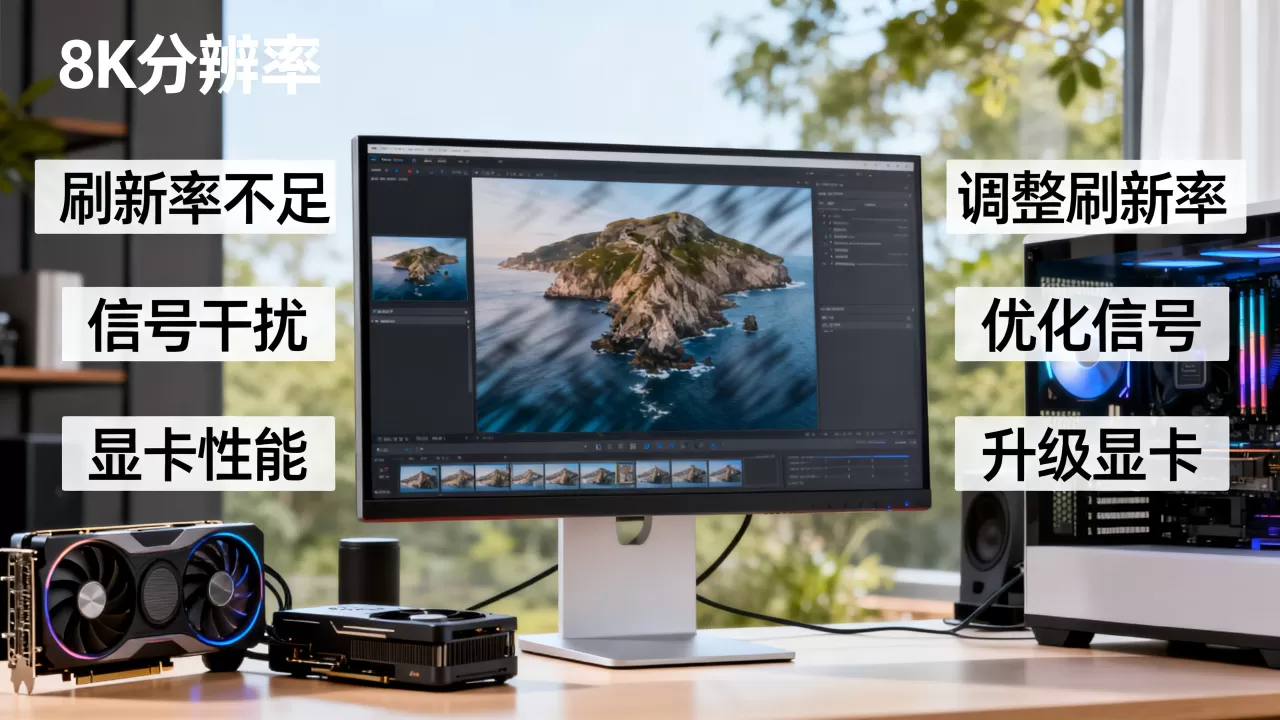
业内专家指出,很多预览拖影案例的根源在于用户把显示器的“动态响应增强”调到了最高档,这个功能本意是电竞向,和设计软件色彩管理兼容性并不好,尤其是PS里的双色调混色图案,会看到明显的白色镶边。
其实拖影的排查逻辑很简单:先排除软件层,再看系统设置,最后考虑硬件响应速度,抓住这条主线,你就能在预算范围内做出最有效的决策,设计预览的清晰度,取决于你对延迟链条的认知深度。
关于设计预览拖影的焦点问答
为什么设计预览有拖影但玩游戏没有?
游戏里你的注意力集中在高速动态画面,拖影被运动模糊掩盖了一部分,设计预览中背景静止、光标和图形高速错位,对比度更高,同样的响应延迟就非常扎眼,另外部分游戏自带抗模糊和垂直同步技术,设计软件里通常没有。
设计预览拖影会伤害眼睛吗?
拖影不会直接损伤视力,但长时间盯住残影会让眼睛反复对焦,导致疲劳和干涩,建议把画布背景改成中等明度灰,调高环境亮度,降低屏幕对比度,拖影对视觉的干扰会小很多,如果你连续工作两个小时,视线离开屏幕休息5分钟,感受会更明显。
5000元以内怎么配置能彻底摆脱设计预览拖影?
把预算拆成三份:优先换一台27英寸2K高刷IPS显示器,花费约2000元;再选回报率在1000Hz的无线鼠标,约800元;剩余预算升级一张显存不低于8GB的显卡,这样组合下,多数设计预览拖影基本消失,如果是4K超大工程的卡顿拖影,则重点加内存到32GB,因为预览降采样时数据会在内存和显存之间来回倒腾。
首发原创文章,作者:王坚,如若转载,请注明出处:https://idctop.com/article/699942.html