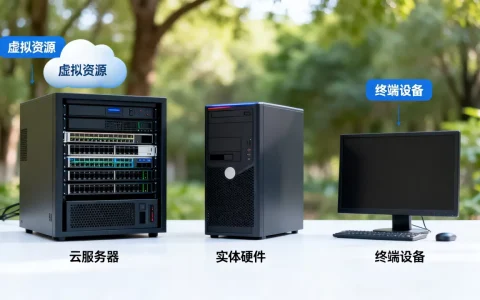
远程桌面操作三维软件的流畅度,答案很简单:完全取决于你的网络链路质量、远程协议选型和服务器端显卡编码能力,三者缺一不可,否则再贵的电脑也会卡成幻灯片。这不是玄学,而是有明确技术路径可循的问题,下面我们用设计师真实场景,把这件事拆开揉碎讲清楚。
远程桌面三维软件为什么会卡?先分清瓶颈在哪
很多朋友第一次用远程桌面连三维软件,第一反应是“这玩意儿根本没法用”,但你有没有想过,卡顿可能不是远程桌面的错,而是你的操作链路里某个环节拖了后腿。

- 网络延迟:远程桌面传输的是屏幕画面和鼠标键盘指令,每一帧画面都要经过编码、传输、解码,延迟超过 30ms 就能感到轻微拖影,超过 80ms 基本没法做精细建模。
- 编码性能:服务器端显卡如果没有硬件编码能力,CPU硬扛H.264/HEVC编码,帧率直接腰斩,这是大多数人卡顿的真正元凶。
- 协议差异:RDP、VNC、Parsec、Teradici、ZBrush远程控制,背后是完全不同的传输逻辑,流畅度天差地别。
有位业内专家指出,多数远程办公卡顿问题,根源在于用户用错了协议,而不是网络带宽不够,比如你用RDP默认设置去连Blender,那体验必然很糟糕,因为RDP最初是为办公文档设计的,对GPU图形加速支持很弱。
远程桌面操作三维软件的流畅度,到底由什么决定?
网络条件:不只是带宽,更是稳定性和RTT
很多人以为把宽带升到1000M就万事大吉,但远程桌面吃的是 RTT(往返延迟) 和 丢包率,而不是单纯的下行带宽。
- 局域网内(比如办公室到另一间办公室):延迟通常 <5ms,流畅度接近本地操作。
- 同城跨运营商:延迟可能 10-20ms,一般可用。
- 跨省甚至跨国:延迟 50ms以上,鼠标指针会感觉“发飘”,旋转模型时画面像沙漏。
丢包比延迟更致命,网络抖动导致画面马赛克、花屏、操作回滚,几乎所有“远程桌面三维软件卡顿怎么办”的求助帖,最后排查出的问题都是Wi-Fi信号不稳定或路由器QoS设置不当。
显卡编码能力:被大多数人忽略的隐藏瓶颈
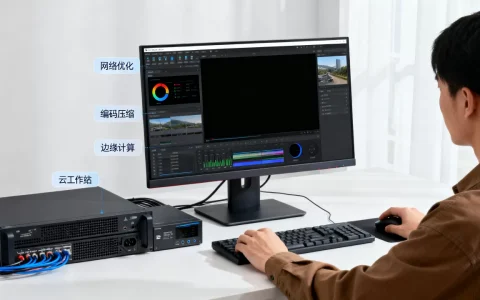
远程桌面的本质是让服务器端把3D画面渲染出来,然后编码成视频流,推给客户端,这一过程对显卡的压力极大。
- 消费级显卡(RTX系列):内置NVENC硬件编码器,可以零延迟输出高码率画面,是远程三维工作的最低门槛。
- 专业显卡(Quadro/RTX A系列):编码质量和多路并发更强,适合给团队多人远程使用。
- 无独显的服务器或虚拟机:只靠CPU软编,帧率基本只有个位数,拖动网格都费劲。
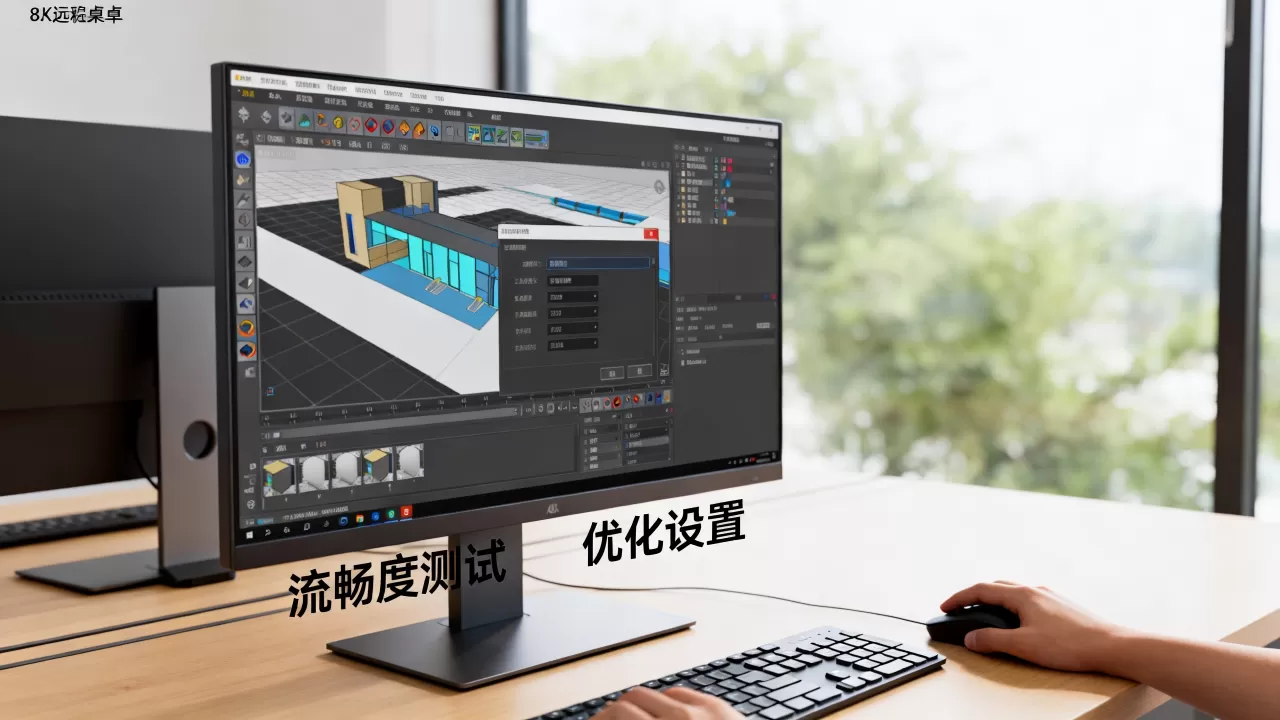
行业共识认为,远程三维软件的最低门槛是服务器端拥有一张带硬件编码能力的显卡,否则任何调优手段都收效甚微。
协议选择:Windows RDP、Parsec、Teradici怎么选?
这是实操中最关键的一步,不同协议对3D应用的兼容性差异极大。
| 协议 | 延迟体验 | 3D应用适配 | 适用场景 |
|---|---|---|---|
| RDP(远程桌面协议) | 高 | 差,原生不支持GPU虚拟化 | 应急管理,不推荐三维建模 |
| Parsec | 低 | 优秀,专为游戏设计 | 单人设计师远程建模、渲染预览 |
| Teradici PCoIP | 中低 | 优秀,企业级稳定 | 多人设计团队统一远程方案 |
| VNC | 极高 | 极差 | 早期方案,仅用于查看,不适合操作 |
实操建议:如果你是个人使用,优先试 Parsec,免费的串流延迟极低,对Blender、3ds Max、C4D的视口操作支持非常好,如果你在公司,需要多人共享服务器,考虑 Teradici 或 HP ZCentral Remote Boost,前者支持分层压缩和GPU加速,后者对Autodesk系软件有专门优化,如果非要使用Windows自带远程桌面,记得开启“图形硬件加速调度”和“面向远程桌面的高级图形”,因为默认设置完全没为3D场景做优化。
远程桌面连接3D建模软件,具体怎么调才能接近本地手感?
第一步:优先调整远程桌面画质与码率
以Parsec为例,打开客户端设置,把“带宽上限”拉到最高(或设置为不限制),关闭“vsync”,开启“支持硬件编码”,带宽足够时,画面质量接近无损,操作响应几乎无感知延迟。
第二步:关闭本地电脑的图形后处理
很多人忽略客户端这边的渲染负担,把客户端电脑的Windows视觉效果调为“最佳性能”,关闭透明效果、动画窗口,释放GPU资源专门用于解码远程视频流,这一招能直接减少 10%-20% 的操作延迟感。
第三步:使用有线网络,并调整路由器策略
Wi-Fi不适合远程三维操作,哪怕你是Wi-Fi 6也一样,稳定优先,请用六类网线直连路由器,如果必须走无线,确保你的电脑连接的是 5GHz频段,并关闭蓝牙和2.4GHz频段干扰,同时在路由器里开启 QoS,把远程桌面的网络包标记为最高优先级。
第四步:限制帧率而不是追求极限
很多人觉得远程要满60帧才好用,其实不然,三维建模的视口操作,30到45帧已经很流畅,反而帧率忽高忽低会让人头昏,在远程软件里把帧率锁定在
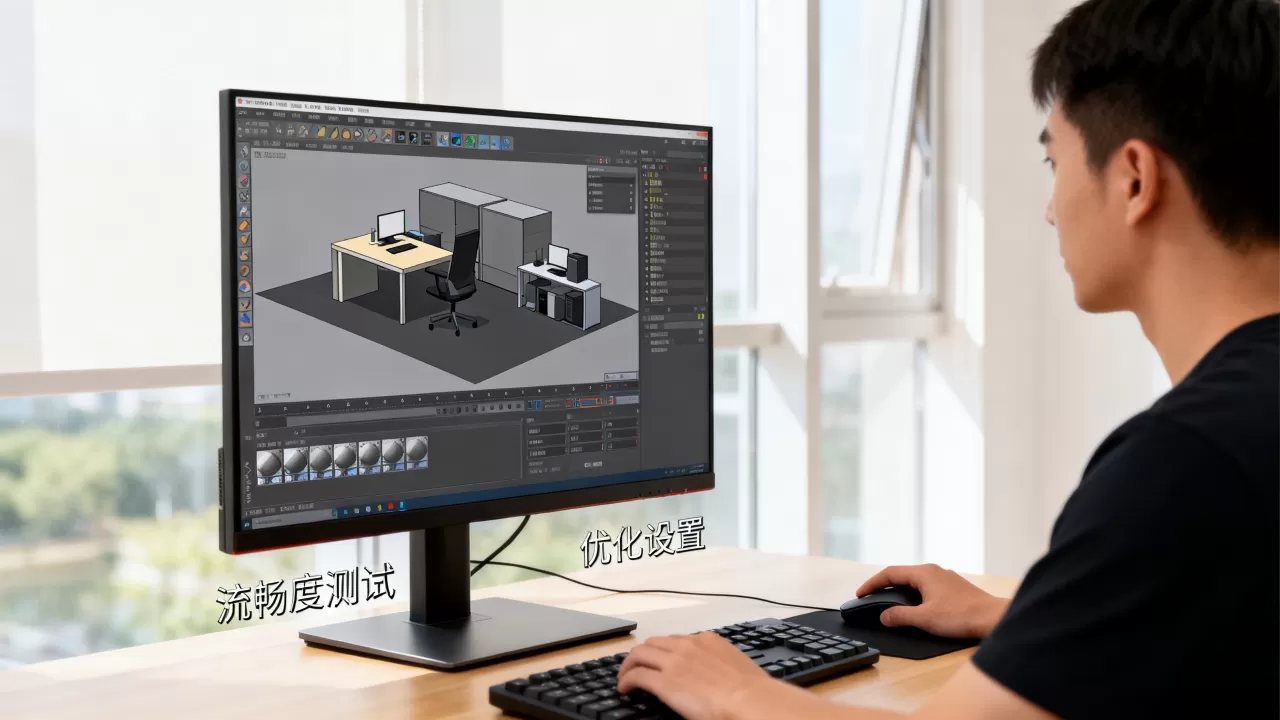
48fps 左右,配合可变码率,能得到最稳定的操作手感。
第五步:硬件配置上的硬性指标
| 部件 | 最低要求 | 推荐配置 |
|---|---|---|
| 服务器CPU | 4核,支持虚拟化 | 8核以上,主频3.5GHz+ |
| 服务器显卡 | RTX 3060(NVENC) | RTX 4080或A4000级别 |
| 内存 | 16GB | 32GB以上(大型场景加载) |
| 客户端设备 | 支持硬解码的GPU | 任意近三年带核显的笔记本即可 |
设计师远程办公流畅度提升:场景化的调优思路
在家远程公司电脑建模
这大概是“远程桌面操作三维软件流畅度”吐槽最集中的场景,家到公司的网络需要跑公网,延迟通常较高,建议两家路由器都开启 端口转发 或使用 ZeroTier / Tailscale 组虚拟局域网,这样可以绕过运营商NAT限制,延迟能降低一半。
具体操作路径:
- 公司电脑安装Tailscale,登录同一账号。
- 家里电脑也安装并登录。
- 在远程软件里,连接地址填公司电脑的Tailscale局域网IP,而非公网IP。
这样做的原理是让两台电脑之间建立端到端加密隧道,数据不再绕行中转服务器,延迟优化极其明显,腾讯会议这类软件在跨地域时延迟能压到 30ms以内,也是用了类似的P2P打通方式。
远程控制CAD制图延迟高怎么办
AutoCAD、SolidWorks这类软件对远程桌面的要求又不太一样,它们的视口操作是矢量重绘,不像游戏渲染那样依赖显卡,反而更吃CPU单核性能,如果你觉得拖拽线条有延迟,优先检查服务器端CPU频率,而不是显卡。
- 打开任务管理器,观察远程会话期间CPU占用,如果单核打满,说明需要换更高主频的CPU。
- 在AutoCAD里输入 GRAPHICSCONFIG,将硬件加速调为“中等”,因为过高反而会增加远程桌面的编码压力。
4K屏幕远程操作三维软件的码率策略
4K分辨率下,一张画面的数据量是1080P的四倍,远程软件默认自动码率会在网络波动时疯狂压缩,导致字体模糊、模型轮廓发虚,建议手动锁定码率:
- Parsec:固定 50Mbps,如果局域网内可以拉到 100Mbps。
- RDP:在“体验”选项里勾选“桌面背景”和“字体平滑”,其余全关。
如果你用的是Mac客户端连接Windows服务器,注意在客户端禁用
Retina渲染,否则会额外增加缩放计算负担。
远程桌面三维软件卡顿怎么办?两个常见疑难杂症的现场排查
画面不卡,但鼠标操作有延迟
画面看着连贯,拖动模型时总觉得鼠标“穿过”了物体,这多半是 输入采样率 的问题,Parsec默认鼠标轮询频率为125Hz,建议在高级设置里改为 1000Hz,并关闭“相对鼠标模式”,用普通鼠标做精细倒角时,这个设置能明显改善指针定位精准度。
旋转视口时画面撕裂或闪烁
这属于编码器码率分配不均,远程软件为了降低延迟,会优先编码画面中心区域,而忽略边缘部分,你旋转模型时,画面边缘的变化被低码率糊掉了,解法是关闭远程软件的 “自适应码率” 或“感知编码”,改用恒定码率(CBR)模式,以Parsec为例,在配置文件里设置 encoder_cbr=1,并给足 80Mbps 码率,闪烁问题基本消失。
Q&A:关于远程桌面操作三维软件的常见疑问
问:远程桌面能不能流畅操作ZBrush这种高面数雕刻软件?
能,但需要比普通建模软件更苛刻的条件,ZBrush动辄几百万面,视口重绘压力极大,建议服务器端显卡至少 RTX 3070以上,并开启Parsec的 帧生成 功能,同时把ZBrush的“绘制负载”调到较低档位,否则远程时笔刷会延迟厉害。
问:有没有免费的远程控制三维软件推荐?
目前主要就两条路:一是 Parsec,个人使用完全免费,延迟最低,最推荐;二是 Moonlight + Sunshine,开源组合,基于NVIDIA GameStream协议逆向开发,稳定性不错,但需要自己配置虚拟显示器驱动,RDP虽然免费,但三维性能确实不够看。
问:远程控制CAD制图延迟低,但是远程渲染导出特别慢,是远程桌面的问题吗?
不是,远程桌面只负责传画面,渲染计算依然在服务器本地执行,导出慢说明服务器CPU性能受限,和远程协议无关,你应该检查渲染任务是否吃满了所有核心,以及虚拟机的CPU份额是否被其他用户抢占,如果是云服务器,考虑升级实例规格或关闭其他占用CPU的进程。
回到最初的问题,远程桌面操作三维软件的流畅度,不是硬件堆出来的奢侈品,而是一套需要耐心校准的系统工程,把网络延迟压到30ms以下,选对Parsec或Teradici这类懂GPU的协议,再确保服务器端显卡有硬件编码能力,你的远程建模体验就能非常接近本地操作,别再让远程办公成为设计灵感的绊脚石,花半小时调整,收获的是随时随地的自由创作空间。
首发原创文章,作者:王坚,如若转载,请注明出处:https://idctop.com/article/700171.html