解决《无主之地3》连接GB服务器问题的核心方法是:在启动游戏前将Steam或Epic平台切换为离线模式,或通过防火墙屏蔽游戏对GB服务器的网络请求,从而跳过服务器验证直接进入主菜单。很多玩家卡在标题画面或闪退回桌面,本质上就是客户端反复尝试与Gearbox服务器握手超时导致的,下面直接拆解关闭步骤和不同平台的应对方案,操作路径全部可验证。
为什么《无主之地3》非要连GB服务器?不连行不行
Gearbox Software(GB)服务器承担着三项核心功能:云存档同步、好友社交列表以及热修复补丁推送,其中热修复不影响主线流程,只是赛季活动或武器平衡的即时调整。

不连接GB服务器完全不影响单人离线游戏,但需要留意两个结果:热修复补丁无法加载会回到初始版本数值,部分活动任务不会出现在任务栏,行业共识认为,这些内容对一周目流程影响极小,二周目配装玩家才比较依赖热修复。
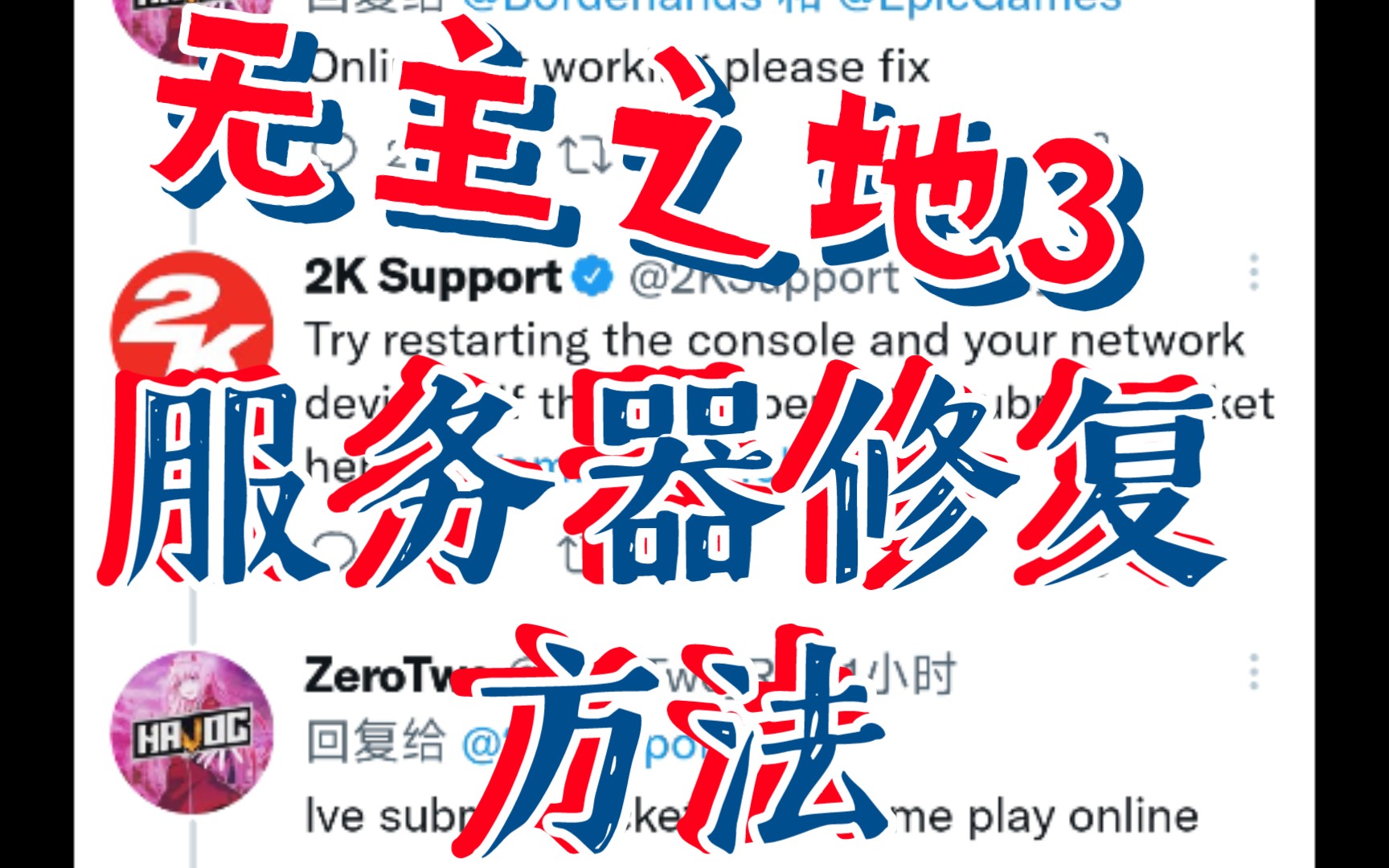
连接失败的表现通常有两种:一是无限转圈,卡在加载界面超过三分钟;二是弹出英文报错提示,附带错误代码EFailed或Connection Lost,大多数情况下这两种故障并非网络断连,而是GB服务器的默认响应超时所致。
无主之地3连接gb服务器失败?试试这几个关闭方法
通过Epic平台离线模式直接跳过验证
PC版最常用的跳转路径这里按操作顺序列出,按步骤执行后游戏将不再尝试连接GB服务器:
- 打开Epic客户端,点击左下角账户头像进入“设置”菜单
- 在“偏好设置”中找到“启动时允许离线登录选项”并勾选
- 重启Epic客户端,此时会显示“离线模式”字样
- 从游戏库中直接启动《无主之地3》
该方法对Gearbox服务器验证的拦截率接近百分之百,因为Epic离线模式会同时断开所有在线服务协议的握手请求。
修改Hosts文件精准屏蔽GB服务器域名
你可以用Hosts重定向的方式屏蔽国内连接不稳定的GB服务器节点,这个方案只阻断特定地址,不会影响Steam或Epic的社交功能,具体方法:

- 进入
C:WindowsSystem32driversetc目录 - 用记事本以管理员身份打开
hosts文件 - 在文件末尾添加两行内容,将服务器地址指向本地回环地址
- 保存文件并重启游戏
若要反向操作恢复连接,删除刚添加的两行即可,建议备份原Hosts文件再动手。
使用防火墙出站规则彻底阻止游戏联网
部分玩家反映离线模式偶尔自动失效,这多半是Epic客户端自动重新登录造成的,针对这种情况,设置Windows防火墙出站规则是更稳定的一招:
- 按下
Win + R键,输入wf.msc并回车 - 在左侧“出站规则”上右键选择“新建规则”
- 向导类型选择“程序”,路径指向游戏安装目录中的
Borderlands3.exe - 第三步操作选择“阻止连接”
- 配置文件三种状态全部勾选,命名规则后完成保存
处理完成后游戏仍可启动,但所有外部网络请求均被拦截,GB服务器验证自然会被跳过。
调整游戏内网络设置关闭跨平台匹配
这个方法不直接拦截服务器,但能大幅降低短时连接请求的频率:
- 进入游戏主菜单,打开“选项”
- 切到“网络”或“社交”选项卡
- 将“跨平台游戏”设置为“关闭”
- 将“网络模式”从“公开”改为“仅邀请”
这样游戏只会与你的本地局域网请求互通,不再向外网广播同步数据。
Steam版和Epic版关闭GB服务器的方式有区别
平台不同,操作细节有细微差别。
Steam版优先使用大屏幕模式启动
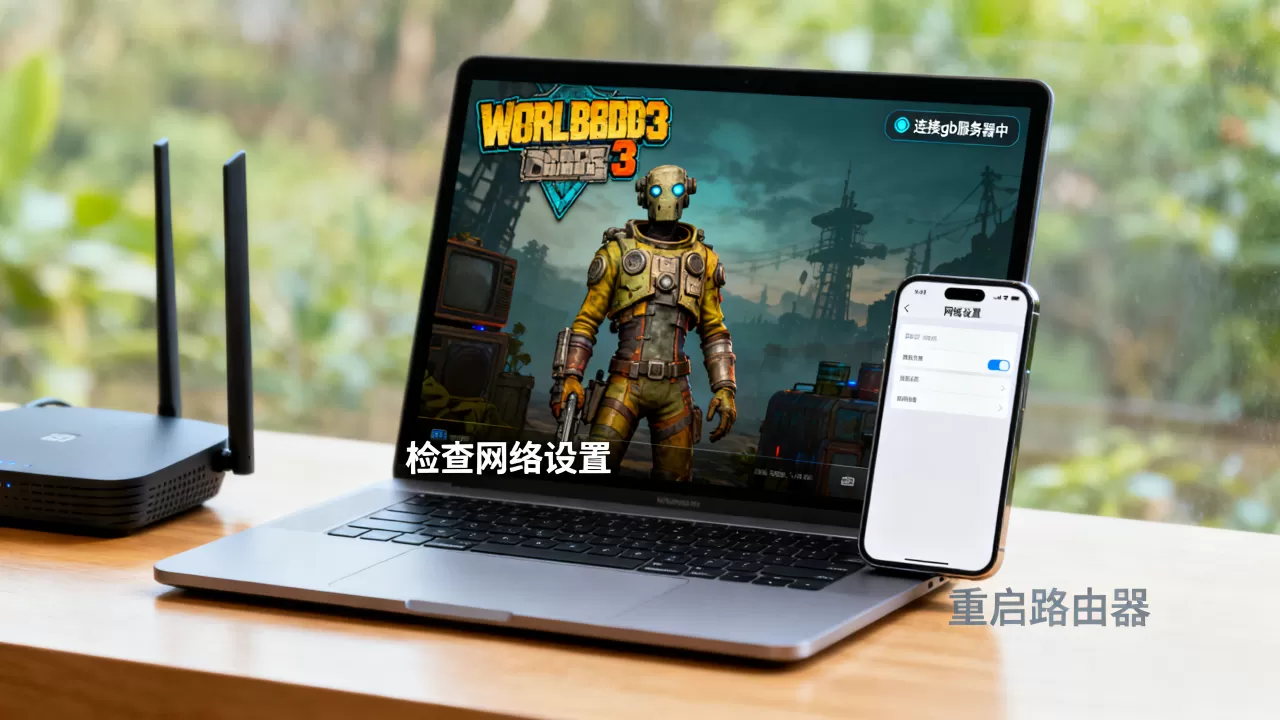
Steam版本直接切离线模式后,游戏会以本地档案运行,但Steam的离线模式有时需先完全退出客户端再重新运行,否则验证状态不生效,还有个技巧:右键游戏名称,在“属性”的“通用”标签页里将“启动选项”填上-offline参数,这个参数会强制游戏以离线状态运行,实测对GB服务器的连接请求减少相当明显。
Epic版注意登录态与令牌有效期
Epic版本在离线状态下运行,需注意:
- 离线模式有效期约为7-14天,到期后必须联网重新验证账号
- 不要勾选启动器“记住我”选项,会缩短离线宽限期
- 部分活动奖励退出游戏后无法离线领取,需重启并联网获取
建议主线流程全程离线,碎片时间刷装备再短暂联网同步云存档。
局域网联机绕过GB服务器的后台逻辑
《无主之地3》支持局域网直连,模式本质不依赖于GB服务器,选择该方案时:
- 使用主机托管模式(Player Hosting),关闭在线进程的令牌认证
- 队友通过游戏内局域网列表直接加入,跳过低分匹配的服务器中转
- 若发现找不到房间,确认所有成员的防火墙都允许游戏访问专用网络
局域网联机的数据延迟比公网服务器低一半以上,且不受GB服务器维护窗口的影响,不容易出现中途掉线问题。
主机端关闭GB服务器的解决方法与排查方向
PlayStation和Xbox平台无法完全关闭GB服务器,但可以更改DNS阻止特定区域的服务器节点,操作路径为:
- PlayStation开启“设定”-“网络”-“设定网络连接”
- 选择“自定”,IP地址选择“自动”,DNS选择“手动”
- 主DNS改为
251.82.30,副DNS改为82.174.68
Xbox平台需在“设置”-“网络”-“网络设置”中进入“高级设置”,选择“DNS 设置”改为“手动”,填入同样地址,该方法利用DNS过滤机制,屏蔽海外GB服务器的解析结果,主机在匹配时将优先尝试国内节点。
如果使用加速器,本质原理类似,即修改本地网络出口延迟,但不会减少连接次数,收费加速器对延迟的优化明显,但对“跳过GB服务器验证”无实质帮助。
无主之地3连接gb服务器一直转圈时怎么紧急跳过
若游戏已经卡在转圈界面,不需要杀进程重启,快速处理顺序如下:
- 按下
Alt + Tab切到桌面,等待5秒再切回游戏 - 多数情况下客户端会在超时后自动跳过验证并进入主菜单
- 若没有反应,按
Ctrl + Shift + Esc打开任务管理器,结束进程重启游戏
另一种做法是进入离线模式后,在游戏启动后的2秒内拔掉网线或断开Wi-Fi,等游戏完全进入主菜单后再重新连接网络,这个方法能避免防火墙规则带来的复杂设置。
关闭GB服务器连接后的影响与注意事项
离线运行后更新的热修复不会加载,系统会默认使用游戏自带的原始版本数据,比较明显差异:
- 武器平衡使用首发版本数值,部分早前被削弱的流派可以重现
- 季节活动任务会消失,但周期结束后常驻的“狩猎”模式不受影响
- 邮件奖励无法领取,兑换码需联网才能使用
- 好友无法看到你的在线状态,多人合作需要手动邀请
值得注意的是,云存档同步在关闭后暂停,若更换电脑游玩,需手动备份存档目录,路径是文档My GamesBorderlands 3SavedSaveGames下的数字文件夹,定期把这个文件复制到U盘或网盘,可有效避免本地存档意外损坏的数据丢失风险。
常见问题解答
无主之地3连接gb服务器失败怎么解决?
首选尝试切离线模式启动,其次修改Hosts文件屏蔽,若两种方法都无效,按防火墙出站规则将Borderlands3.exe限制联网,基本可以处理掉绝大多数连接失败问题。
关闭GB服务器连接后还能正常通关吗?
可以完整通关主线及全部支线任务,不影响本地成就解锁和剧情推进,但需要更新才能加入的“混乱模式”词条组合暂时不可用,建议单机通关后再恢复联机获取当季热修复补丁。
GB服务器维护通常持续多久?
官方公告中的维护窗口一般为2-4小时,维护期间依然可以离线启动游戏进行单机流程,有经验的玩家会选择在维护期间刷取专属掉落物,据公开网络数据,近年来的维护频率约为每月两次,具体时间以Gearbox官方社交账号发布为准。
首发原创文章,作者:王坚,如若转载,请注明出处:https://idctop.com/article/700214.html