收到服务器备份的gz文件后,第一步不是直接解压,而是先用file命令确认它是纯gzip压缩还是tar.gz打包,这决定了你该用gunzip还是tar -zxvf。 搞混这两者,是多数人在服务器上解压失败、文件丢失或权限错乱的根本原因。
先从文件名看清gz文件的两种真实身份
服务器备份文件命名通常带有迷惑性,很多新手看到.gz就默认它是单一压缩包,结果执行tar -zxvf时报错“Not a gzip file”,又或者执行gunzip后得到一个没有扩展名的文件,却不知道下一步该怎么办,业内专家指出,服务器备份的gz文件九成以上都是tar.gz的简写习惯,真正的纯gz压缩文件在服务器备份场景里反而少见。

用ls -lh查看文件头信息
登录服务器后,先执行:
ls -lh /backup/.gz
观察输出中文件大小那一列,如果体积在几十KB到几百MB之间,多半是配置文件或数据库导出的纯gz压缩;如果体积达到GB级别,且文件名中包含www、web、html等字样,基本可以断定是网站目录的tar.gz打包备份。
file命令给出权威结论
执行:
file /backup/网站备份_2026.tar.gz
输出结果有两种可能:
gzip compressed data说明是纯gzip压缩,内部只有一个文件POSIX tar archive (GNU)说明是tar打包后再gzip压缩,内部包含多个文件
两种解压方式的完整操作路径
搞清楚类型后,操作就变得非常直接,下面按场景拆解。
纯gz文件用gunzip解压
这是最基础的情况,适合数据库导出文件、单个日志文件备份,执行:
cd /backup
gunzip 数据库备份_2026.sql.gz
解压后会生成数据库备份_2026.sql,原.gz文件自动消失,如果你希望保留压缩包,使用:
gzip -dk 数据库备份_2026.sql.gz
这里的-d代表解压,-k代表保留原文件。
tar.gz文件用tar命令解压
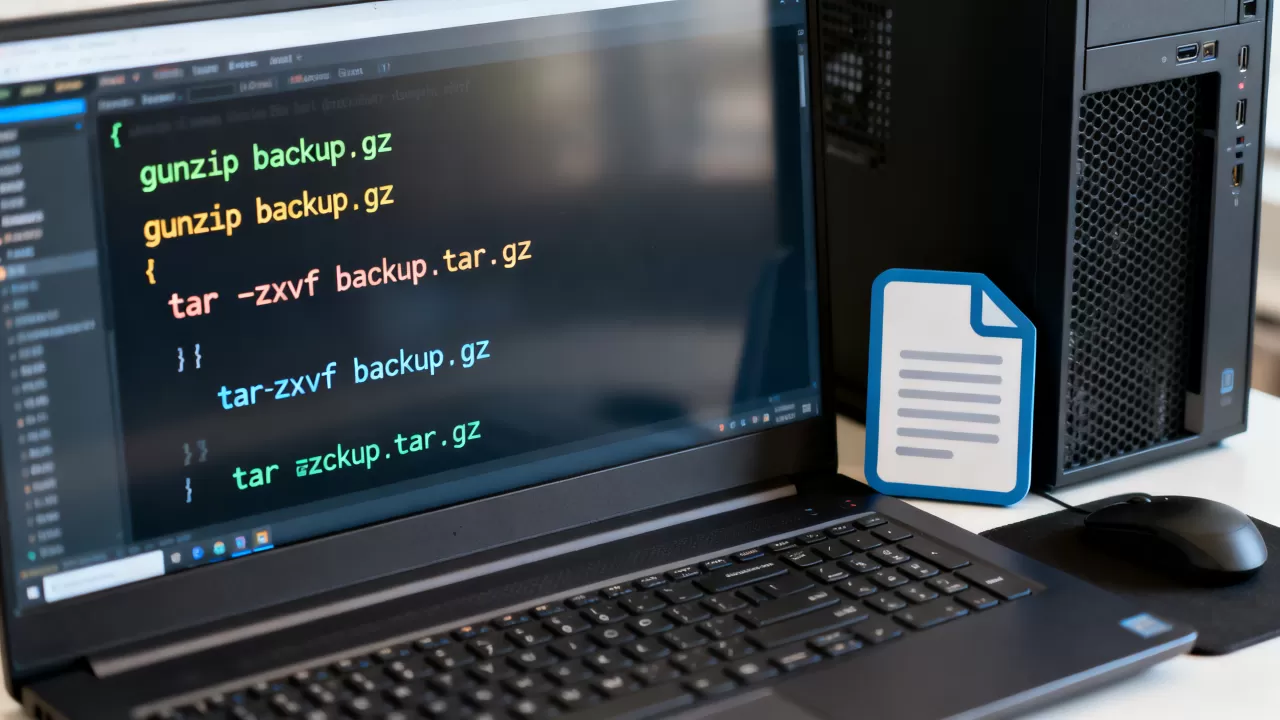
这是服务器备份最常见的场景,执行:
tar -zxvf 网站备份_2026.tar.gz
参数拆解:
-z通过gzip解压-x
解包
-v显示解压过程-f指定文件名
如果解压到特定目录,比如/data/www,可以这样写:
tar -zxvf 网站备份_2026.tar.gz -C /data/www
-C参数必须放在最后,且目标目录必须已存在,否则会报错“No such file or directory”。
再解压更稳妥
服务器备份文件容易覆盖现有数据,稳妥的做法是先查看包内文件列表:
tar -tzvf 网站备份_2026.tar.gz | head -20
-t表示列出内容,head -20只显示前20行,确认备份文件的路径结构,如果包内路径是www/html/...,而你的站点在/var/www/html,解压时就要用--strip-components参数调整层级,
tar -zxvf 网站备份_2026.tar.gz -C /var/www/html --strip-components=2
这个命令会去掉路径前两级目录,非常实用。
解压报错的场景化排查方案
服务器备份文件在传输和存储过程中可能出现各种状况,下面的排查顺序值得收藏。
报“gzip: stdin: not in gzip format”
这种情况最常见的原因是文件传输不完整,可以用ls -lh对比源服务器上文件大小,如果明显偏小,重新传输一遍,也可能是文件名后缀被修改过,实际上并非gzip格式,用file命令确认。
报“Cannot open: No such file or directory”
执行tar命令时提示找不到文件,通常是路径问题,检查是否用了绝对路径,或者文件是否已经被之前的操作移动。建议在备份文件所在目录直接执行命令,避免路径错误。
磁盘空间不足导致解压中断
查看磁盘使用率:
df -h
解压后的文件体积通常是压缩包的3到5倍,确保目标分区有足够空间,如果空间不够,优先清理日志文件或临时目录,也可以只解压部分文件:
tar -zxvf 网站备份_2026.tar.gz -C /tmp 特定目录/特定文件
这种方式只提取你需要的部分,不占用太多空间。
解压后文件属主变成root导致站点403
这种情况在网站备份恢复后尤为常见,备份文件在打包时保留了原服务器上的属主和权限,但恢复到新服务器后,系统用户ID可能对不上,解决方法是解压后批量修改属主:
chown -R www:www /var/www/html
chmod -R 755 /var/www/html
具体用户和权限根据你的服务器环境调整,运行ps aux | grep nginx或ps aux | grep apache可以查看当前Web服务使用的用户。
大文件备份解压的加速技巧
服务器备份动辄几个GB甚至几十GB,常规解压命令可能花费很长时间,针对这种场景,下面几个技巧能明显提升效率。
用pigz并行解压
pigz是gzip的多线程版本,利用多核CPU加速,安装后执行:
pigz -dc 网站备份_2026.tar.gz | tar -xf - -C /data/www
这条命令先用pigz解压流,再通过管道传给tar解包,效率比单线程tar -zxvf快数倍,在CPU核心数较多的服务器上效果尤为明显。
不落盘直接解压
如果你只需要备份中的部分文件,不必完整解压整个包,先列出内容定位文件路径,然后用:
tar -zxvf 网站备份_2026.tar.gz -C /tmp 你需要的文件路径
这种方式只解压指定文件,速度优势巨大。
传输与解压同步进行
备份文件从远程服务器拉取时,可以边下边解压:
wget -qO- http://远程地址/网站备份_2026.tar.gz | tar -zxv -C /data/www
省略了下载和解压两个步骤的等待时间,特别适合临时迁移场景。
服务器备份解压的常见误区
多年运维经验告诉我们,下面几个错误操作会直接导致备份恢复失败。
在Windows系统上处理服务器备份
Windows自带的解压工具对tar.gz支持不够完善,容易出现乱码或文件丢失,如果必须用本地电脑查看,推荐使用7-Zip,它会识别tar.gz的两层结构:先解出tar文件,再解出内部文件,但不建议在Windows上处理大型服务器备份,容易因路径分隔符差异导致目录结构错乱。
直接双击gzip文件
服务器备份文件在图形界面里双击打开,很多情况下只会看到一团乱码或只解压出第一层。解压服务器备份的正确姿势,永远是在命令行里操作。 图形工具对嵌套压缩格式的处理能力有限。
用unzip命令解压gzip文件
unzip针对zip格式设计,强行用来解压gzip文件会直接报错。看到.gz用gzip或tar,看到.zip才用unzip。
忽略备份文件内部的路径结构
很多时候备份包含绝对路径,比如/home/www/html/...,解压后文件会跑到系统的home目录下,解压前用tar -tzvf查看列表,如果路径是绝对路径,解压时需要特别注意,可以用-P参数保留绝对路径,也可以解压后手动移动到正确位置。
tar -zxvf 网站备份_2026.tar.gz -C / --keep-directory-symlink
这条命令按包内绝对路径恢复文件到对应目录,适合整机迁移场景。
解压后必须做的三项检查
文件解压出来不代表任务完成,系统恢复后建议按下面的顺序验证。
检查文件完整性
统计解压后的文件数量与源服务器对比:
find /data/www -type f | wc -l
如果文件数量明显偏少,说明解压过程有异常。
检查目录权限和属主
ls -l /data/www | head -10
重点看属主和权限位,确保Web服务用户可以正常读取文件,权限设置过严会导致站点白屏,过宽则有安全隐患。
检查关键服务状态
对于数据库备份的恢复,用mysql -u root -p < 备份.sql导入后,执行SELECT COUNT() FROM 表名;验证数据行数,对于网站文件,直接访问网址确认页面正常渲染,这一步最为直接。
Q&A:服务器备份解压常见问题速答
linux tar.gz解压命令和gzip解压命令有什么区别?
tar.gz是两层结构,先tar打包再gzip压缩,用tar -zxvf一步到位,纯gz是单层压缩,用gunzip或gzip -d,tar命令会自动识别内部的gzip压缩层,但纯gz文件没有tar结构,用tar命令解压会报错。
解压tar.gz文件时如何保留源压缩包?
默认情况下tar -zxvf解压后压缩包会保留,与gunzip不同,tar命令不会删除源文件,所以正常使用tar解压即可,无需额外处理。
备份文件在解压时报错“Cannot exec: No such file or directory”怎么办?
这个报错通常因为在解压过程中遇到了超长路径或文件数过多,尝试将文件移动到路径更短的目录再解压,比如/root或/tmp,同时确认系统/tmp目录有足够空间,如果是Windows系统生成的tar.gz,还要注意文件名中的中文字符编码问题,建议在Linux服务器上执行解压操作。
首发原创文章,作者:王坚,如若转载,请注明出处:https://idctop.com/article/700801.html