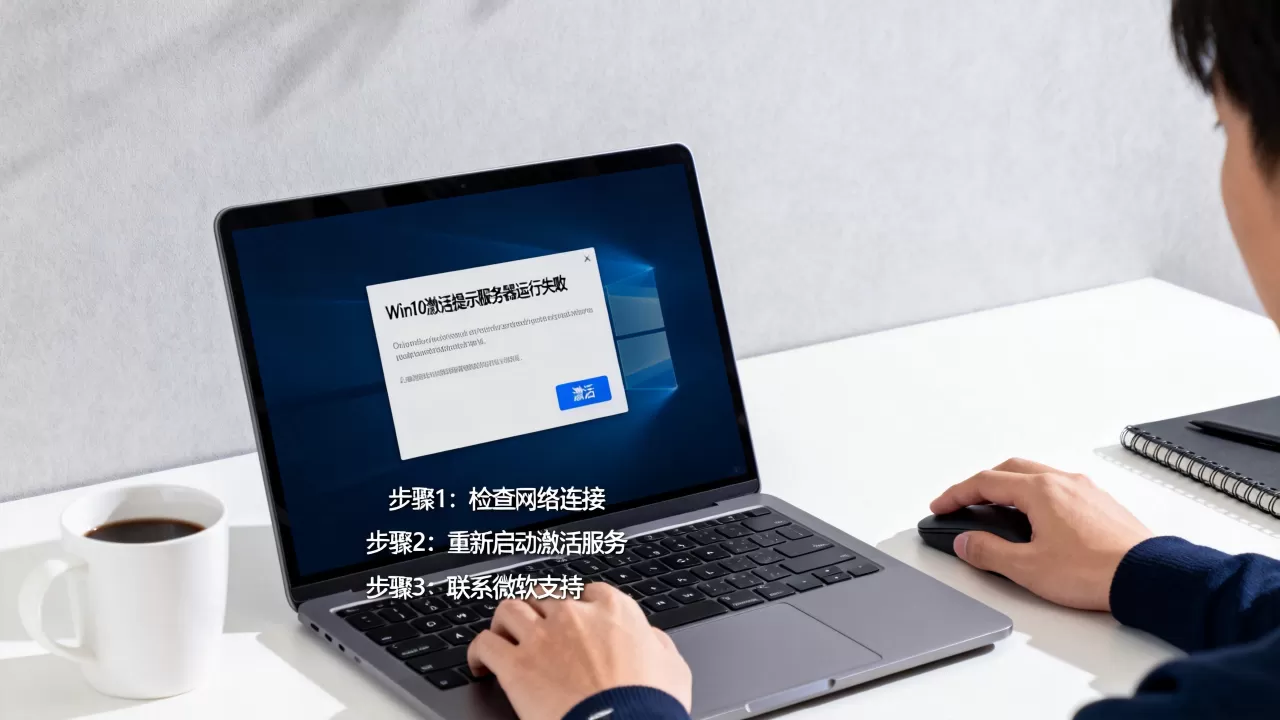
win10激活 服务器运行失败,最常见的原因是KMS激活服务器地址不可达、DNS解析异常或防火墙拦截了138端口,极少数情况是系统与服务器的时间偏差超过阈值。 遇到这个报错先别急着重装系统,按下面的顺序排查,大部分问题都能在十分钟内解决。
先搞清楚“服务器运行失败”是哪种报错
- 系统弹窗显示“连接到激活服务器时出现问题”或错误代码0x80072EE7,这属于网络层问题。
- 错误代码0x80070005则指向权限不足,需要以管理员身份重新执行命令。
- 如果在运行slmgr命令时提示“服务器运行失败”,这通常意味着KMS服务器名称或端口在网络上无法访问。
多数情况下,造成这个问题的根源在于用户输入的KMS服务器域名连不上,或者电脑默认激活通道被策略锁定,行业共识认为,检查激活通道优先级和网络连通性,比盲目更换密钥更有效。


KMS服务器地址不通:问题出在最常见的地方
确认你用的是哪个激活路径
现代win10激活 服务器运行失败,大概率出在KMS激活路径上,这种激活方式依赖于特定服务器的在线响应,一旦服务器地址失效,系统就会报错。
- 先打开命令提示符(管理员),输入
slmgr.vbs -dli查看当前授权状态。 - 如果显示“KMS”字样,说明你正处于KMS通道,需要检查服务器地址。
- 如果显示“Retail”或“OEM”,说明用的是零售或品牌授权,服务器报错的原因另当别论。
绝大多数用户遇到win10激活 服务器运行失败,是因为网上找的KMS地址早已失效,近年来微软加大了盗版激活服务器封禁力度,大量公共KMS域名被屏蔽,这是业界公开的事实。
手动更换可用的KMS服务器和命令
针对服务器运行失败,你需要重新指定一个能连通的KMS服务器地址,然后按顺序执行以下命令:
- 安装密钥(以专业版为例):
slmgr.vbs /ipk W269N-WFGWX-YVC9B-4J6C9-T83GX - 设置服务器地址:
slmgr.vbs /skms kms.03k.org - 触发激活:
slmgr.vbs /ato
如果你的版本是企业版或教育版,密钥不同,但命令逻辑完全一致,更换服务器地址后,输入

slmgr.vbs /ato会看到激活状态反馈,如果依旧出现“服务器运行失败”,说明该KMS服务器本身连接质量极差,或者端口被运营商封锁,此时你需要直接测试网络连通性。
DNS解析异常:域名通不了,激活自然失败
用ping和telnet验证服务器是否可达
很多时候用户以为服务器地址没问题,但DNS解析这一层已经挂了,先运行ping kms.03k.org,如果返回“找不到主机”则意味着域名无法解析,这时win10激活 服务器运行失败的原因就锁定在DNS上。
- 检查当前电脑用的是不是自动获取DNS,手动填了无效DNS会导致激活服务器域名解析失败。
- 尝试将首选DNS改为
5.5.5和29.29.29,这两个是国内公认的公共DNS。 - 刷新DNS缓存:
ipconfig /flushdns,再重新执行激活命令。
直接使用IP地址绕过DNS问题
如果DNS问题暂时无法解决,可以使用已知可用的KMS服务器IP地址直接配置,操作路径如下:
- 查询KMS服务器的实际IP,方法是通过公共DNS解析工具网页查询,或使用
nslookup kms.03k.org。 - 获取IP后,执行
slmgr.vbs /skms 你的IP:1688,将与端口的配置整合到一个指令中。
通过IP地址激活能绕开DNS解析故障,这是解决win10激活 服务器运行失败最直接的手段之一,注意端口必须是1688,这是KMS服务的标准端口,防火墙一旦拦截,系统照样报服务器运行失败。
防火墙拦截:激活服务器的“隐形杀手”
查看当前防火墙对1688端口的规则
win10自带的防火墙通常会拦截外部KMS服务器的返回数据,虽然在大多数情况下出站流量默认放行,但企业环境或修改过防火墙策略的电脑不在此列。
- 打开控制面板,进入“Windows Defender防火墙”,点击“高级设置”。
- 在“出站规则”中查找与KMS或端口1688相关的条目。
- 如果没有明确规则,直接临时关闭防火墙测试,激活成功后立即重新开启。
通过命令行添加端口放行规则
对于不想关闭防火墙的用户,可以通过以下命令精确放行KMS端口:
netsh advfirewall firewall add rule name="KMS" dir=out action=allow protocol=TCP localport=1688- 模拟关闭防火墙进行测试:
netsh advfirewall set allprofiles state off
执行完毕后再运行slmgr.vbs /ato,若激活成功,说明此前确实是防火墙在捣乱,这里需要注意的是,某些第三方安全软件也管理端口,需要在安全软件的设置里将KMS激活程序加入白名单,否则系统层面放行了,第三方软件还会拦截,这属于win10激活 服务器运行失败的隐蔽原因之一。
系统时间偏差:被忽视的激活拦路虎
时间偏差过大导致身份验证不通过
KMS激活机制要求客户端与服务器的时间偏差严格控制在可接受范围内,一旦系统时间因为主板电池没电或手动改错,激活服务器会直接拒绝响应,这时的报错可能不是“服务器运行失败”,而是“0x80070057”,但底层原因完全一致。
- 右键任务栏时间,选择“调整日期和时间”,开启“自动设置时间”。
- 如果时间差距过大,建议先手动修改正确日期,再开启自动同步,因为时间偏差太远时Windows时间服务可能无法自动修正。
- 在命令提示符中运行
w32tm /resync强制同步一次。
防止时间回弹影响激活状态
修正时间后,不要立刻重启电脑,直接运行slmgr.vbs /ato验证激活是否成功,如果系统时间本身没有问题,却一直提示服务器运行失败,可以考虑将系统时间调整至与当前日期完全一致,比如修改一周的时间再改回来,有时能触发重新授权。
行业专家指出,时间同步在KMS激活中的优先级高于网络排查,建议先确认时间再处理其他网络问题。
重新安装激活组件与修复系统文件
重建软件授权服务状态
如果上面所有网络层面的排查都做了,win10激活 服务器运行失败依旧存在,说明系统组件本身出了问题,这种情况下需要重置软件授权服务状态:
- 在管理员命令提示符中依次执行:
net stop sppsvc停止软件保护服务netsh winsock reset重置网络套接字netsh int ip reset重置IP协议栈net start sppsvc重新启动软件保护服务

- 重置网络后必须重启电脑,然后重新配置KMS服务器地址。

使用DISM命令修复系统映像
软件保护服务异常往往伴随着系统文件损伤,这时输入DISM /Online /Cleanup-Image /RestoreHealth对系统镜像进行修复,修复时间视硬盘速度从几分钟到半小时不等,完成后运行sfc /scannow扫描完整性,两者结合能解决绝大多数因系统文件丢失导致的激活故障。
Q&A:win10激活 服务器运行失败怎么回事
问:win10激活 服务器运行失败,和网卡绑定有没有关系?
答:有直接关系,网卡MAC地址与重置次数限制在KMS机制中是绑定的,如果之前激活过大量设备,同一网段的激活上限会被锁定,此时需要更换新的KMS服务器地址,或者尝试通过slmgr.vbs /rearm重置激活计数,然后重启电脑再执行激活,如果依旧失败,可以考虑在虚拟机中直接更换网卡设置来规避MAC冲突。
问:不想折腾网络和防火墙,有没有更省事的激活方法?
答:先检查系统是否已获得数字许可证,在设置、更新与安全、激活页面点击“疑难解答”,系统会自动检测硬件绑定信息并尝试重新激活,如果硬件没有大改动,这个操作能在不涉及KMS服务器的情况下完成激活,适用于win10激活 服务器运行失败但设备之前已经激活过的用户。
问:我换了一个KMS服务器地址,系统还是提示错误代码0x80072F8F?
答:0x80072F8F的本质是SSL错误,通常与KMS服务器证书验签失败有关,确认命令中写的是/skms给出的地址和端口,而不是/skms域名后去了别的激活端口,部分新配置的KMS服务器要求使用/skms 服务器IP:1688,但公共服务器往往会将1688映射到不同内部端口,你可以尝试使用slmgr.vbs /skms 目标地址:1688后立即执行/ato,如果重试三次仍无效,建议更换完全不同的激活服务提供商。
首发原创文章,作者:王坚,如若转载,请注明出处:https://idctop.com/article/702510.html