服务器配了IP却上不了网,绝大多数情况下不是IP地址本身的问题,而是网关、路由或DNS这三层里至少有一层没走通。IP只是你的门牌号,能不能上网还得看门卫(网关)和导航(路由/防火墙)给不给你放行,下面直接拆开讲,你按顺序查,一般十分钟能定位。
根源:IP通不代表“上网”通
很多人有个误区,以为服务器有了IP就等于能上网。服务器能用IP连接和服务器能上网是两码事,前者是局域网内的通信,后者是跨网段的互联网访问。
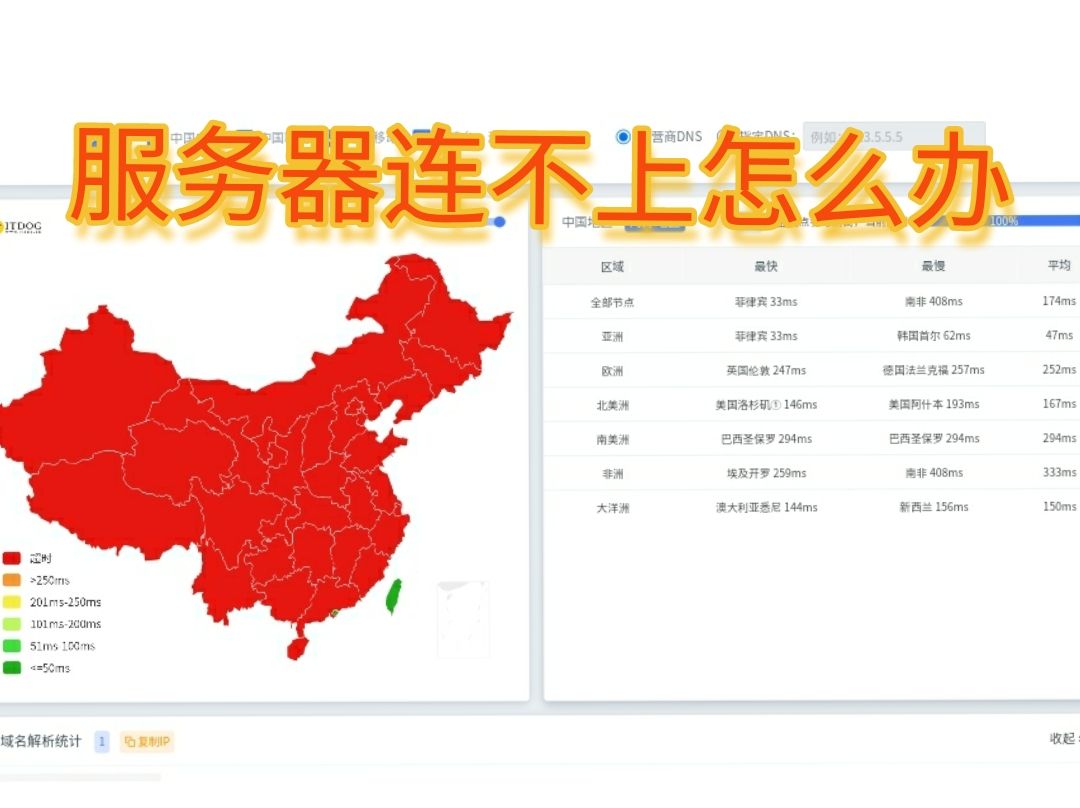

你给服务器设了IP,哪怕是公网IP,它也只是拿到了一个地址,要真正访问外网,数据包得依次经过:
- 本机网卡确认目标不在同一网段,把包扔给默认网关
- 网关(路由器或交换机)做路由转发
- 再到运营商或云厂商的出口设备做NAT或路由
任何一个环节丢弃数据包,结果就是IP能Ping通,但网页打不开、软件连不上,特别是刚配好IP的服务器,最容易踩的坑是网关没填或网关地址填错。
排查:三层定位法,从近到远
第一步:确认本机网卡和IP是否生效
先别急着怀疑运营商,登录服务器执行:
ip addr show
# Windows 用 ipconfig /all
重点看三样:IP地址、子网掩码、默认网关,这三个字段任何一个为空,都说明配置没写完,网卡状态显示DOWN的话,执行ip link set eth0 up(Linux)或在Windows里启用对应网络适配器。
第二步:测网关通不通
网关是出去的第一道门,行业共识认为,网关不通,后面全白搭。
ping -c 4 你的网关IP
# Windows 用 ping 你的网关IP -t(测完按Ctrl+C停)
能通,说明本机到路由器之间没问题,不通,检查网线/交换机端口/网卡速率协商,很多杂牌网线在千兆环境下会丢包严重,表现就是时通时断。
第三步:测外网通不通,再测DNS
网关通了之后,直接Ping一个公网IP判断是否有出口路由:
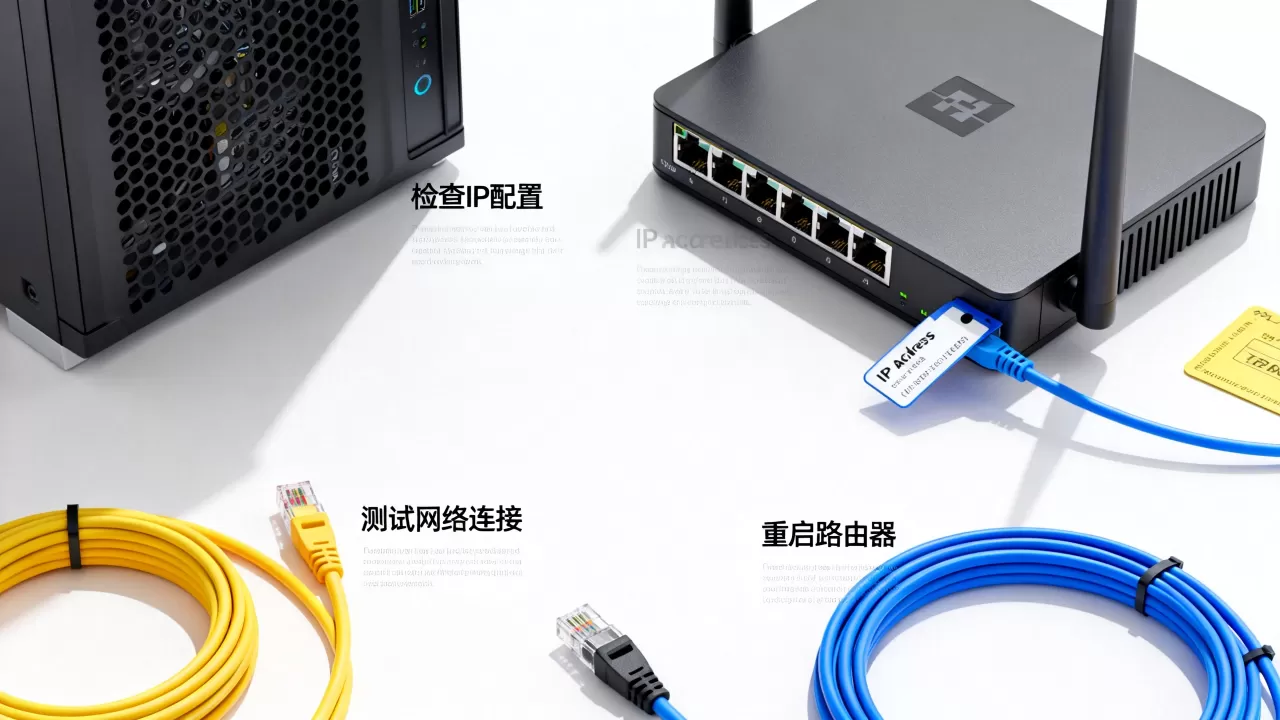
ping -c 4 223.5.5.5
这是阿里公共DNS的IP,如果这一步通,说明你的路由和运营商链路是好的,接着测域名解析:
nslookup baidu.com
# 或 Linux 上 dig baidu.com
IP能通但域名不通,典型情况是DNS配置错误,服务器上别用太冷门的DNS,改成两个公共DNS通常能解决,常见可用公共DNS如下:
| DNS服务器 | IP地址 | 适用场景 |
|---|---|---|
| 阿里DNS | 5.5.5 | 国内访问快,推荐首选 |
| 腾讯DNS | 29.29.29 | 华南地区表现较好 |
| 谷歌DNS | 8.8.8 | 海外业务或跨境访问 |
第四步:检查防火墙和安全组
这一步最容易被忽略,云服务器的话,安全组规则有时比服务器本身的防火墙更严格,你Ping不通外网,先看云控制台的安全组是否放行了ICMP协议,国内主流云厂商默认安全组不放开ICMP,导致你本地Ping不通服务器,但服务器自己上外网却正常。
服务器本机防火墙也看一眼:
# Linux 临时关闭 firewalld
systemctl stop firewalld
# Windows 临时关闭防火墙
netsh advfirewall set allprofiles state off
测完记得改回去,防火墙不是摆设,别长期关着。
场景区分:不同环境下同样的症状,解法不同
家用宽带下的服务器
家里拉了一条宽带,想把旧电脑当服务器用,这种情况最常见的问题是运营商封了80/443端口,国内绝大多数家宽用户没有公网IPv4地址,运营商用NAT给你分配一个内网IP,你拿到的不一定是入口,如果你在路由器上看到的WAN口IP是64.x.x或x.x.x这种段,基本可以确认是大内网,解决办法只有两个:打运营商电话要公网IP,或者用内网穿透工具,统计下来,多数地区运营商对家宽用户申请公网IPv4是免费的,只是你要主动提。
机房托管的服务器
机房服务器一般给你一个独立IP,网卡配置方式多为静态IP,上不了网先看IP、掩码、网关三项是否按机房提交的工单填对,机房给的子网掩码通常是255.255.0或255.255.128,填错一个数字,网络就断,另外确认机房是否有MAC绑定,部分IDC会在交换机上做MAC和IP绑定,你换了网卡或者做链路聚合后,IP就失效了。
云服务器
云服务器的IP是虚拟接口上的,你没法直接在操作系统里改IP,那是在控制台操作的,如果云服务器上不了网,大概率是安全组方向放行规则做反了。入方向要放行外部访问你的端口,出方向要放行服务器访问外网,出方向规则为空,服务器必然上不了网。
配置纠偏:静态IP这样配才不会出错
很多“上不了网”是配置方法不对导致的,尤其Linux服务器。
写配置文件时注意,CentOS/RHEL系用/etc/sysconfig/network-scripts/ifcfg-eth0,Debian/Ubuntu系用/etc/network/interfaces或Netplan的YAML文件,关键参数对比如下:
| 配置项 | CentOS写法 | Debian写法 | 常见错误 |
|---|---|---|---|
| IP地址 | IPADDR=192.168.1.100 | address 192.168.1.100/24 | 漏掉子网掩码前缀 |
| 网关 | GATEWAY=192.168.1.1 | gateway4: 192.168.1.1 | 和IP不在同一网段 |
| DNS | DNS1=223.5.5.5 | nameservers: 8.8.8.8 | 只写网关地址当DNS |
改完记得重启网络服务:
systemctl restart network
# 或 netplan apply (Ubuntu 18.04及以上)
改配置前先备份原文件,出问题能秒回滚。
特殊场景:IP能连但网页打不开
这种情况很常见,服务器通过远程桌面或SSH能连上,但浏览器就是打不开网页。
先确认是不是代理设置问题,很多服务器系统默认开了“为LAN使用代理服务器”,填了一个失效的代理地址,Windows服务器尤其典型。
控制面板 → Internet选项 → 连接 → 局域网设置,取消勾选代理,Linux服务器检查环境变量:
env | grep -i proxy
有http_proxy或https_proxy输出的话,unset掉再试。
排除代理后,用curl -I https://www.baidu.com看返回头,超时说明网络链路有问题,返回403或502则可能是目标站封了你的服务器IP段,跟你的网络配置无关。
Q&A:服务器IP连接相关的常见疑问
问:服务器配置静态IP后Ping不通外网,怎么快速定位故障点?
答:从本机开始逐级测试:先Ping网关,不通则检查网卡配置和物理链路;网关通再Ping 5.5.5,不通则重点看路由表和防火墙规则;最后Ping域名,失败则修改DNS,这三步能过滤掉八成以上故障原因。
问:服务器IP能Ping通但远程桌面连不上,是什么原因?
答:先确认远程桌面端口(默认3389)是否被防火墙或安全组放行,其次确认服务器系统服务里“Remote Desktop Services”是否在运行,如果安全组规则只放行了ICMP协议而没放行TCP 3389,就会出现Ping通但连不上的情况,部分云厂商还要求登录控制台执行“一键开端口”操作才能真正生效。
问:机房服务器换IP后上不了网,需要改哪些配置?
答:改三处:网卡配置文件里的IP地址、网关、DNS,重点是子网掩码和网关必须和IDC提供的新IP段在一个逻辑子网里,改完后重启网络服务,再用ip addr show确认新IP已经绑定在网卡上。
服务器上不了网,99%是配置细节或者策略规则的事,不是IP本身“坏了”,拿着网关、路由、DNS、防火墙这四把钥匙,一层层往下剥,总能找到闸口在哪,记住一个顺序:先通网关,再通外网IP,最后通域名,这个顺序走完,问题基本浮出水面。
首发原创文章,作者:王坚,如若转载,请注明出处:https://idctop.com/article/703291.html