想在FTP服务器上直接打开文件,最稳妥的方式不是双击FTP地址里的文件名,而是让FTP客户端把远程文件缓存到临时目录再调用本地程序,或者把FTP挂载成本地盘符、WebDAV网络位置;这样保存时才有机会自动回传。 下面把几种做法拆开讲清楚,照着配置就能用。
FTP服务器上的文件怎么直接打开?三种主流方案
用FTP客户端临时缓存打开
这是最轻量的办法,适合偶尔改配置文件、看日志、编辑小文档,FileZilla、WinSCP、Cyberduck都支持“编辑/查看”动作。
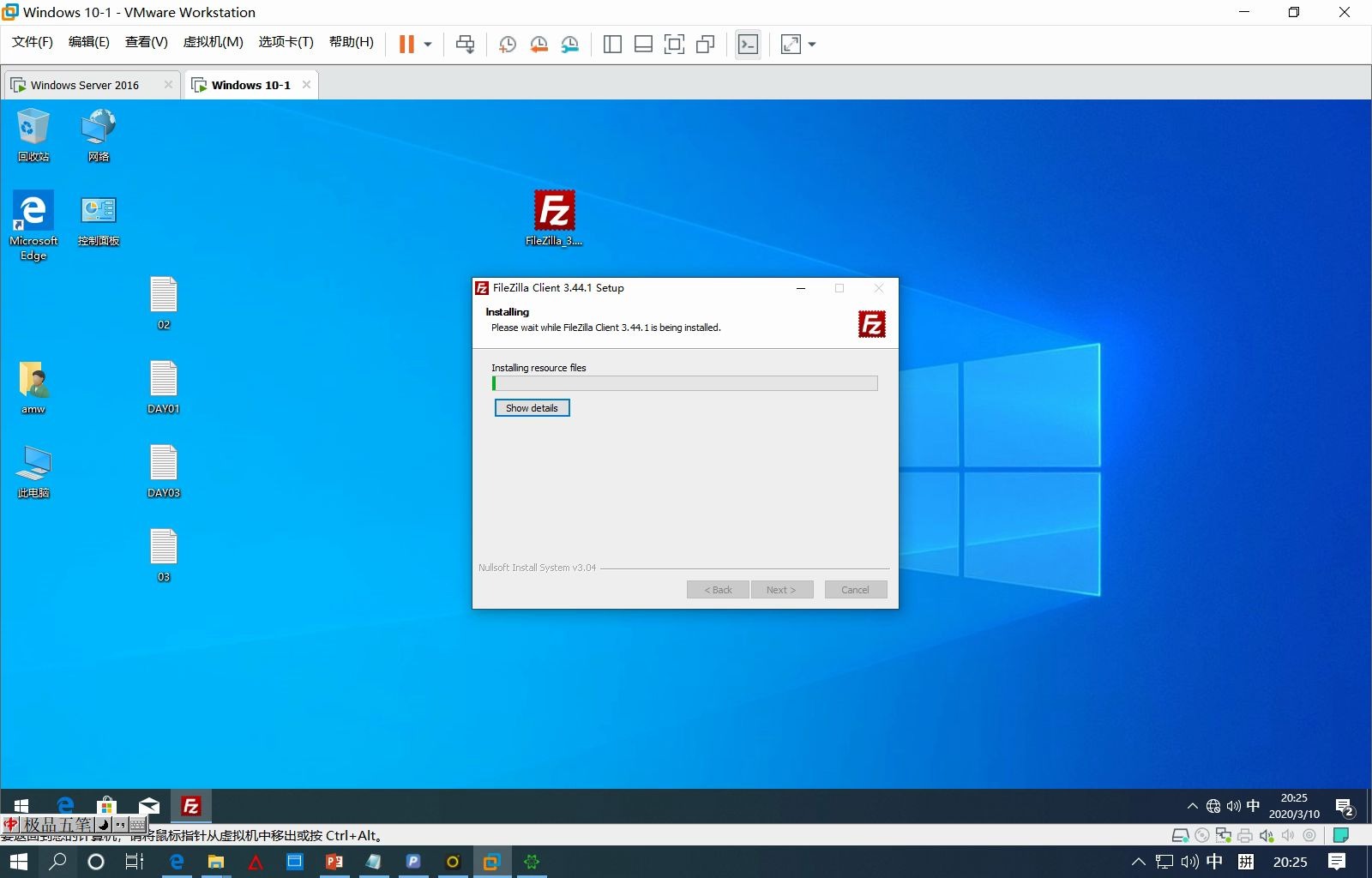

以WinSCP为例:
- 新建站点,协议选FTP、FTPS或SFTP,填主机、端口、用户名、密码。
- 进入“选项”里的“编辑器”,勾选“在外部编辑器中打开时,下载到临时目录”。
- 连接服务器,找到目标文件,右键选择“编辑”。
- WinSCP会把文件下载到本地临时目录,并用你设置的Notepad++、VS Code打开。
- 修改后按保存,WinSCP会提示是否上传回服务器。
FileZilla的操作路径类似:设置里找到“文件编辑”,启用“使用临时文件”,再指定默认编辑器,双击远程文件后,它先下载到临时目录,保存时再上传,临时目录通常在 %TEMP%WinSCP 或 C:Users用户名AppDataLocalTempFileZilla 这类位置,清了临时文件,本地编辑副本也就没了,所以别把临时目录当长期工作区。
把FTP挂载成本地盘符
如果你要频繁直接打开FTP里的文件,挂载更顺手,挂载后,FTP目录会出现在“此电脑”或文件管理器里,双击就用本地软件打开,保存时由挂载工具回写。
Linux下可以用curlftpfs:
sudo apt install curlftpfs
mkdir ~/ftp
curlftpfs ftp://user:pass@192.168.1.10 ~/ftp
也可以用rclone挂载,适合需要缓存和断线重连的场景:
rclone config
rclone mount ftp:/ ~/ftp --vfs-cache-mode full
Windows下可用rclone把FTP挂成盘符:
rclone mount ftp: X: --vfs-cache-mode full
也可以用FtpUse映射:
ftpuse 192.168.1.10 Z: 用户名 密码
挂载后,X:或Z:就像本地硬盘,用Word、Excel、Photoshop直接打开都行,缺点是网络抖动时保存可能失败,大文件打开速度受带宽影响。
WebDAV或在线预览入口
如果FTP服务器前面还有Nginx、Apache、IIS,或者团队用了Nextcloud、FileRun、Kodbox这类文件管理平台,可以把FTP目录挂进去,再通过WebDAV映射网络驱动器,Windows里选择“映射网络驱动器”,输入 https://example.com/webdav,登录后就能像本地文件夹一样直接打开。
这种方式更适合团队协作,因为权限、预览、版本控制更清晰,它本质上不是FTP协议直接打开,而是文件平台代理了FTP存储。
如何在不下载的情况下打开FTP文件?关键看“临时目录”和“回写”
严格说,FTP协议本身不支持“原地打开”,据IETF RFC 959定义,FTP使用控制连接和数据连接,设计目标是传输文件,不是随机读写,业内专家指出,所谓直接打开,多数是客户端先下载到临时目录,再用本地程序打开,保存时再上传。
临时目录机制
- 客户端下载完整文件到临时文件夹。
- 本地编辑器打开的是临时副本。
- 保存后,客户端检测到文件变化,提示上传。
- 如果关闭客户端前没上传,服务器上的原文件不会变。
回写能力对比
| 方式 | 原理 | 适合场景 | 保存回写 |
|---|---|---|---|
| FTP客户端编辑 | 下载到临时目录 | 偶尔改文件 | 需手动确认上传 |
| 挂载成本地盘符 | FUSE或驱动映射 | 频繁直接打开 | 通常自动回写 |
| WebDAV映射 | HTTP扩展协议 | 团队协作 | 自动回写,依赖平台 |
| 浏览器在线预览 | 服务端渲染 | 只看不改 | 一般不回写 |
常见坑
- 被动模式没开:企业防火墙下,FTP数据连接容易失败,客户端里勾选“被动模式”。
- 权限不足:只读账号能打开但不能保存。
- 编码问题:中文文件名乱码,换UTF-8或客户端编码设置。
- 大文件:挂载方式打开几个GB的文件,可能卡顿甚至超时。
- 断线:临时编辑时断网,保存会失败,先确认连接再改。
内网FTP服务器直接预览文件的方法
内网环境带宽足、延迟低,直接打开体验最好,Windows资源管理器输入 ftp://192.168.1.10 能浏览,但双击文件多数情况下还是先下载,想更接近本地体验,用FtpUse挂载盘符,或者用rclone mount。
Linux桌面环境更顺手,GNOME文件管理器输入 ftp://192.168.1.10,GVFS会挂载到 /run/user/1000/gvfs/ftp:host=192.168.1.10/,双击文件,LibreOffice、GIMP等应用可以直接打开,保存时,如果应用支持GVFS写回,就能直接写回服务器;不支持时,系统会提示复制到本地。
macOS对FTP原生支持有限,Finder的“连接服务器”主要走SMB、AFP、WebDAV,要直接打开FTP文件,通常用Cyberduck或Mountain Duck,后者可以把远程存储挂载成磁盘。
远程FTP服务器在线打开文件要花钱吗?
看你选哪条路,开源方案基本免费:rclone、curlftpfs、FileZilla、WinSCP都不收费,商业挂载工具通常按年订阅,比如Mountain Duck、RaiDrive、NetDrive,功能差异集中在缓存策略、断线重连、团队管理和多协议支持。
如果只是个人偶尔改文件,免费客户端加临时编辑足够,如果是团队每天直接打开设计稿、财务表、代码文件,商业挂载或企业文件平台更稳,价格不是唯一指标,安全性和回写可靠性更重要。
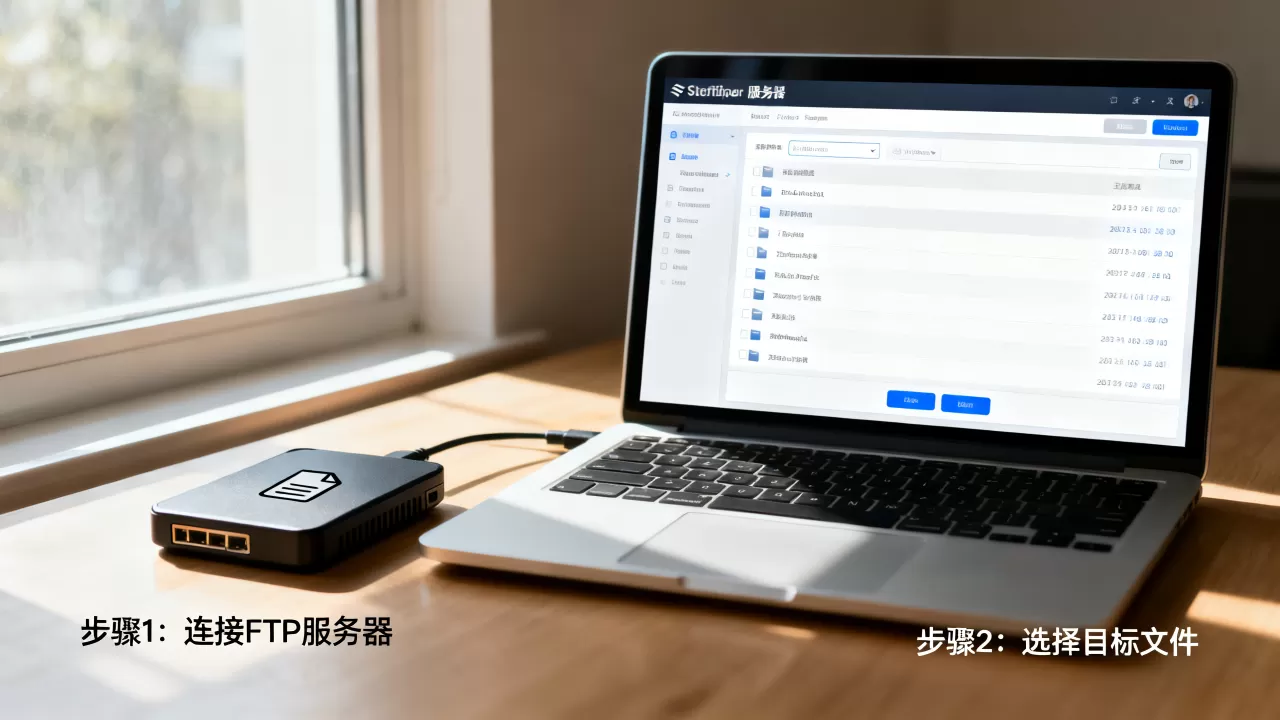
北京FTP服务器直接打开文件怎么配置?
地域本身不改变FTP原理,但北京企业网络出口、防火墙策略、跨运营商访问会影响体验,配置时重点看三件事:
- 确认服务器公网IP或内网IP,以及FTP端口,默认21,FTPS可能990。
- 配置被动模式端口范围,例如50000-51000,并在防火墙放行。
- 客户端启用被动模式,勾选“使用被动模式”或“PASV”。
- 如果跨公网访问,优先FTPS或SFTP,行业共识认为,明文FTP不适合直接暴露在公网。
- 北京本地机房到办公网延迟低,但跨省访问时,挂载缓存能减少卡顿。
安全建议
- 不要用管理员账号做日常编辑。
- 开启FTPS或SFTP,避免账号密码明文传输。
- 挂载工具设置只读模式,减少误改。
- 重要文件先备份,再直接打开编辑。
Q&A:FTP服务器直接打开文件常见问题
FTP服务器直接打开文件会修改原文件吗?
取决于保存动作,客户端临时编辑模式下,只有你确认上传后,服务器原文件才会变,挂载和WebDAV方式通常保存即回写,但断线、权限不足、磁盘满时可能失败,改之前先看客户端提示和服务器权限。
FTP和SFTP直接打开文件哪个更稳?
SFTP基于SSH加密,公网传输更安全,断线重连和权限控制也更细,FTP明文,FTPS加密但配置稍复杂,内网纯FTP能用,公网优先SFTP或FTPS,直接打开文件的体验,更多取决于客户端缓存和回写机制,协议只是基础。
为什么FTP文件双击后总提示下载?
因为FTP不是本地文件系统,浏览器和资源管理器默认把远程文件拉到本地,想直接打开,改用支持临时编辑的FTP客户端,或者把FTP挂载成本地盘符、WebDAV网络位置,临时目录、回写设置、被动模式这三项配好,直接打开才稳定。
首发原创文章,作者:王坚,如若转载,请注明出处:https://idctop.com/article/704483.html