服务器超过2t不识别,解决办法不是换硬盘,而是检查引导方式、分区表和RAID卡支持多数情况下,把MBR改成GPT并开启UEFI就能解决。 但“多数情况”也意味着有例外:有些老服务器卡在RAID卡固件上,有些则是系统引导程序不认大容量启动盘,下面按从易到难的顺序,把排查路径和操作步骤拆开讲清楚。
服务器超过2t不识别怎么解决?先看引导方式
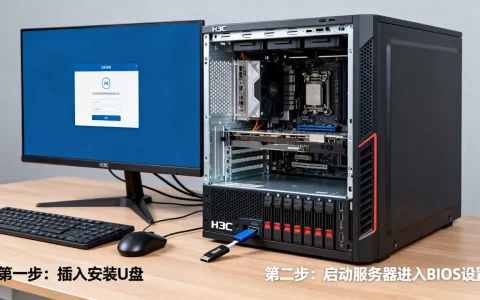
服务器超过2t不识别,第一个要搞清楚的是启动方式,老服务器默认用Legacy BIOS引导,它配合MBR分区表时,最大只认到2TB,这不是硬盘坏了,也不是服务器罢工,而是磁盘分区表格式撑不到那么大。
UEFI和Legacy BIOS,决定能不能用2t
行业共识认为,2012年以后的服务器普遍支持UEFI,但出厂时常常保守地保持着Legacy BIOS模式,UEFI支持GPT分区表,GPT没有2TB上限;而Legacy BIOS只能读MBR,MBR分区表的最大可寻址容量就是2TB。
如果你的服务器是Legacy引导,插上2TB以上的硬盘后,系统可能只识别出2TB,剩余空间变成“未分配”,甚至干脆不显示,解决办法就是:
- 进BIOS设置,找到Boot Mode或Boot Type,改成UEFI。
- 保存重启,再进系统看磁盘容量。
- 如果系统已经装在旧盘上,需要确认原系统是否支持UEFI引导(Win Server 2008 R2及以上、大多数Linux发行版都可以)。
数据盘不识别,不用改引导也能解决
如果超过2TB的硬盘是数据盘(不放系统),不需要改UEFI,直接在操作系统里把该盘从MBR转换成GPT,就能把整个2TB以上空间用起来,Windows和Linux下面都有现成工具,后面细说。
服务器2t硬盘识别不了,先做这几个检查
如果改完引导方式还是认不出完整容量,别急着下结论,服务器2t硬盘识别不了,往往卡在硬件识别链路上。
检查磁盘是否在BIOS/RAID配置界面可见
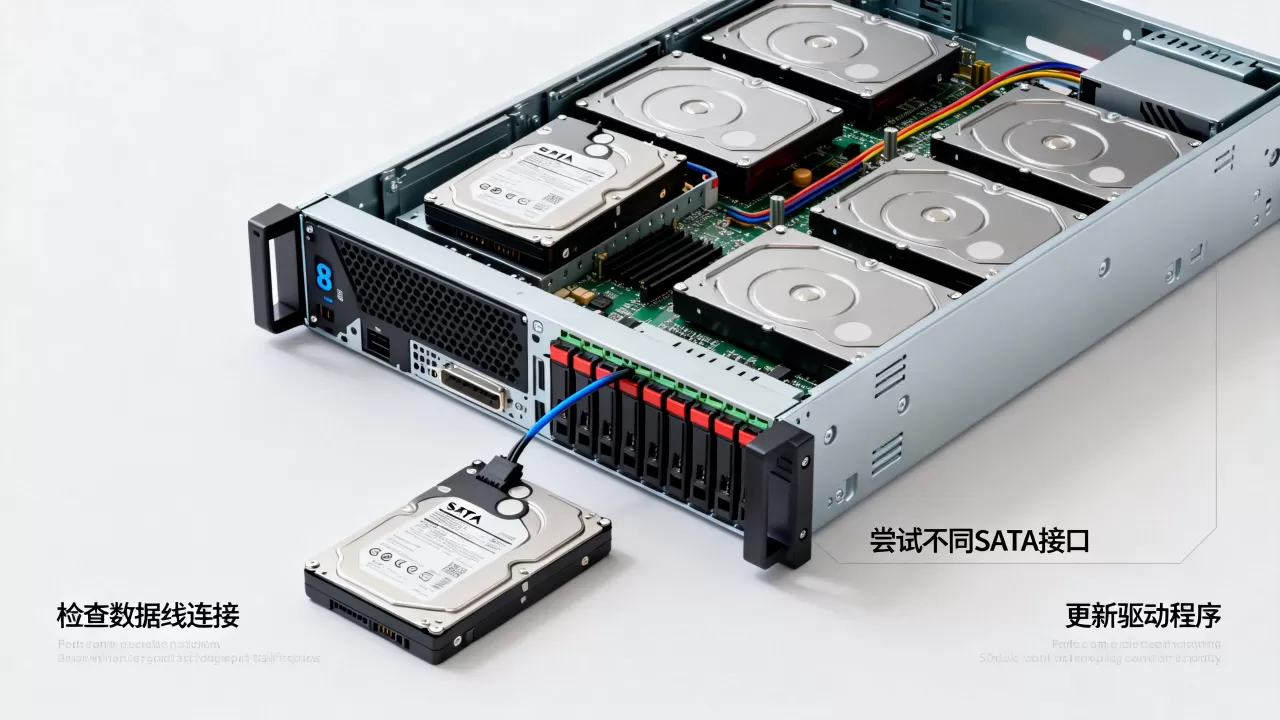
重启服务器,开机自检时按对应的快捷键进入RAID卡配置界面(常见的是Ctrl+R、Ctrl+H、Ctrl+C,不同阵列卡不一样),在“Virtual Disk”或“Physical Disk”列表里看:
- 如果物理硬盘显示为2TB或更大,说明硬盘本身没问题;
- 如果显示为1.8TB或更小,说明RAID卡或背板限制了大容量硬盘;
- 如果根本找不到硬盘,先检查背板供电和线缆连接,再考虑固件兼容性。
检查服务器raid卡不支持2t,升级固件或换卡
老型号的RAID卡(比如LSI 9240之前的某些组合)对单盘容量有限制,不支持2TB以上硬盘,这种情况常见于2010年前后的服务器扩容场景,服务器raid卡不支持2t时,你在配置界面里看到的容量往往被截断到2TB以下。
处理思路:
- 到阵列卡厂商官网查该型号支持的最大单盘容量;
- 下载并刷新RAID卡固件(IT模式或IR模式),部分卡刷完固件就能认到2TB以上;
- 固件刷完仍不认,就只能换支持大容量的RAID卡,换卡时注意接口类型(SAS 6Gb/s或12Gb/s)和背板兼容性。
检查阵列卡驱动和操作系统版本
就算RAID卡物理上认到了大硬盘,操作系统层没驱动也会栽跟头,Windows Server 2012以下的系统对GPT引导盘支持有限,Linux老内核可能需要更新驱动,这时需要在系统里查看磁盘管理,如果看到“未知”或“未初始化”,多半是驱动问题,更新阵列卡驱动,或者打系统补丁,通常能解决。
识别了但还是只有2TB?分区表还在捣鬼
硬盘在RAID配置界面里已经显示4TB或更大,但进系统后只有2TB,这是分区表格式没转成GPT,Windows和Linux各有操作办法,跟着步骤做就行。
Windows Server下用Diskpart把MBR转GPT
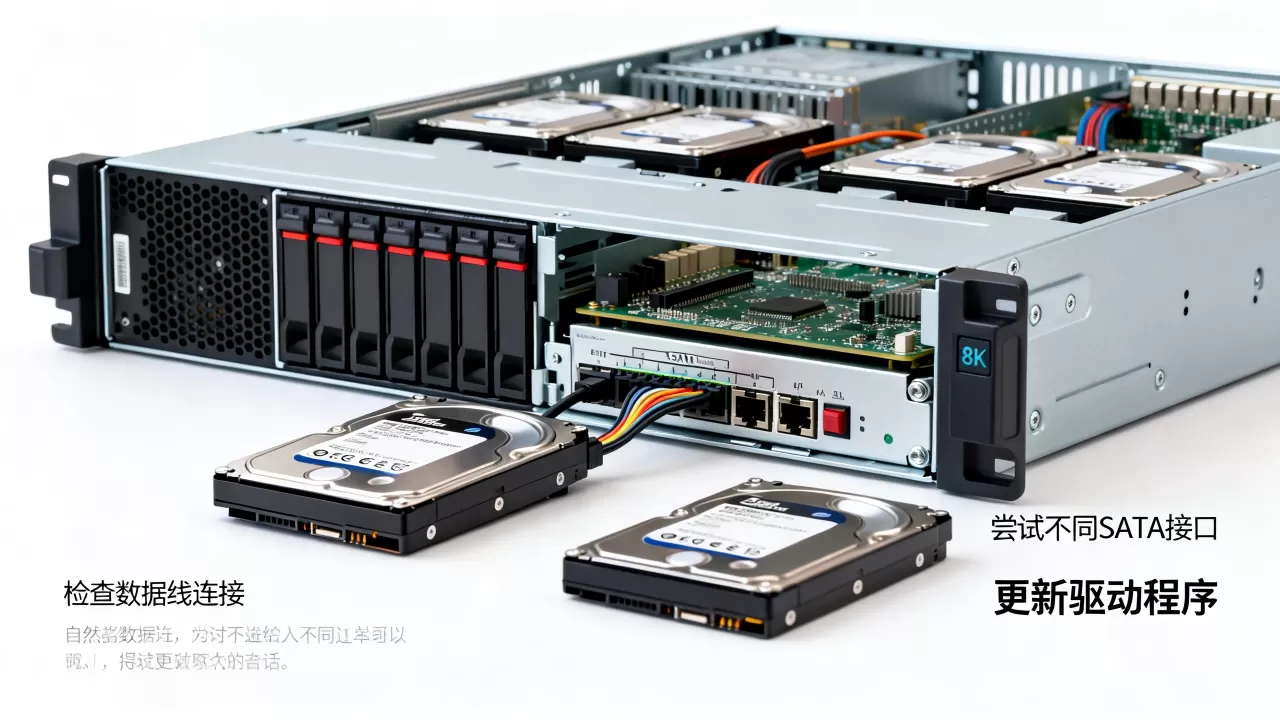
在服务器上打开命令提示符(管理员权限),依次输入:
diskpart
list disk
select disk X
clean
convert gpt
exit注意:clean会清空整个磁盘数据,只适用于新盘或已备份好的盘,转换完成后,去磁盘管理里新建简单卷,就能看到全部容量。
如果磁盘上已经有数据,不想清空,可以用分区助手或Acronis这类工具做无损GPT转换,转换前断开业务,备份关键数据。
Linux下用parted转换
Linux服务器上用parted操作:
parted /dev/sdb
mklabel gpt
mkpart primary ext4 0% 100%
quit
同样会破坏原有分区表,所以先备份,如果系统是GPT引导,记得保留ESP分区或单独处理/boot/efi挂载。
系统盘超过2T,怎么做引导
系统盘超过2TB时,除分区表转换外,还必须让系统从UEFI引导,Windows Server安装时,如果主板是UEFI模式,安装程序会自动使用GPT分区表;如果安装时是Legacy模式,装完再转GPT会导致无法引导。
- 系统盘是大容量盘时,安装前先把服务器BIOS切到UEFI;
- 安装完成后,进系统确认分区样式为GPT;
- 若已经是Legacy下装好的系统,需要重建引导,操作复杂,建议重装。
服务器扩容2t不识别,数据还在怎么办
扩容场景最怕数据没了,服务器扩容2t不识别,先别做任何写操作,按下面顺序排查,可以把风险压到最低。
- 断开业务,避免新的写入;
- 备份现有RAID配置信息和分区表(用
smartctl和
fdisk -l
- 尝试在RAID卡层面把新盘加进虚拟磁盘,如果阵列卡不识别,单独接在主板的SATA/SAS口上测试;
- 用PE工具或Live CD启动,看底层的硬盘是否完整识别;
- 若底层能看到完整容量,就在Live环境下做分区转换,再挂回原系统。
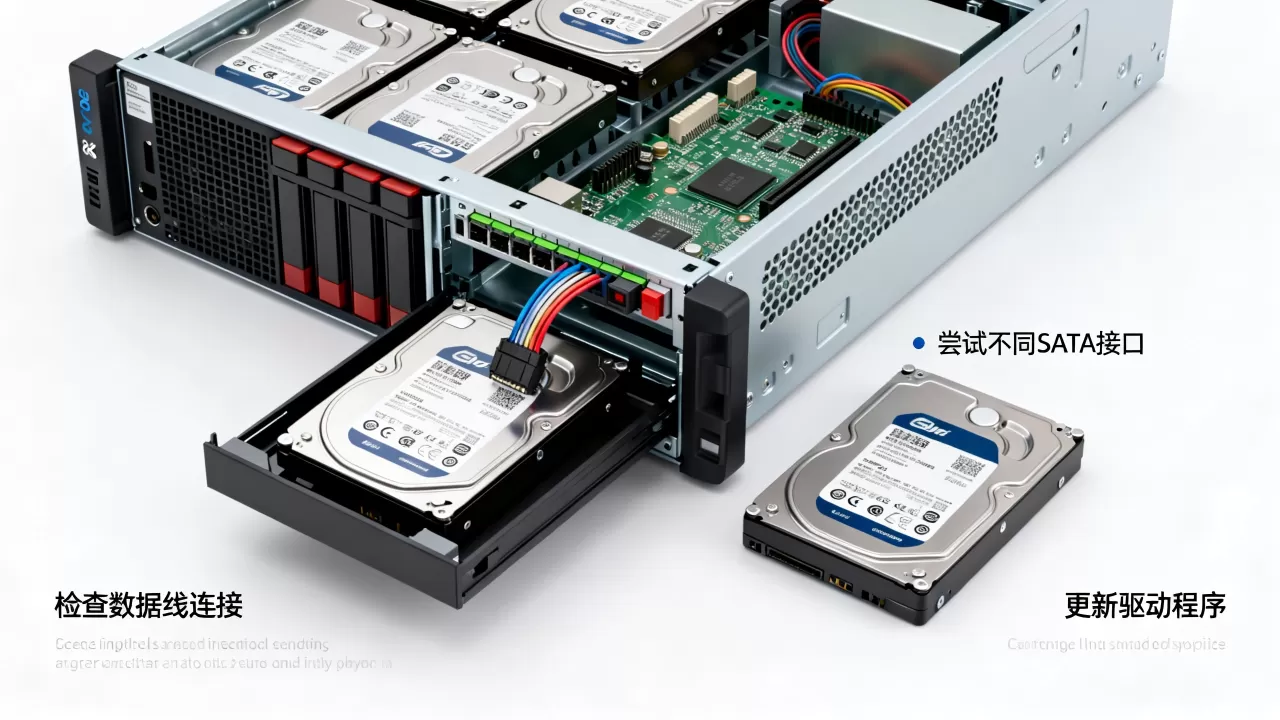
多数扩容不识别的情况,数据本身没坏,只是分区表和驱动层面卡住了,保持冷静,一步步来,别随手点“初始化磁盘”或“写入签名”。
Q&A:服务器超过2t不识别常见疑问
服务器超过2t不识别,一定要重装系统吗?
不一定,如果超过2TB的盘是数据盘,转换分区表就能解决,完全不用动系统,如果是系统盘,且服务器支持UEFI引导,可以通过无损工具转换成GPT,但引导文件需要修复,操作成功率取决于系统版本和当前引导模式,Windows Server 2012以后自带GPT引导支持,纯Legacy模式则基本只能重装。
服务器raid卡不支持2t,换卡还是换硬盘?
换硬盘解决不了RAID卡固件的容量限制,先从厂商官网确认该RAID卡是否能通过升级固件支持大于2TB,如果不能,那就换一块支持大容量RAID的卡,换卡后原有RAID组可能需要重建,所以优先考虑固件升级,如果服务器型号太老,换整机可能更划算。
新买的2TB硬盘在服务器上只显示1.8TB,这是正常现象吗?
如果只显示1.8TB,先确认有没有人在RAID配置界面里“手动缩容”过,或者保留了部分空间,多数情况下,1.8TB是硬盘厂商容量换算差异(2TB按十进制计算后约1.82TB),这属于正常现象,如果格式化后连1.8TB都没有,再查分区表是否有隐藏分区或残留引导记录,用Diskpart清掉后重建分区即可。
首发原创文章,作者:王坚,如若转载,请注明出处:https://idctop.com/article/705164.html