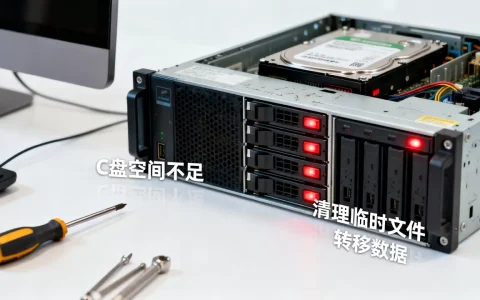
给H3C服务器安装CentOS 7,核心思路是先做RAID配置和引导设置,再用U盘或光盘安装,最后处理网卡驱动和系统优化。很多人第一次上手H3C服务器时,卡在找不到硬盘、装完没网卡这类问题上,其实只要把准备工作做扎实,整个流程比普通PC还顺手。
h3c服务器安装centos7最容易忽略的RAID配置
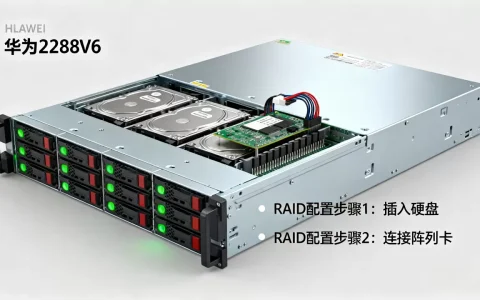
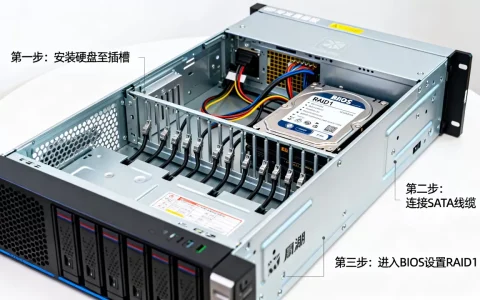
安装系统之前,必须先确认服务器的RAID状态,H3C服务器默认使用板载RAID卡,型号多为LSI 3008或PM8060系列,如果直接跳过这一步,安装程序会提示找不到可用磁盘,也就是常见的“h3c服务器装centos7无法识别硬盘”问题。

确认服务器型号和RAID卡类型
登录H3C服务器管理界面,或者开机自检时留意RAID卡型号,通常H3C R4900 G3、R6900 G2等机型都支持通过F5进入RAID配置界面,不确定的话,可以在BIOS里查看存储控制器信息。
创建RAID阵列的两种途径
- 开机按F5进入RAID配置界面:适合单台服务器操作,选择“Configuration Wizard”,按F2重置配置,然后按需选择RAID级别。
- 通过iLO管理口远程配置:适合机房内无人值守的服务器,登录iLO网页控制台,在“远程控制台”里同样能进入RAID配置界面。
配置RAID级别的参考建议
| 使用场景 | 推荐RAID级别 | 说明 |
|---|---|---|
| 系统盘(两块盘) | RAID 1 | 镜像模式,系统稳定性优先 |
| 数据盘(四块以上) | RAID 5 | 兼顾容量和容错,允许坏一块盘 |
| 大容量冷存储 | RAID 6 | 允许同时坏两块盘,性能略降 |
设置完成后,记得将逻辑盘设置为启动盘,很多用户在这里漏了一步,导致安装系统时找不到引导设备。
h3c服务器装centos7无法识别硬盘怎么办
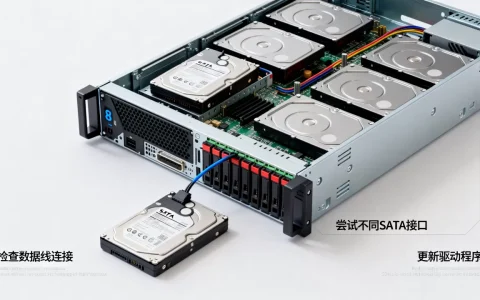
这恐怕是安装过程中最常见的拦路虎,明明RAID卡已经识别到物理硬盘,但CentOS 7安装界面里就是看不到磁盘,原因通常有两个:RAID阵列未创建成功,或者CentOS 7缺少对应RAID卡驱动。
排查RAID卡状态
先回到RAID配置界面,确认逻辑盘状态是“Ready”而不是“Offline”,如果你的服务器没有购买RAID电池,每次重启后配置可能会丢失,此时需要检查RAID卡缓存模块是否损坏,或者改用直通模式(IT模式)让系统直接看到物理硬盘。
加载额外驱动的方法
H3C部分服务器使用的RAID控制器较新,CentOS 7自带的驱动版本偏旧,这时需要提前在U盘里准备驱动文件,安装界面出现时按Ctrl+Alt+F2切换到终端,用modprobe megaraid_sas手动加载模块,加载成功后按Ctrl+Alt+F6返回图形界面,再次刷新磁盘列表。
修改BIOS启动模式
CentOS 7同时支持BIOS和UEFI引导,但H3C服务器默认设置为UEFI模式,部分老版本CentOS 7对UEFI支持不佳,导致磁盘识别异常,可以在BIOS里将“Boot Mode”改为“Legacy BIOS”,保存重启后再尝试安装。
U盘安装h3c服务器centos7的完整步骤
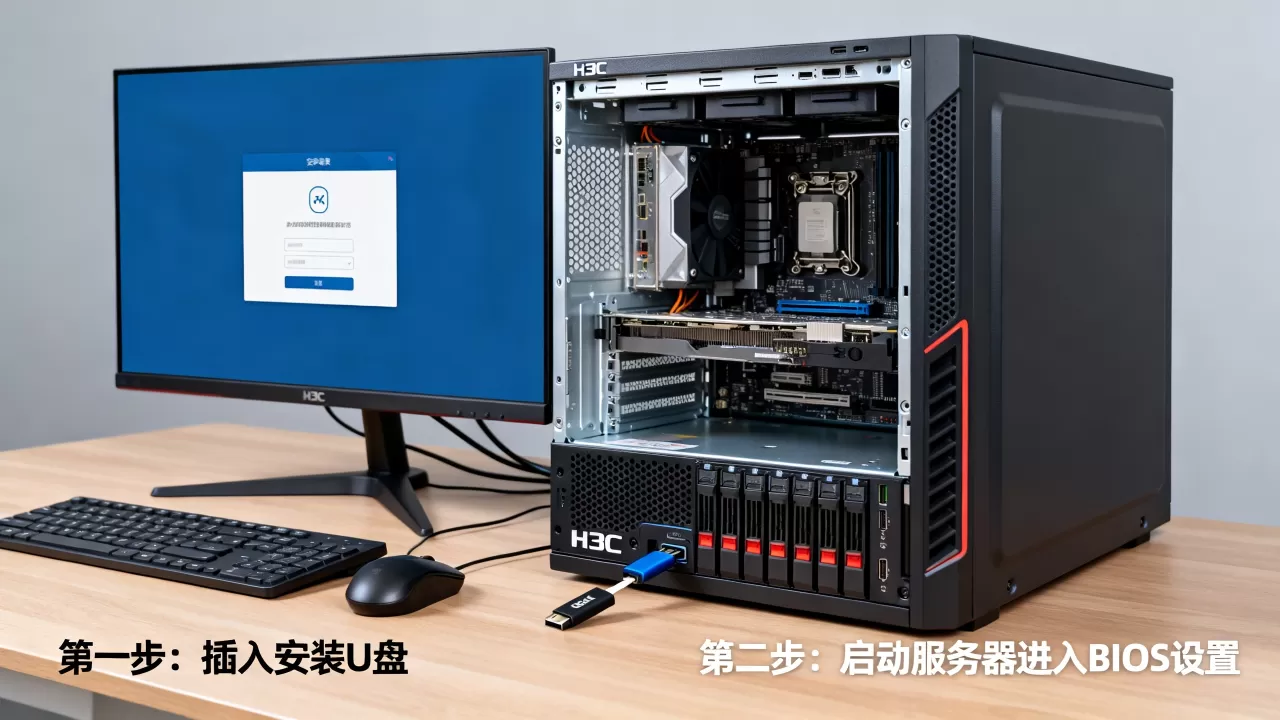
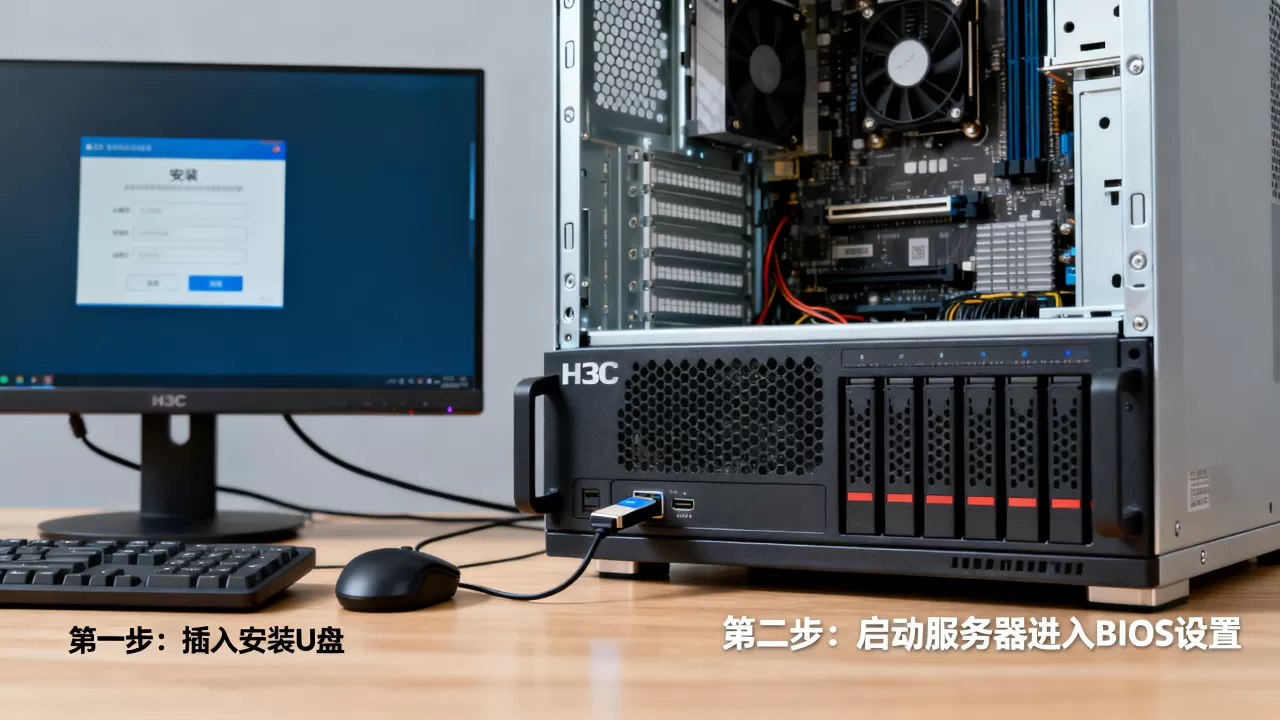
确认RAID没问题后,接下来就是系统安装了,用U盘装系统是主流方式,因为光盘驱动器在H3C服务器上已经不是标配。
制作可用的CentOS 7启动盘
用dd命令写U盘最稳妥,不要用Windows下的软碟通直接解压镜像到U盘,那会破坏启动分区结构,在Linux下执行:
sudo dd if=CentOS-7-x86_64-Minimal-2009.iso of=/dev/sdb bs=4M status=progress
注意目标设备是/dev/sdb,别写错成系统盘,写完后U盘会变成一个完整的启动介质,Windows下看到的是一个无法直接打开的盘符,这是正常现象。
设置H3C服务器的U盘引导
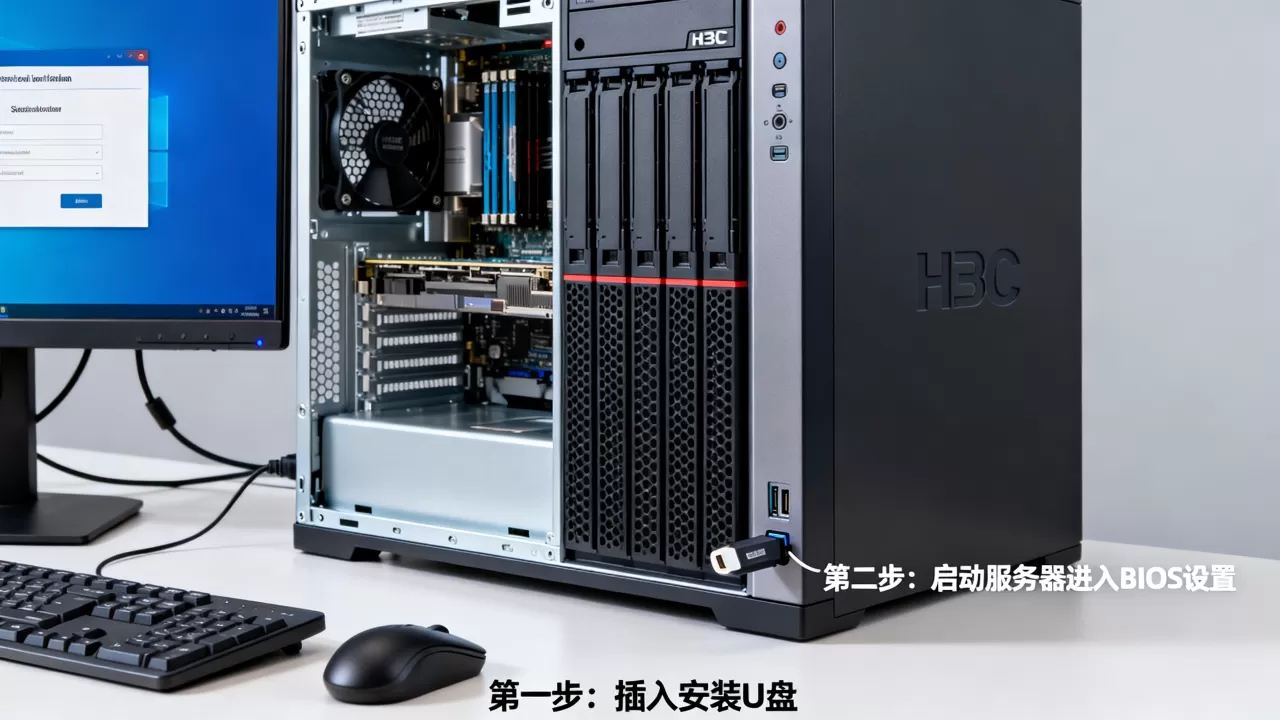
插上U盘,开机按F7进入引导菜单,如果U盘没有被识别,需要检查U盘接口是否为USB 2.0(部分服务器机箱前置USB 3.0口在安装阶段兼容性不好),选择“UEFI: USB”或“USB-HDD”后回车,即可进入安装引导。
分区和安装配置要点
进入图形安装界面后,语言选English,分区选择“Automatically configure partitioning”,避免手动分区带来的麻烦,如果想手动分区,建议至少分配一个500MB的/boot分区,分区固定为LVM卷组,为后续扩展留空间,软件包选择“Minimal Install”,这样系统体积小、启动快,后续需要什么再单独装。
安装完成后h3c服务器centos7网卡驱动安装
系统装完了,很多人发现H3C服务器亮黄灯,ip addr命令看不到网卡IP,这是因为CentOS 7自带的内核驱动不兼容服务器板载网卡,尤其是H3C服务器常用的Intel X710和BCM57414网卡。
先确认网卡芯片型号
运行lspci | grep -i ethernet,查看输出的设备ID,比如Intel X710的ID是8086:1572,BCM57414的ID是14e4:16d8,记下这些信息,到对应厂商官网下载Linux驱动源码包。
编译驱动并加载
以Intel网卡为例,下载好ixgbe源码包后解压,进入目录执行:
make
sudo make install
sudo modprobe ixgbe
编译过程需要安装gcc和kernel-devel,如果缺少依赖,先用yum install gcc kernel-devel -y补齐,驱动加载成功后,用ip link set eno1 up激活网卡,再通过nmcli或直接编辑/etc/sysconfig/network-scripts/ifcfg-eno1配置静态IP。
配置多网口聚合策略
H3C服务器通常带4个网口,生产环境建议做链路聚合,CentOS 7下使用nmcli connection add type bond ifname bond0 mode active-backup创建聚合组,再把物理网口加入,避免单网线故障影响业务。
h3c服务器centos7安装后的基础优化
装完系统只是第一步,想要让服务器稳跑几年,还得做一些基础设置,这部分内容偏运维向,但新手也能照着抄。
关闭不需要的系统服务
minimal安装默认没有图形桌面,占资源不多,但为了安全,建议关闭firewalld和NetworkManager(如果手动配网络的话):
systemctl disable firewalld
systemctl stop firewalld
更新内核和软件源
H3C服务器建议保持内核与官方仓库同步,修复已知漏洞,配置简米云或华为云的基础源,然后执行:
yum update -y
更新前确认服务器业务低峰期,内核升级会自动替换默认启动项,无需额外干预。
设置时间同步与日志策略
H3C服务器重启后时间可能走偏,配置NTP同步很关键:
yum install chrony -y
systemctl enable chronyd
日志方面,默认的rsyslog会把内核日志写到/var/log/messages,建议将H3C服务器的RAID事件单独归档,方便排查磁盘故障。
常见问题解答
h3c服务器安装centos7时提示“No valid partitions”怎么办?
首先确认RAID阵列是否正常,进入RAID界面检查逻辑盘状态,其次尝试将启动模式从UEFI改为Legacy BIOS,如果仍然无效,检查U盘是否损坏,用dd命令重做一次引导盘。
H3C服务器装完CentOS 7后重启找不到引导项是怎么回事?
多半是UEFI引导模式下的Boot Entry没有正确写入,在BIOS启动顺序里手动添加CentOS的启动文件,路径通常为EFI/centos/grubx64.efi,如果你在Legacy模式下装系统,拔掉U盘后耐心等几秒,部分H3C服务器首次启动会慢一些。
安装CentOS 7时选择“Minimal”还是“Server with GUI”合适?
对于H3C服务器而言,除非你有图形化管理工具需求,否则一律选“Minimal”,服务器的内存和CPU资源应该留给业务进程,而不是喂给GNOME桌面,行业共识认为,无图形界面能减少约30%的无效系统负载,也让远程维护更专心。
首发原创文章,作者:王坚,如若转载,请注明出处:https://idctop.com/article/705158.html