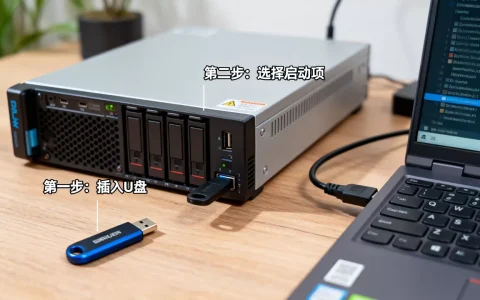
最近后台收到不少朋友的留言,问的都是同一个头疼的问题:服务器明明插了U盘,开机却怎么也进不了安装界面,看着屏幕干着急。如果服务器不加载U盘启动不了,核心原因通常集中在BIOS设置错误、U盘制作方式不兼容,以及服务器硬件引导模式限制这三个方面,按顺序排查,大多数问题都能自己解决。
下面我直接把这些年在机房摸爬滚打总结出来的经验,一步步拆给你看。
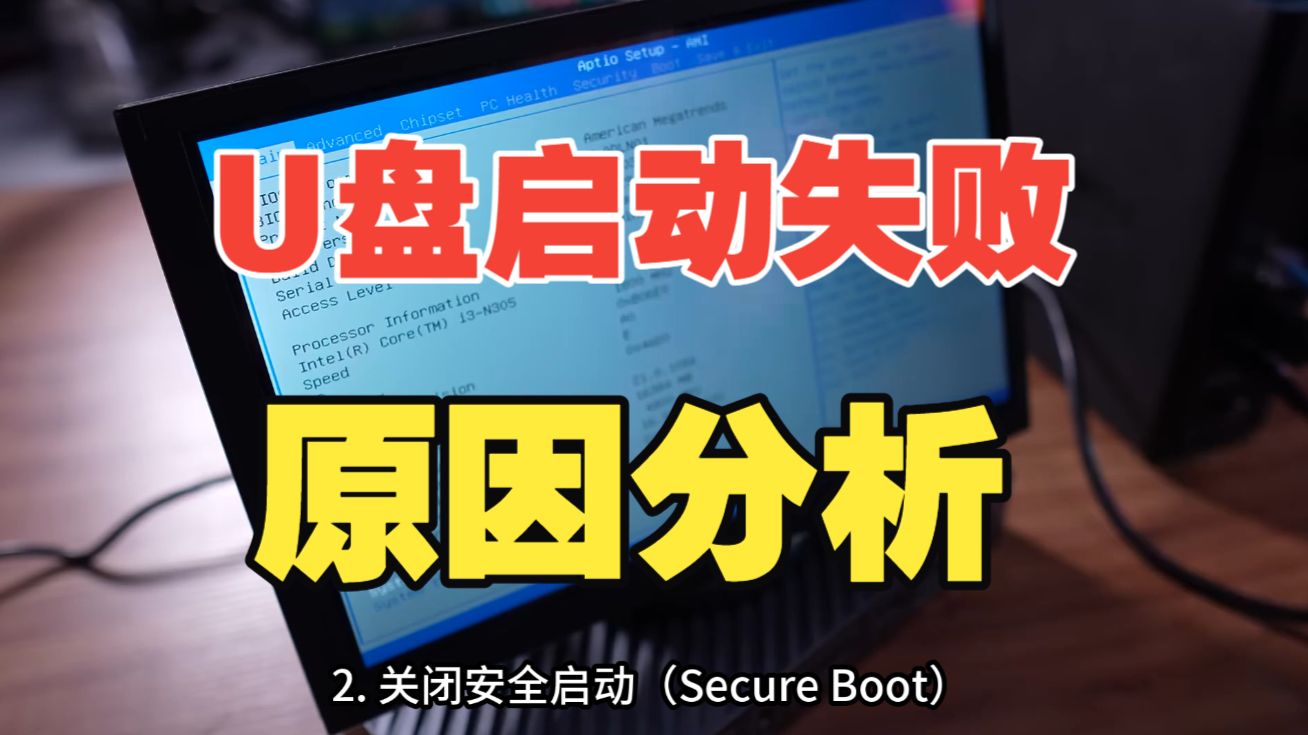

先从最简单的查起:确认U盘到底“通没通电”
很多时候问题没那么玄乎,就是物理连接没到位。
- 供电与接口:服务器前置面板的USB口有时候供电不稳,建议插后置USB接口,尤其是靠近主板的那个直连口,别插扩展卡上的口。
- U盘状态指示灯:开机自检时观察U盘灯是否闪烁,如果灯完全不亮,换个USB口试试;如果灯亮但服务器不认,那就是下面要说的设置问题了。
- 换个U盘排除法:手边有别的U盘的话,换一个重新制作启动盘试试,有相当一部分故障,其实是U盘主控和服务器主板芯片组之间的兼容性在闹脾气。
BIOS识别不到U盘启动项?这步是重灾区
如果U盘插着但BIOS里压根看不到这个设备,问题就出在引导模式(UEFI vs Legacy)不匹配。
排查路径如下:
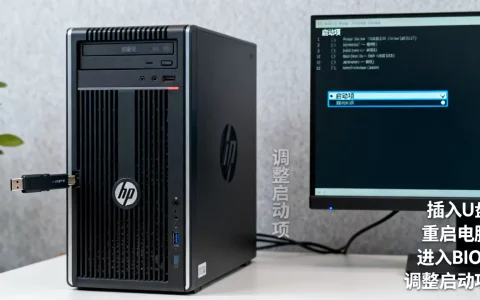
- 进BIOS:开机狂按
Del、F2或F10(戴尔服务器多为F2,惠普多为F10,联想多为F12进Boot Manager)。 - 找Boot Mode设置:在
Boot或Startup选项卡里,把引导模式在UEFI和Legacy BIOS之间切换一下试试。 - 关闭Secure Boot:在
Security或Boot菜单里找到Secure Boot,设为Disabled。这一项是U盘启动失败最常见的原因之一,因为Windows安装镜像或PE工具往往没有微软签名。 - CSM兼容模块:部分新机型叫
Compatibility Support Module,需要把它开启,才能支持从传统MBR分区的U盘引导。
服务器u盘装系统进不了安装界面怎么办
如果你的BIOS里能看到U盘,但一按回车就跳回硬盘启动或者黑屏,这属于典型的U盘引导文件损坏或格式不对,这种情况,建议直接重建引导。
- 使用 Rufus 制作时,分区类型要跟BIOS设置对齐(UEFI就选GPT,Legacy就选MBR)。
- 不要在制作完启动盘后,往U盘里复制粘贴额外的安装文件到根目录,这会破坏引导区索引。
- 尝试用一个USB 2.0的U盘(黑色接口),有些老款服务器对USB 3.0的驱动支持不完美,在引导阶段会卡死。
U盘正常但就是不引导?看看Boot Manager排序
有时候不是没识别,而是启动顺序里U盘排在硬盘后面,服务器习惯性直接跳过了。
进入启动菜单,不需要去改永久顺序,直接用临时启动选择,服务器开机按F11或F12(部分机型是F7),弹出Boot Manager菜单,从中手动选择你的U盘型号,回车启动。
注意辨别U盘名称:
- 现在的U盘通常显示为
UEFI: SanDisk USB Device。 - 如果你在列表里看到两个一样的设备名,一个带
UEFI:前缀,一个不带,优先选不带前缀的,兼容性更好,能避免进入GRUB菜单后的分辨率异常或报错。
制作方式决定成败:别用老毛桃或大白菜的默认模式
行业共识认为,服务器环境比家用机更挑剔,使用国内某些一键PE工具默认模式制作U盘,成功率偏低,这些工具往往在U盘末尾写入隐藏分区,服务器主板很容易将其识别为“可移动磁盘”而非“启动设备”。
推荐的U盘启动盘制作工具及设置:
| 工具名称 | 推荐模式 | 备注 |
|---|---|---|
| Rufus | 选择DD镜像模式写ISO,或标准Windows安装 | 如果是原版ISO,用Rufus最稳 |
| Ventoy | 默认即可 | 多系统镜像放进去直接选,但个别老服务器不支持 |
| 官方Media Creation Tool | Windows官方工具 | 微软官网下载,兼容性最好 |
实操建议:如果你用的是Ventoy,并且服务器报错Boot failed,进入Ventoy的兼容模式再次尝试,如果是Rufus,请务必
重新下载一次ISO镜像,不要用网上那种半路解压的GHO系统,原版ISO是最稳的。
硬件级别的坑:阵列卡和硬盘状态卡住引导
如果你的服务器配置了独立RAID卡,有时候开机会卡在Press Ctrl+R to enter configuration这个界面,此时U盘插着也没用。
- 先等RAID卡自检完:有的机器必须按
Ctrl+R进阵列配置看一眼,退出后才会扫描后续启动设备。 - 清除启动扇区残留:如果服务器之前装过Linux系统,硬盘引导区会残留GRUB引导信息,即便你设置了U盘启动,主板可能会因为检测到硬盘的引导标记而尝试从硬盘启动失败后再绕回U盘,表现为黑屏,此时需要进PE工具里的DiskGenius,重建主引导记录(MBR)。
服务器bios识别不到u盘启动项?试试重置BIOS
这里插一句,很多朋友问“服务器bios识别不到u盘启动项怎么解决”,如果以上设置都调整了还不行,最后一招就是恢复BIOS默认设置。
- 找到主板上的CMOS清零跳线(通常在主板边缘,三个针脚带跳线帽)。
- 断电后,将跳线帽从1-2针脚换到2-3针脚,静置10秒,再还原。
- 或者直接在BIOS里选择
Load Default Settings,保存重启后重新设置日期时间,再试U盘。
针对不同品牌的特殊按键
不同厂商的服务器进入启动项的方式差异很大,记不住的话,可以参考以下默认按键:
- 戴尔 PowerEdge:F2(设置)、F11(Boot Manager)
- 惠普 ProLiant:F9(一次性启动菜单)
- 浪潮英信:Del 或 F2(进入BIOS),F11(启动项)
- 联想 ThinkSystem:F1(设置)、F12(Boot Menu)
如果按键没反应,确认键盘是否插在USB 2.0接口,同时拔掉多余的USB设备,比如加密狗、无线鼠标接收器。
终极排查:最小化硬件测试
如果换了U盘、改了设置、重置了BIOS,还是不进引导,可以试试最小化硬件配置启动。
- 拔掉所有数据盘:只留系统盘(如果要做系统的话),让服务器在没有硬盘的情况下从U盘启动,如果没硬盘能引导,说明是硬盘上的引导信息在作祟,把硬盘分区清空即可。
-

更换内存插槽位置:极少见的情况,内存故障会中断自检流程,导致无法读取USB控制器。
- 更新BIOS固件:去官网下载对应型号的最新BIOS版本,在DOS下刷写,这一步能解决一些主板对新型U盘的识别BUG。
Q&A:关于服务器U盘启动的常见疑问
服务器u盘启动盘制作和家用电脑有什么区别?
区别很大,家用电脑兼容模式强,随便一个U盘就能启动,服务器对U盘的文件系统格式和扇区大小更敏感,家用制作工具默认的FAT32分区在主板上一般没问题,但服务器如果开启了UEFI安全引导,必须使用FAT16或FAT32格式且关闭Secure Boot,服务器对U盘的主控芯片要求较高,以前能启动家用的U盘,插在服务器上就可能卡死在加载驱动环节,建议优先使用USB 2.0接口的U盘来规避这一差异。
U盘插入后,BIOS里能看到,但过一会重启循环进不了PE怎么办?
这是典型的引导文件加载失败,第一,检查你的ISO镜像是否在U盘内被碎片化严重,建议用Rufus的DD模式整盘写入,而非解压复制,第二,如果卡在Windows加载界面转圈,按下复位键,在开机时选择修复计算机,进入命令行手动修复引导,第三,更换PE版本,换用优启通或微PE这类纯净度高的工具,老毛桃极端情况下会修改引导文件导致服务器蓝屏。
服务器u盘启动按f几?不同品牌有通用键吗?
没有绝对的通用键,但据统计,大多数品牌机的最低通用标准是F12,戴尔的新款PowerEdge服务器虽然推荐F11,但F12在自检时也会弹出Boot Menu选项,如果按F12没反应,可以连续快速点按F12和F11交替按,超过5秒就会进入引导界面,相比按键,更稳妥的办法是在BIOS里将U盘设为第一启动项,但前提是你知道BIOS里的Boot Option Priorities在哪一格,通常长按F2进入后用方向键移动到Boot标签页。
说到底,遇到服务器不加载U盘启动不了的情况,最忌讳的就是反复拔插U盘瞎试,先问自己三个问题:安全引导关了吗?引导模式对了吗?U盘是格干净重新写进去的吗?遵循从BIOS到硬件的排查顺序,按一条路走到底,绝大多数问题都能在十分钟内定位,服务器不吃花哨,只吃规范。
首发原创文章,作者:王坚,如若转载,请注明出处:https://idctop.com/article/705314.html