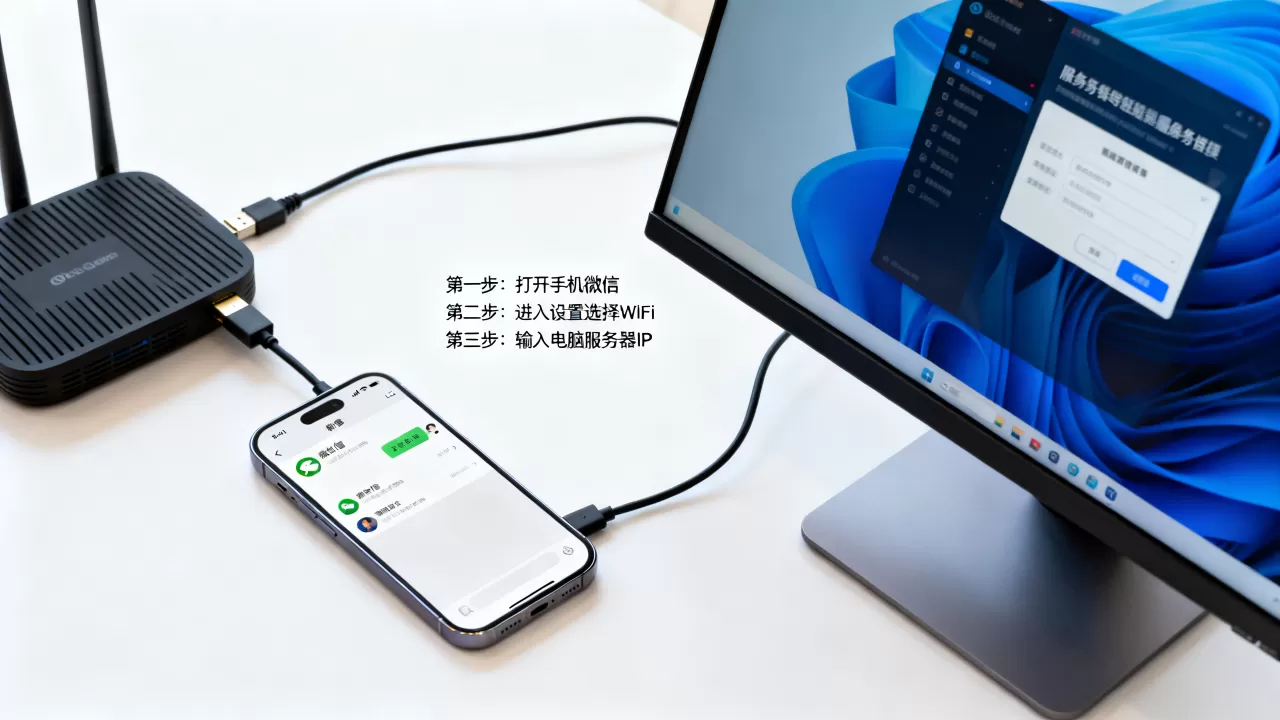
手机微信连电脑服务器,最直接的办法是让手机和电脑处于同一WiFi下,用微信文件传输助手把文件传到电脑,再由电脑端微信或客户端工具上传至服务器。如果目标是直接访问服务器文件,则需要开启SMB或HTTP服务,再用手机浏览器或文件管理器访问局域网IP,下面按场景拆开讲清楚。
手机微信连接电脑服务器的前提准备
动手之前,先确认三个基本条件都满足,否则后面步骤容易卡壳。


- 手机和电脑必须在同一个局域网内,连同一个WiFi名称,或者手机连WiFi、电脑用网线插同一个路由器也可以,只要网段一致。
- 电脑上的微信客户端处于登录状态,确保微信能接收文件,否则文件传输助手收不到东西。
- 服务器端的共享服务已开启,Windows电脑要启用SMB文件共享,也就是网络发现和文件共享功能;如果服务器是Linux或NAS,需要确认Samba或Web服务配置正常。
很多人在第一步就栽跟头,手机连的是自家WiFi,电脑却插着单位的有线网,两个网段不同,自然找不到服务器。
微信文件传输助手连接电脑的完整操作路径
适用场景:你的服务器在办公室,电脑已经映射好服务器盘符,你人在外面想通过手机把文件传回服务器,这时候不折腾远程桌面,直接走微信通道。
- 手机和电脑微信都保持登录,电脑端微信会有一个“文件传输助手”会话。
- 在手机微信里找到“文件传输助手”,点开输入框右侧的加号。
- 选择“文件”,从手机相册或文件管理器中挑出要传的内容。
- 发送后,电脑端微信会立刻收到文件,默认存在
C:Users你的用户名DocumentsWeChat Files目录下。 - 在电脑上打开该目录,复制文件,粘贴到已经映射好的服务器盘符(
Z:资料归档)就能完成上传。
这个方案胜在零门槛,不需要装任何额外App,缺点是文件大小受限,微信单个文件超过1GB往往传输失败,多数情况下发个几十MB的Office文档或压缩包完全够用。
手机微信直接访问电脑服务器的局域网方案
场景升级:你不想经过中间人,想让手机微信直接打开服务器上的文件列表,这需要服务器端做一点设置。
Windows电脑开启共享文件夹
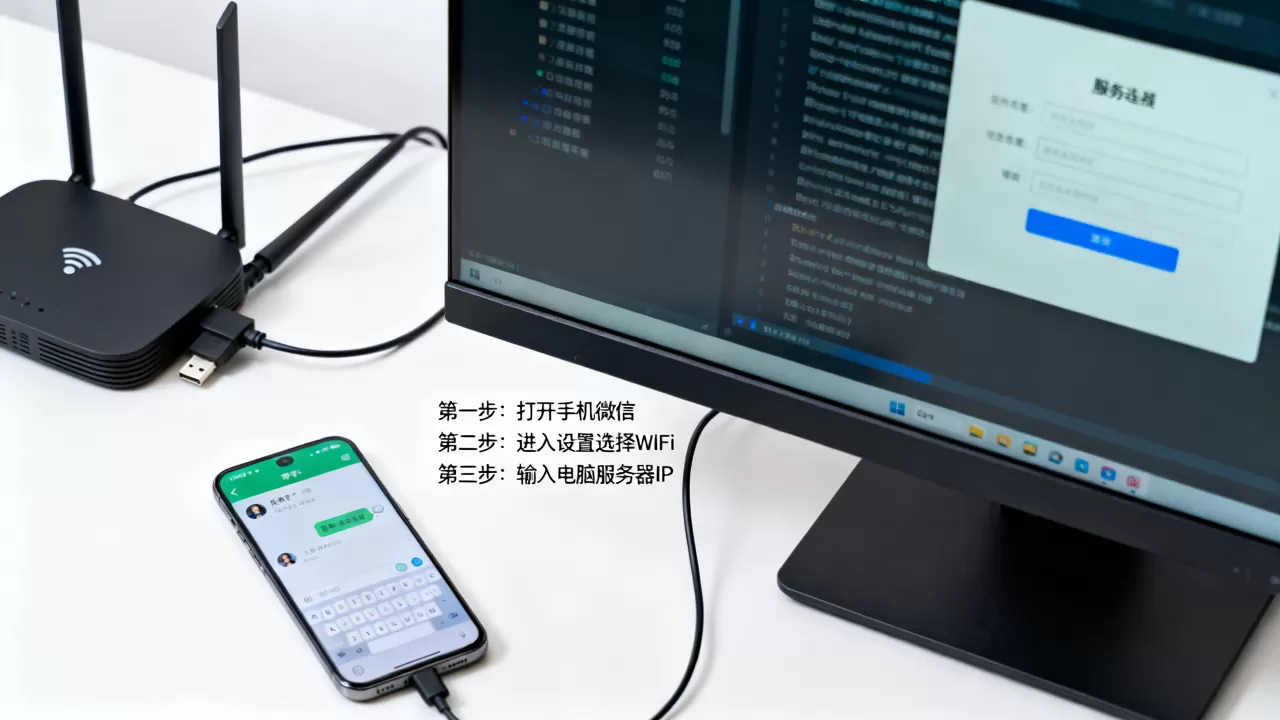
- 在电脑上找到你想共享的文件夹,右键 → 属性 → 共享 → 高级共享。
- 勾选“共享此文件夹”,权限里给“Everyone”至少读的权限。
- 打开控制面板 → 网络和共享中心 → 高级共享设置,启用“网络发现”和“文件和打印机共享”。
- 确认防火墙允许
TCP 445端口通过,这一步最容易遗漏。
完成以后,手机上打开微信自带的“扫一扫”旁边那个“我” → 设置 → 通用 → 存储空间清理,这个路径帮不上忙,正确做法是退出微信,用手机自带文件管理器,输入 \192.168.x.x共享文件夹名 直接访问,如果手机没有文件管理器,也可以在微信聊天窗口给“文件传输助手”发一条带局域网IP的文本,然后用手机浏览器访问 http://192.168.x.x:8080 这类Web共享地址。
用微信内置浏览器打开服务器网页
如果你的服务器上跑了Web服务(比如Nginx或Apache),直接在手机微信里发送一个链接,像 http://192.168.1.100:5000/,点开后微信内置浏览器能直接显示服务器上的网页或文件目录,这种方式适合查看日志、后台管理页面,不适合批量下载大文件,因为微信浏览器对下载类型有限制。
手机微信连接电脑服务器失败的排查清单
这是反馈和求助最密集的环节,以下按出现频率排序。
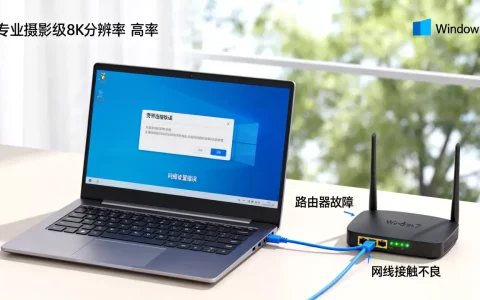
- IP地址填错,办公室局域网常有两段网段,一台设备在
168.1.x,另一台在0.0.x,互相看不到对方,先在电脑上按Win + R输入cmd,再执行ipconfig查自己的IPv4地址,后者才是服务器真实地址。 - WiFi隔离模式,许多路由器默认开启“AP隔离”,无线设备之间禁止互访,查路由器后台关闭该选项。
- 防火墙拦截,Windows防火墙默认拦截局域网共享端口,在“允许应用通过防火墙”里勾选“文件和打印机共享”。
- 微信文件传输助手收不到,确认电脑微信确实登录,并且没有被设置为“退出后自动清理聊天记录”。
- 密码权限问题,服务器共享文件夹如果绑定了账户密码,手机端第一次访问会提示输入凭据,在文件管理器的“保存密码”选项里勾选记住。
手机微信连接电脑服务器的进阶玩法
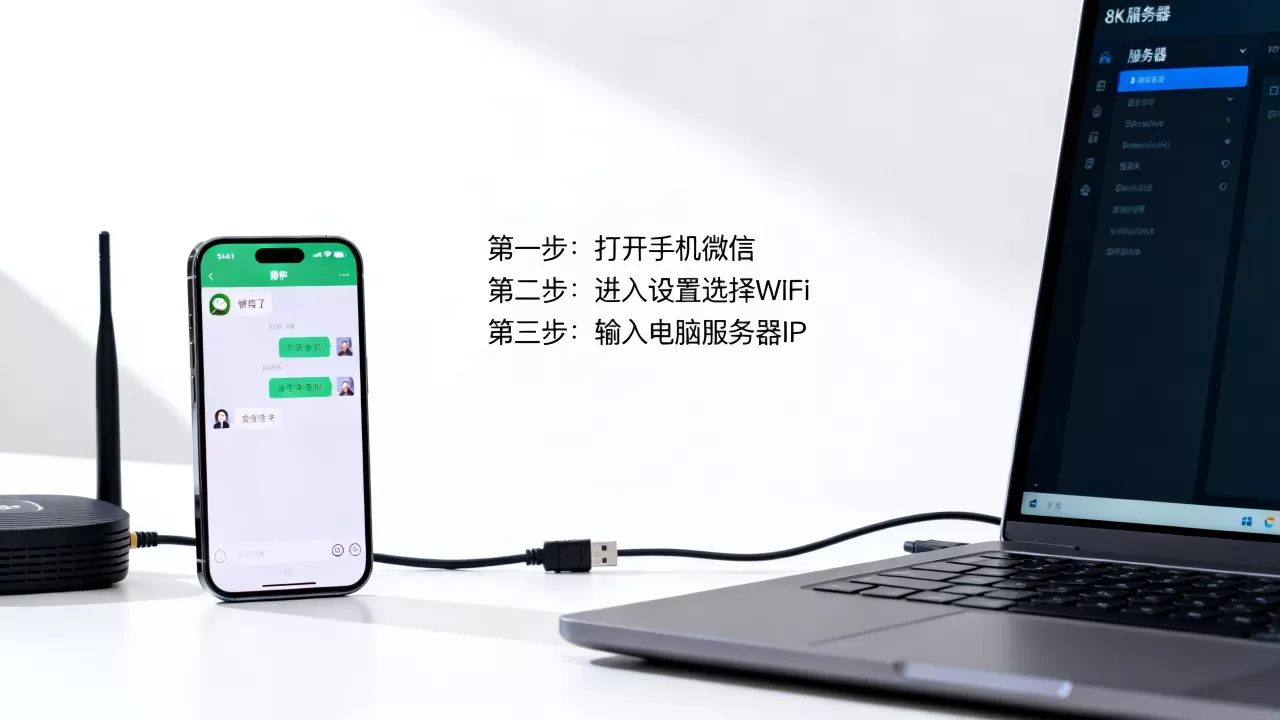
除了传输文件和浏览网页,还有几种常见组合,按使用强度分类。
| 场景 | 工具组合 | 适用人群 |
|---|---|---|
| 临时传文件 | 微信文件传输助手 + 电脑映射盘 | 偶尔发文档,不想学新工具的普通用户 |
| 频繁访问服务器 | 手机文件管理器 + SMB共享 | 需要下载服务器资料到手机的办公族 |
| 多设备云端同步 | 微盘或企业微信的微文档 | 团队协作场景,管理员统一分配权限 |
| 服务器运维 | 微信接收服务器监控推送 | 网站站长,接收宕机告警 |
后两种场景里,微信扮演的角色是“通知中心”而非“传输通道”,服务器出问题时,运维脚本通过企业微信机器人把报警信息推到你手机,这是目前中小团队最省成本的监控方案,不涉及文件传输,但解决的是“远程看服务器状态”这个核心诉求。
企业微信场景下的手机连接服务器方案
如果你所在公司用企业微信而非普通微信,路径略有差异。
- 打开企业微信桌面端,找到“文件盘”或“微盘”功能。
- 手机端企业微信直接上传文件到微盘指定目录。
- 服务器上安装微盘同步工具,文件会自动落盘到服务器指定位置。
这个方案的优点是文件大小限制放宽到10GB级别,比个人微信的1GB上限宽松很多,而且有历史版本管理,缺点是微盘空间需要购买,免费版大多只有几GB,长期用要付费,价格不高但多一笔开销,行业共识认为,超过50人的团队用共享盘比个人微信传输效率高一倍以上,文件流转记录清晰,避免“传了等于没传”的尴尬。
手机微信连接电脑服务器的安全提醒
打开局域网共享,等于给同一WiFi下的其他设备开了扇门,注意几点。
- 共享文件夹只放非敏感资料,涉及密码、合同、身份证扫描件的目录别开“Everyone”权限。
- 用完临时共享后,随手关闭“网络发现”和共享,断掉以后手机再扫也进不去。
- 避免在公共WiFi环境下连接服务器,公共WiFi有被中间人攻击的风险,传输的敏感文件可能被截获。
- 服务器端系统和微信客户端保持更新,微信历史上出现过数次高危漏洞,涉及远程代码执行,及时打补丁比装杀毒软件更靠谱。
手机微信连接电脑服务器的常见问题解答
问:手机和电脑连的是同一个WiFi,但微信文件传输助手一直说网络不可用,是怎么回事?
答:大概率是手机微信的“使用移动网络下载”权限没开,打开微信 → 我 → 设置 → 通用 → 存储空间 → 更多设定,确认“允许在WiFi环境下自动下载”已开启,另外检查手机系统设置里是否给了微信“本地网络”权限,这个权限被精简系统拦截后,微信找不到局域网里的电脑设备。
问:手机微信连接电脑服务器失败,提示错误代码0x80070035,怎么解决?
答:这个报错对应Windows的“找不到网络路径”,先检查服务器端防火墙是否放行SMB协议,在执行里输入 wf.msc 打开高级安全防火墙,找到“文件和打印机共享”规则并确保入站规则已启用,其次确认手机连接的WiFi和电脑不在同一个子网,比如手机是 168.31.x,电脑是 168.1.x,两个网段不互通,需要让设备连同一个路由器接口或调整路由器配置。
问:没有数据线,只用微信能把手机里的照片原图传到电脑服务器吗?
答:可以,但微信会压缩图片,长边超过2560像素或大小超过25MB的照片会被二次压缩,想要原图完整传输,改用文件传输助手发送时选择“原图”选项,或者直接用手机自带文件管理器走SMB共享,把DCIM文件夹整体复制到服务器,后者没有任何压缩和格式转换,速度取决于局域网带宽,普通千兆路由器下每秒能跑30MB到80MB。
手机微信加电脑服务器的连接逻辑并不复杂,记住两条路:传文件走文件传输助手,访问文件走局域网共享,前者适合零配置快速收发,后者适合直接把服务器挂在手机里随时取用,选择标准就一条你要的是“把文件放上去”还是“经常要从服务器拿下来”,前面一种用微信就够了,后面一种务必开启SMB并用手机文件管理器对接,这才是长期省心的组合。
首发原创文章,作者:王坚,如若转载,请注明出处:https://idctop.com/article/706234.html