iPad打不开连接到服务器失败,绝大多数情况下不是硬件坏了,而是网络链路、时间证书或App服务器端的问题,按顺序排查基本都能解决。
ipad连接不上服务器怎么解决,先分清故障出在哪一层
iPad提示“连接到服务器失败”,这句话本身很笼统,服务器可以是苹果的(iCloud、App Store)、可以是App自己的(微信、淘宝、视频软件),也可以是局域网设备(NAS、打印机),问题层级不同,处理方式完全不同。先别急着还原系统,花两分钟做一次分层判断,能省下大量时间。
判断故障范围:是所有App都连不上,还是只有某一个
- 所有App都提示失败:问题大概率出在网络层,要么是Wi-Fi本身没外网,要么是iPad的DNS解析异常。
- 只有某一个App连不上:先打开别的需要网络的工具试一下,比如Safari浏览器,Safari能正常开网页,问题就锁定在App服务器端,跟iPad没关系。
- 苹果自带服务连不上:App Store、iCloud、系统更新这类服务连不上,先检查苹果服务器状态,每年总有几次区域性服务波动,属于行业现象的范畴。
区分“没网”和“被拒绝”是两种完全不同的事
打开Safari随便访问一个网站:
- 网页转圈很久然后提示“无法打开网页”:说明网络根本没通,属于断网或DNS问题,这种情况iPad只是受害者。
- 网页秒开但App依然报错:说明网络通畅,是App服务器拒绝响应,问题在服务端。
这两种现象背后的排查方向完全相反,混为一谈会导致瞎折腾。
ipad打开软件提示连接服务器失败,问题多半不在iPad
这里要掰开揉碎讲一个行业共识:超过九成的“连接服务器失败”提示,根源是App开发商自己的服务器扛不住,或者域名解析出了问题,跟用户手里的iPad没有半毛钱关系。 尤其是晚上8点到11点的黄金时段,视频类、游戏类App的服务器压力最大,报错概率明显上升。
热门App集体出问题时的典型场景
游戏App登录界面转圈、视频App加载不出首页、社交App刷不出新内容,如果一个App报错,另一个同类App正常,基本可以断定是那一家的服务器挂了一部分节点,这几年移动互联网体量膨胀,服务器架构越来越复杂,某个省份的节点调度出问题就会导致一部分用户集体报错。
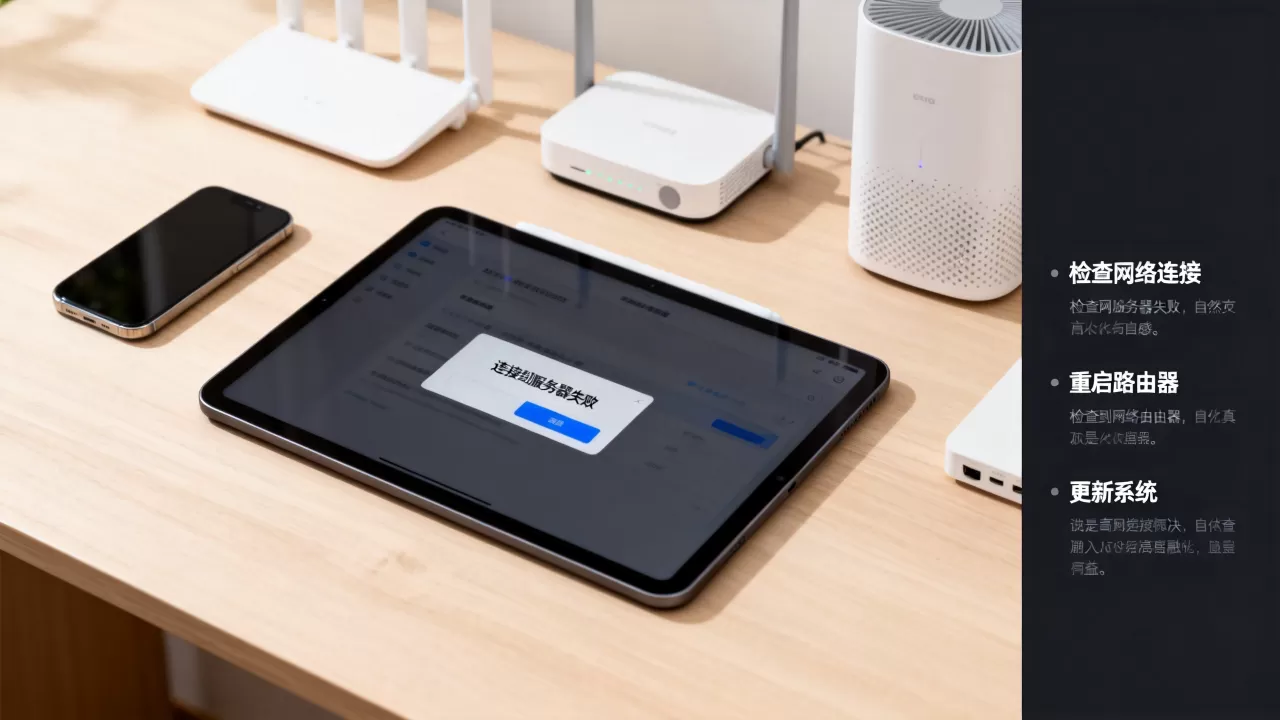
这种情况等半小时再试就行,重启iPad、改Wi-Fi都没用,因为问题压根不在你这边。
苹果自家服务连不上时的特殊排查
iCloud同步失败、App Store空白页、系统更新验证失败,先访问苹果系统状态页面看一眼,区域性的服务中断经常发生,行业共识认为,国内连接苹果服务的网络路径比较复杂,如果你是移动网络下正常、连Wi-Fi就失败,并且家里路由器开了IPv6,试着在Wi-Fi设置里把DNS改成114.114.114.114或者223.5.5.5,操作路径:设置无线局域网点击Wi-Fi旁边的蓝色“i”图标配置DNS手动。
特定App连不上但网页正常的处理方式
App的服务器域名被运营商DNS错误解析,这种事并不少见。如果只有某个App打不开,卸载重装解决不了根本问题,因为服务器域名解析不到,装回同版本的旧包也没用。 可以试试在Safari里输入这个App的官网地址,如果能打开但App不行,很可能是App内置的API网关域名被污染了,换个网络环境(比如关掉Wi-Fi用5G流量)大概率立刻好。
ipad连接服务器失败wifi正常但打不开网页,从路由器到信号逐层排
这是出现频率最高的场景:iPad显示Wi-Fi已连接,信号满格,但一打开软件就报连不上服务器,这里的核心矛盾在于,“连上路由器”和“能访问互联网”是两件完全独立的事。
第一层:判断外网是否真的通了
- 用同一Wi-Fi下别的设备刷个抖音,看看是否正常。如果手机也卡,那就是光猫或路由器到运营商这段出了问题,跟iPad没有任何关系。
- 如果手机秒开但iPad不行,问题出在iPad自身的网络配置上。
第二层:修改DNS是最快见效的实操步骤
DNS解析错误是iPad联网失败最常见的原因,操作路径非常短:
- 打开id设置无线局域网
- 点击当前连接的Wi-Fi右侧的感叹号图标
- 下滑找到“配置DNS”,改成“手动”
- 删除原有服务器,添加
5.5.5(阿里DNS)和114.114.114(114DNS) - 点右上角“存储”
改完后Wi-Fi会短暂断一下,重新连上后直接打开之前失败的App。这两个国内公共DNS的响应速度比很多运营商默认DNS更快,同时也更干净,能过滤掉部分恶意域名劫持。
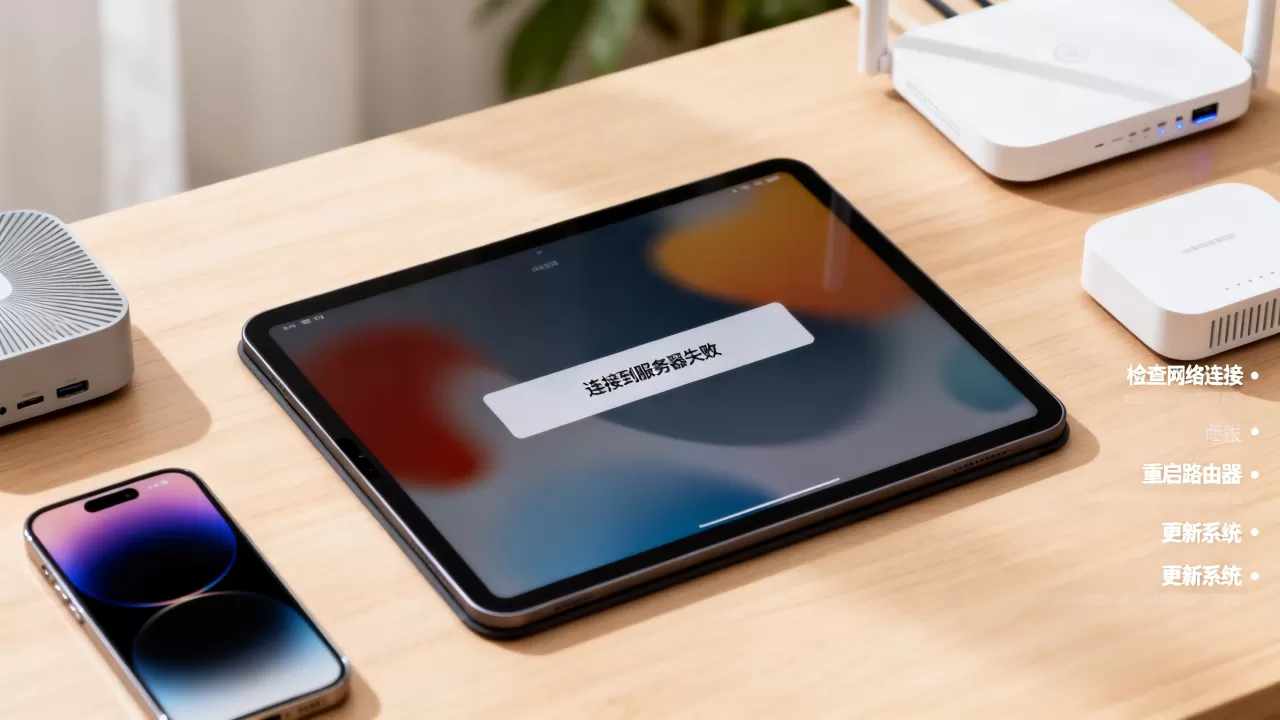
据工信部近年来的公开数据,国内相当一部分网络访问异常与DNS解析错误有关,手动指定公共DNS能规避掉其中大部分。
第三层:还原网络设置,不抹掉数据
DNS改了还是不行,下一步是还原网络设置,操作路径:设置通用传输或还原iPad还原还原网络设置。这一步不会删除照片、App和资料,只是清空Wi-Fi密码、蓝牙配对记录和蜂窝网络设置。 还原后重新连Wi-Fi再试,相当一部分顽固的“连接服务器失败”在这一步就解决了。
第四层:路由器端的问题
如果还原后依然失败,麻烦出在路由器本身,试着重启路由器,拔掉电源等30秒再插上,老款路由器长期运行会出现NAT表溢出,新设备分配不到正确的转发通道,表现就是iPad怎么连都没外网,但手机恰恰正常。
时间不对导致的奇葩故障
有个经常被忽略的问题:iPad系统时间不准确会导致所有HTTPS加密连接全部失败,因为服务器会拒收过期证书,检查路径:设置通用日期与时间,确认“自动设置”是打开的,手动改过时间的朋友,把时间调回自动,问题秒解。
iPad连不上服务器恢复出厂设置,别冲动
很多人折腾一圈没修好,直接恢复出厂设置,结果资料全没了,问题依旧。只有当你确认所有网络类故障都排查干净,且iPad固件本身可能损坏时,才考虑抹掉数据。 实际操作拆解向下看。
先尝试“强制重启”,能解决大部分假死状态
不同型号的iPad强制重启方式不一样,这里直接给按键组合:
- 全面屏iPad(无Home键):快速按一下音量加,快速按一下音量减,然后长按电源键直到屏幕出现苹果Logo松手
- 带Home键的iPad:同时按住Home键和电源键,看到苹果Logo后松开
强制重启不会删除任何数据,它的作用是清掉系统层级的临时文件异常,很多故障重启后自然消失。
电脑端修复模式操作步骤
强制重启无效,连接电脑用Finder(macOS Catalina及以上)或iTunes(Windows)做一次“更新”而非“恢复”,进入恢复模式的按键操作:
- 保持iPad连接电脑
- 按照对应机型的按键组合进入恢复模式(同上文的强制重启按键,但按住不松手直到出现恢复模式界面)
- 电脑弹窗时选择“更新”,

这个选项会保留数据重装系统,和“恢复”(抹掉全部数据)有本质区别
- 等待系统下载安装完成
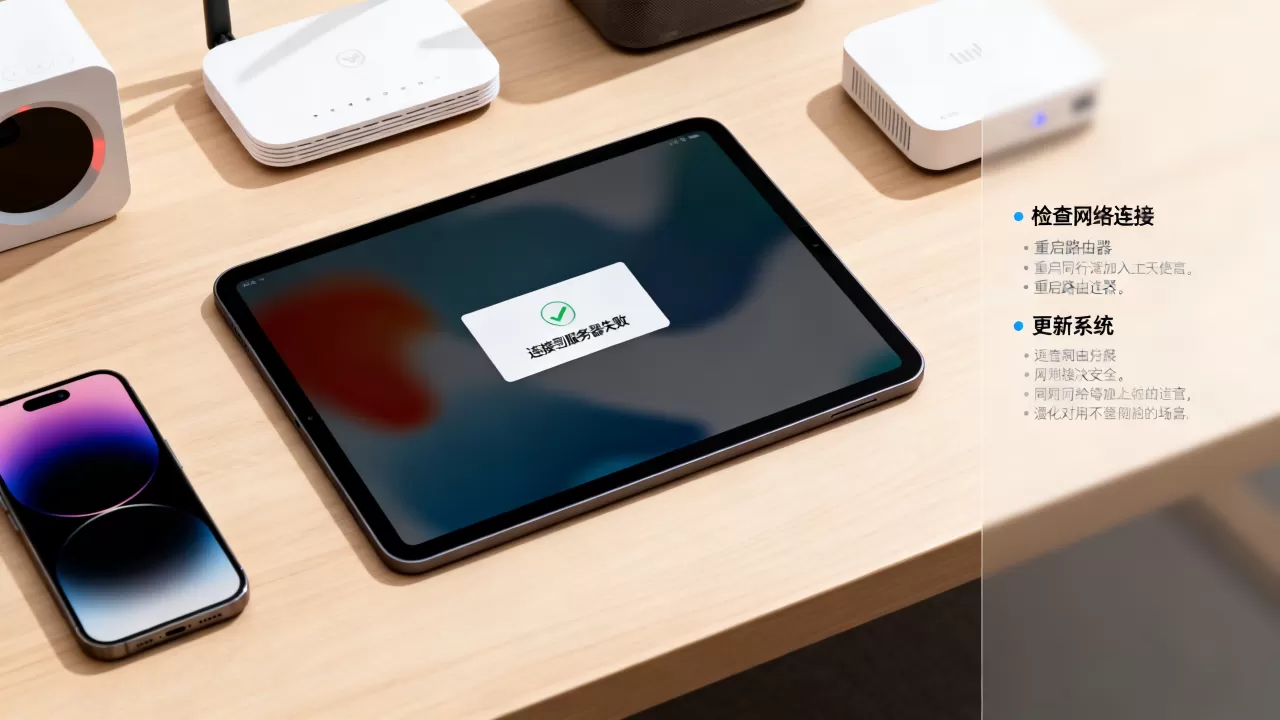
这一套操作在iOS系统完整性问题上有较高的成功率,数据不丢,业内专家指出,iPad系统的异常多与系统缓存碎片有关,并非硬件故障。
关于ipad无法连接到服务器icloud的特殊排查
iCloud连不上,跟普通App连不上服务器的原因不完全一样,iCloud架构涉及到苹果分布全球的节点,国内访问体验受网络路径影响明显。如果iCloud同步一直转圈,先看电池设置里有没有显示“上次同步时间”,很长时间没同步,就执行一次“关闭iCloud Drive再打开”的操作。
有的用户问,iCloud连接不上会不会是免费存储空间满了这个问题很直接:空间满了会提示“iCloud存储空间已满”,跟“连接到服务器失败”是两种完全不同的提示文案,不要混淆,如果是空间问题,设置顶部头像iCloud管理存储空间里看得一清二楚。
常见问题快问快答
ipad连接服务器失败和wifi有关系吗
有直接关系,多数情况下就是Wi-Fi的DNS配置异常,或者路由器NAT转发失效,先尝试在同一Wi-Fi下用其他设备判断外网通断,再尝试修改DNS为公共地址,最后还原网络设置,大概率能解决。
iPad蜂窝数据版连不上服务器,换了Wi-Fi也没有用
这种场景故障面更窄,直接用下面这几步排查:先开关一次飞行模式让基带重新注册,再看设置通用关于本机里的运营商版本是否有更新提示,最后检查是否开启了“蜂窝数据”权限但App列表里没有这个App的开关,如果所有App都连不上,大概率是欠费停机或者SIM卡松了,插拔SIM卡即可。
连接服务器失败会影响iCloud备份吗
会影响,备份任务会持续等待网络响应,一旦网络恢复,备份会自动继续,如果超过一周备份一直失败,在设置顶部头像iCloudiCloud备份里看一眼上次备份时间,确认备份开关处于打开状态,不放心的话,手动点一次“立即备份”触发任务。
iPad提示连接服务器失败,本质上是iPad、网络环境、App服务器三方交互不畅的结果,九成以上可以通过排查DNS和重启设备解决。按照“先判断范围、再改DNS、后还原设置、最后才考虑重刷系统”的顺序来操作,基本不会伤到数据,解决问题的路径也最短。
首发原创文章,作者:王坚,如若转载,请注明出处:https://idctop.com/article/707310.html