Win7电脑服务器设置U盘启动,核心方法是开机时按快捷键进入启动菜单直接选U盘,或在BIOS中调整启动顺序并将U盘设为第一启动项。对于服务器和老电脑,还需要注意UEFI与Legacy模式的匹配问题,否则U盘即使做好了也可能无法识别,下面直接拆解两种主流操作路径和常见故障。
开机按快捷键:最直接的U盘启动方式
多数品牌机和服务器支持通过启动快捷键临时选择启动设备,无需进入BIOS修改设置,适合一次性重装系统。

- 台式机组装机:技嘉、微星、华硕主板绝大多数默认支持F12呼出启动菜单。
- 联想台式机/笔记本:F12或F2,部分老款ThinkPad需按F1进入BIOS后再选启动项。
- 戴尔服务器(PowerEdge系列):开机自检时按F11进入Boot Manager,这里可以管理一次性启动。
- 惠普服务器(ProLiant系列):按F9进入一次性启动菜单,或F10进入BIOS设置。
- ThinkServer服务器:按F1进入BIOS,按F12选择启动设备。
操作流程很简单:U盘插入主机后重启,在屏幕出现品牌Logo或自检画面时连续敲击对应按键,进入启动菜单后用方向键选择带USB字样的选项,回车即可从U盘引导。
注意:如果屏幕上出现“Press F12 for Boot Menu”之类的提示,说明该机型支持快捷键选启动项,按提示操作即可,多数U盘启动盘制作工具会把U盘识别为两个分区,选择时优先选不带UEFI前缀的USB选项,除非你安装的是64位Win7且主板支持UEFI。
BIOS设置U盘为第一启动项:一劳永逸的办法
需要频繁使用U盘工具,或在快捷键无效时,进入BIOS调整启动顺序是更稳妥的方案,不同主板界面差异较大,但核心步骤一致。
老式BIOS界面(蓝色或灰色背景)
- 开机按Del或F2进入BIOS。
- 找到 Advanced BIOS Features(高级BIOS功能)或 Boot(启动)选项卡。
- 进入 Hard Disk Boot Priority(硬盘启动优先级)或 Boot Device Priority(启动设备优先级)。
- 选中 1st Boot Device(第一启动设备),回车后选择 Removable Device(可移动设备)或带USB字样的选项。
- 按F10保存并退出,选择Yes确认重启。
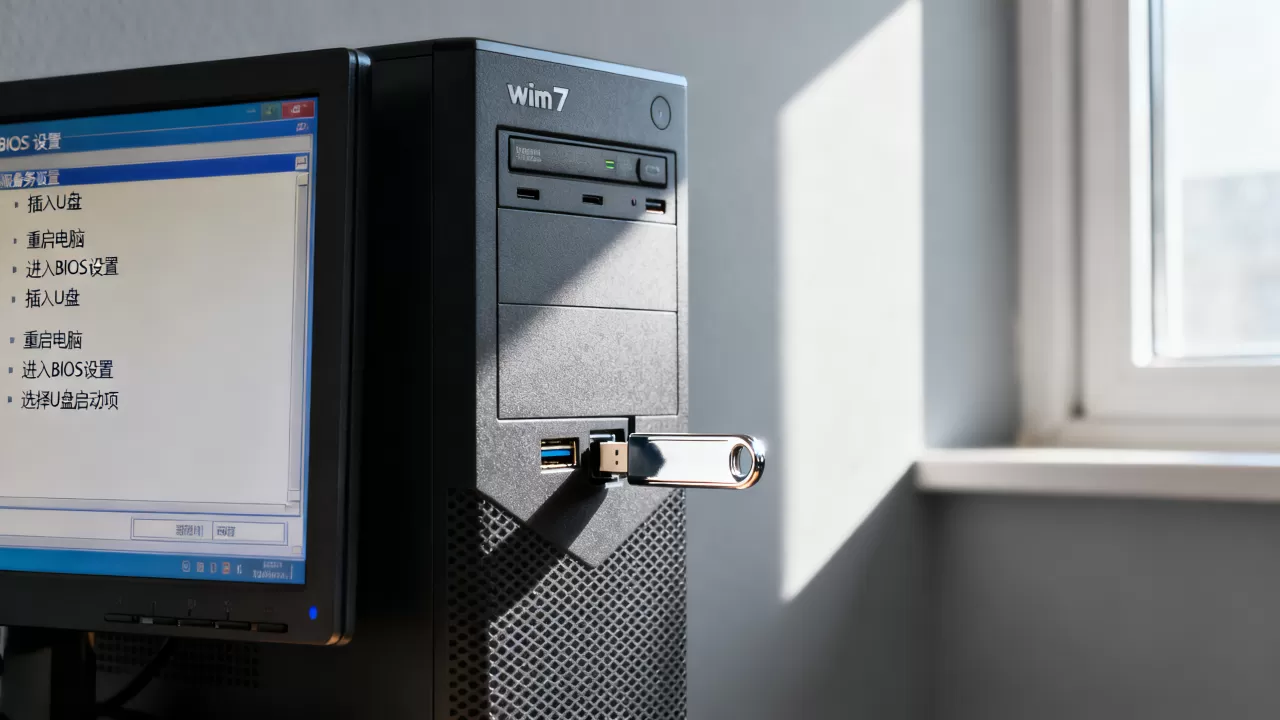
UEFI新式图形界面(鼠标可操作)
- 开机按Del或F2进入BIOS。
- 切换至 Boot(启动)选项卡。
- 找到 Boot Option #1,回车展开列表,选择U盘的品牌型号或 UEFI: USB 开头的选项。
- 按F10保存退出,部分主板需确认保存并重启。
重要一点:如果BIOS里找不到U盘,先检查 Secure Boot(安全启动)是否已关闭,以及 CSM(兼容性支持模块)是否已开启,Win7不支持Secure Boot,服务器默认开启时无法从U盘引导。
服务器和老电脑的特殊设置:UEFI与Legacy模式匹配
服务器通常默认开启UEFI引导,而Win7原版安装镜像并不原生支持UEFI启动,两者容易冲突,行业共识认为,绝大多数U盘引导失败都源于启动模式不匹配,不一定是你U盘制作的问题。
Legacy模式(传统BIOS引导)
适合安装Win7 32位或64位系统,兼容性最好。
- 进入BIOS后找 Boot Mode 或 Boot Type 选项,设置为 Legacy 或 Legacy First。
- 确认 Secure Boot 处于Disabled状态。
- 启动顺序中U盘选项通常会显示为USB硬盘或General UDisk,不带UEFI前缀。
UEFI模式
仅适合64位Win7,且需要额外的安全启动处理。
- 开启 CSM

选项,一般位于Boot或Advanced选项卡内。
- 关闭Secure Boot后,U盘选项会显示为 UEFI: USB 开头。
- Win7安装前建议使用支持UEFI引导的PE工具重新制作启动盘,普通U盘可能无法显示UEFI选项。
特别提醒:2026年市面上的多数新主板已移除CSM选项,如果你手里的机器比较老,建议优先制作传统Legacy兼容型U盘启动盘,这类U盘在绝大多数机器上都能被识别,如果你是在服务器上装Win7系统,业内专家指出,超过半数的服务器故障发生在BIOS引导模式与Win7安装介质不匹配上,装之前务必确认这项设置。
实际操作中的常见故障与排查
设置U盘启动后黑屏或自动跳回硬盘启动
原因通常是U盘启动盘制作不完整,或U盘接口速率兼容问题。
- 换一个USB 2.0接口重试,前置面板接口和机箱后置接口都试一遍。
- 重新制作启动盘,推荐使用兼容性较广的PE工具(大白菜、老毛桃、微PE等),制作时选择HDD-FAT32或HDD-ZIP格式,兼容性优于默认的USB-HDD+。
- 如果是Win7原版镜像写入U盘,用UltraISO写入时选择USB-HDD+模式,写入完成后不要修改U盘分区格式。
BIOS里识别U盘但启动时被跳过
这说明方向键选错选项了,或者启动优先级没有生效。
- 重新进入启动菜单,选择 USB Hard Drive 而不是 USB CD-ROM,两者指向不同引导方式。
- 检查U盘是否为量产型(带CD-ROM分区),有些U盘会显示为光驱设备,选择时注意看品牌型号和容量大小。
- 如果主板同时挂着多块硬盘,确认U盘排在所有硬盘前方。
Win7安装过程中提示缺少驱动
- 将U盘拔下换到另一个USB接口,优先选择主机后置USB 2.0口。
- 老款笔记本或服务器安装Win7时可能需要额外注入USB 3.0驱动,使用官方MSDN原版镜像安装时,先插USB 2.0接口完成前期引导,避免驱动缺失。
关于win7u盘启动bios设置的几个高频问题
问:win7u盘启动f12还是del,按哪个有效?
两个键都可能有效,但作用不同。F12是调出一次性启动菜单,Del进入BIOS设置界面,不同品牌主板按键不同,华硕、技嘉、微星等主流主板均支持F12进入启动菜单,联想部分台式机用F12,ThinkPad笔记本需要按F1进BIOS,最简单的判断方式是开机自检画面底部,通常会有白字提示当前可用的功能键,如果没有提示,优先尝试F12,不行再试Esc或F11。
问:联想win7u盘启动按什么键?
联想台式机多数型号按F12进入Boot Menu,ThinkCentre系列按F1进入BIOS后找到Startup选项卡再调整启动顺序,联想笔记本则分情况,IdeaPad系列按F12,ThinkPad系列按F12或F1进入BIOS的Startup菜单,如果你的联想机器按F12没反应,重启后连续按F2或Fn+F2进入BIOS,在Startup界面下把U盘调至第一启动项即可。
问:win7u盘启动不了怎么回事?
先说结论:大概率是启动模式不匹配或U盘引导文件损坏,依次排查以下三项,第一,确认BIOS中Boot Mode设置与U盘制作格式一致,UEFI格式U盘配Legacy模式会直接跳过引导,第二,关闭Secure Boot,开启CSM,这一步能覆盖一半以上的引导失败原因,第三,重新制作U盘启动盘,选择exFAT或FAT32文件系统,并使用HDD-FAT32兼容模式写入,做完这三步,剩余情况多半属于U盘主控兼容性差,换一个品牌U盘即可解决。
Win7系统本身已处于生命周期末端,如果你是在服务器上部署,建议确认这台机器是否提供官方Win7驱动,部分新服务器平台已放弃Win7支持,强行安装会导致网卡、阵列卡驱动缺失,这种情况下,升级到Win10或Windows Server 2016以上版本是更合理的选择。
首发原创文章,作者:王坚,如若转载,请注明出处:https://idctop.com/article/708420.html