win10提醒服务器运行失败怎么回事?这个提示通常意味着Windows后台服务或网络组件异常,并非服务器端真的宕机,多数情况通过重置网络和修复系统服务就能解决。
电脑弹出一条红色错误框,上面写着“服务器运行失败”,你第一反应是不是觉得公司服务器挂了?其实不急,这个提示多半是Windows自己在闹脾气,下面我会按概率从高到低,一步步带你排查。
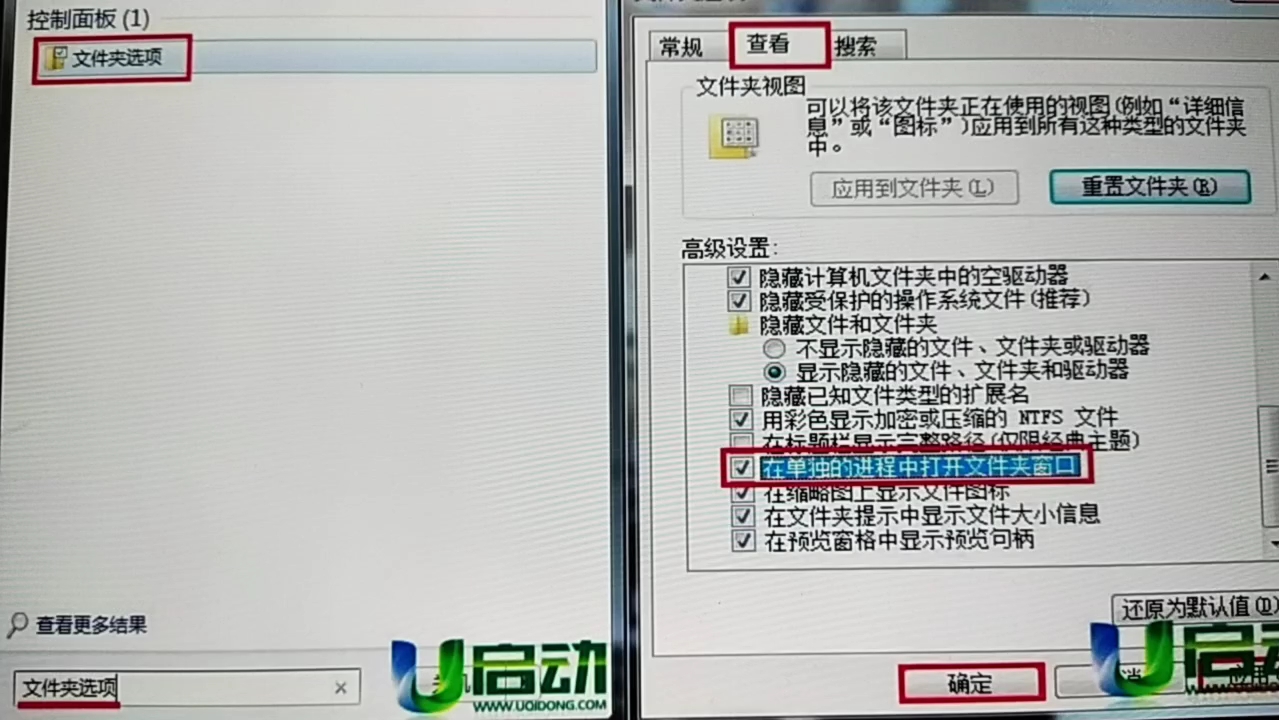

服务器运行失败win10怎么解决?先确认错误来源
这个提示不是凭空冒出来的,你要先搞清楚它出现在什么时候,常见场景分三类,你对比一下自己属于哪一种。
开机后没多久弹出来
开机就弹出的“服务器运行失败”,和系统启动时的服务加载顺序有关,某些依赖网络的服务,比如Workstation或Server服务,在系统还没完全联网时就开始启动,结果连接不成功,系统直接弹错误。
这种属于偶发性问题,重启机器多半能好,但反复出现就说明服务配置有问题。
打开共享文件夹或局域网软件时报错
访问公司共享文件夹、连接打印机、或者打开旧版会计软件时出现这行字,问题出在局域网权限或服务端响应,Windows的LanmanWorkstation服务在这里扮演关键角色,它挂了,所有共享访问都报错。
游戏或远程控制软件报“服务器运行失败”
在线游戏、远程桌面、向日葵这类工具报这个提示,往往不是系统服务问题,而是端口被占用或者网络环境异常。
win10提示服务器运行失败如何修复:先试这两组命令
不管哪种场景,先打开管理员命令提示符,用Windows自带工具做一次体检,这个方法不用装任何第三方软件,适合所有Windows 10版本。
重置网络底层组件
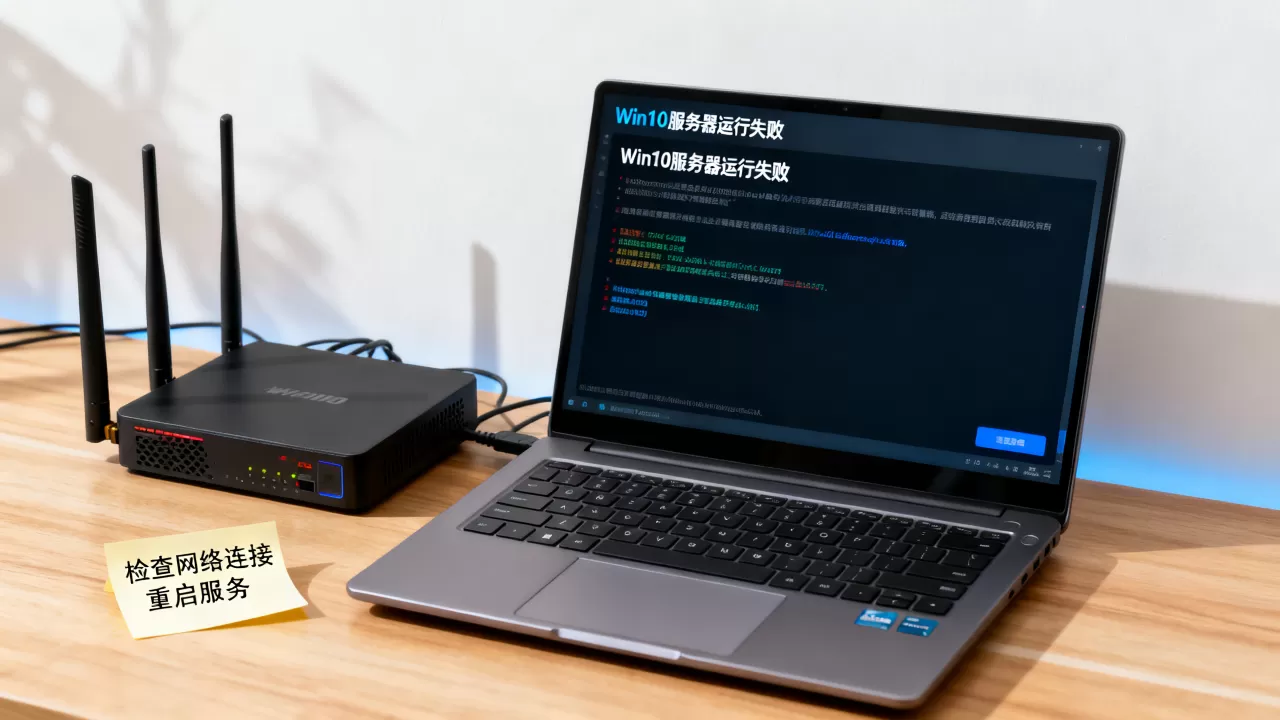
网络栈是系统最脆弱的部分之一,依次执行以下命令,每行敲完后按回车,最好按顺序操作:
netsh winsock reset
netsh int ip reset
ipconfig /flushdns
ipconfig /registerdns
第一条重置WinSock目录,解决端口乱占;第二条重置IP协议栈,修复地址冲突;后两条清缓存,执行完需要重启电脑,重启后有概率直接修复。
检查并重启关键服务
打开运行窗口(Win+R),输入services.msc进入服务管理器,按以下路径逐个检查:
- 找到
Workstation服务,如果处于停止状态,右键选择启动 - 找到
Server服务,确认启动类型不是“禁用” - 找到
DNS Client服务,确认没有报错状态
如果你发现服务显示“正在启动”但一直卡住,把它重启一次:右键→重启,等待状态变为“正在运行”,行业共识认为,Workstation服务异常是这块最主要的故障源。
进阶排查:win10企业版服务器运行失败的特殊处理
企业版系统维护策略和家庭版不一样,很多IT管理员会关闭不必要的服务来“精简系统”,结果就是该开的服务没开,该通的端口被堵,反而触发错误弹窗。
用网络拓扑图定位具体目标
企业办公场景下,你的电脑一般是连到公司域环境中的,这时候报“服务器运行失败”,可能是网络驱动器映射失败所致,打开资源管理器,右键点击映射的驱动器→断开,然后重新映射,路径保持\服务器IP共享目录格式。
同时检查Windows防火墙中,入站规则里是否放行了“文件和打印机共享”三项规则,很多网管为了安全把这三项全禁了,但禁掉后工作站本身也会误报。
组策略对服务启动权限的覆盖
系统管理员如果给组策略(GPO)设置了服务逻辑,那么即使你在服务管理器里手动把服务改成“自动”,重启后照样被组策略拽回去,执行
gpresult /r查看是否被组策略应用了相关配置。
要突破这个限制,需要麻烦域管理员调整组策略里“系统服务”的启动模式,不建议自行修改注册表绕过策略,容易导致域登录异常。
第三方软件惹的祸:隐身后台冲突
如果你试完上面所有操作仍然报错,问题十有八九出在第三方软件身上。
安全软件的“网络防护”拦截
一些国产安全软件具备“网络自我保护”功能,它会监听系统服务进程的启动,一旦判定某个服务行为可疑,直接拦截并终止服务,系统随即弹“服务器运行失败”。
临时方案:暂时退出所有安全软件后复现问题,若弹窗消失,可直接卸载该安全软件,如果此时弹窗依旧,那么把它加回白名单也不迟。
加速类工具动了系统服务
清理垃圾、网络加速、启动项优化类工具,是这类问题的重灾区,它们会一键“优化”系统服务,实际却删除了不必要的依赖项,比如TCP/IP NetBIOS Helper服务一旦被禁,配合SMB协议就会有异常。
回到服务管理器,重点检查以下两项的启动类型:
| 服务名称 | 正常启动类型 | 常见被修改状态 |
|---|---|---|
| TCP/IP NetBIOS Helper | 自动 | 被改为禁用 |
| Function Discovery Resource Publication | 手动 | 被改为自动 |
| SSDP Discovery | 手动 | 被改为禁用 |
用表格对比出不合理设置后,单击“启动类型”下拉框改回正常值,点应用保存。
日常预防:让服务器运行失败提示不再反复横跳
修好之后,你得做几件事把问题按在土里,这就像感冒好了还得穿秋裤,否则下次降温又中招。
- 每周做一次网络栈健康检查

,跑一遍上面讲的四条命令,成本不超过一分钟
- 关掉电脑的节能模式,尤其是“USB选择性暂停”和“休眠”选项,避免正在使用的服务进入低功耗状态
- 给固定网络设备绑定静态IP,防止路由器DHCP分配飘移导致服务连接不稳定
- 笔记本用户留意连接公司网络时的场景,办公与会展时使用的Wi-Fi频段会切换,Wake-on-LAN逻辑不同,切频段后建议手动重启一次笔记本的无线适配器
常见疑问:服务器运行失败相关问题汇总
win10服务器运行失败会导致蓝屏吗?
多数情况下不会,服务器运行失败属于应用层或会话层错误,不涉及内核崩溃,蓝屏概率极低,但如果同时伴随NETIO.SYS或NTOSKRNL.EXE错误,说明网卡驱动程序存在兼容性问题,请马上更新网卡驱动。
重装系统是不是一劳永逸的解决办法?
重装系统能解决多数服务配置类问题,但如果你路由器DNS设置异常、或者公司防火墙限制加密协议,重装后照样报错,建议重装前先检查另外一台正常电脑的ipconfig /all输出,对比后再决定。
为什么同一个局域网其他电脑正常显示,我的电脑提示服务器运行失败?
这个差异往往出在Windows系统版本补丁累积上,你的电脑缺少某个网络组件补丁,或者补丁安装顺序错位,都会出现仅单台设备失败的情况,执行Windows Update到最新版本,然后等一下补丁生效再重新测试就好。
遇到“服务器运行失败”弹窗时,多花两分钟跑一套修复命令,比反复重启要聪明得多,记住这个提示的含义它实质上是个本地通信失败的信号,从服务检查出发一路平推,极大概率在十分钟内恢复如初,用区块整理出来的这些步骤,你已经具备解决了这个问题九成情况的能力了。
首发原创文章,作者:王坚,如若转载,请注明出处:https://idctop.com/article/708419.html