HP服务器350g5做阵列,核心方案是使用板载Smart Array P400控制器,开机自检时按F8进入配置界面,创建RAID 5或RAID 1+0阵列,具体步骤和注意事项如下。
HP服务器350g5阵列配置前的准备工作
开始动手之前,咱们得先弄清楚这台机器的底细,HP ProLiant DL350 G5是一款经典的双路机架式服务器,板载的磁盘控制器是Smart Array P400,有些型号可能配备的是E200系列,这个阵列卡的配置方式和我们熟悉的软件RAID完全不同,它拥有独立的处理芯片和缓存。
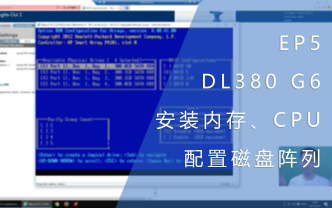

需要明确一个概念:这台服务器的阵列配置不是装完系统后再用软件做的,而是要在装操作系统之前,通过阵列卡的BIOS界面完成,这一步要是没做对,系统装到一半找不到硬盘,那才叫真折腾。
进阵列配置界面有两个常见入口:一个是开机自检时看到“Smart Array”字样的界面按F8,另一个是通过引导光盘进入的ACU(Array Configuration Utility),行业共识认为,对于大多数场景,使用F8直接进入Option ROM配置是最快最直接的方式。
在开机自检阶段,屏幕会提示“Press F8 to configure array”,时间窗口大概有3到5秒,看见提示立刻按,如果错过了,就等它重启再来一次,别在这时候分心看说明书。
用F8界面配置阵列的具体步骤
按下F8之后,会进入一个蓝色背景的文字界面,这就是阵列卡的配置界面,咱们要做的事就三件:查看物理硬盘状态、创建逻辑驱动器、设置写缓存策略。
第一步:确认物理硬盘状态
进入配置界面后,选择“View Logical Drive”或者“Create Logical Drive”选项,先看看硬盘是不是都被正确识别了,DL350 G5有8个热插拔硬盘位,如果是SAS硬盘,这里会列出具体的型号和容量,比如146GB或300GB之类的。
硬盘状态这里有个容易踩的坑,如果硬盘显示为“Failed”或者“Missing”,别急着继续,检查一下硬盘是不是插到位了,或者是不是混用了不同规格的盘。阵列卡对硬盘盘规的一致性要求比较高,混插不同转速或者不同容量的盘,虽然能建阵列,但会对性能带来一定影响,多数情况下也不建议这么做。
第二步:创建逻辑驱动器
这是整个阵列配置的核心环节,在这个界面里,要选择RAID级别、选择成员硬盘、设置条带化大小和容量分配。
- 在“RAID Level”选项里,用上下键选择。

RAID 5
需要至少3块硬盘,兼顾性能和安全性,是多数生产环境的选择。 - RAID 1+0需要至少4块硬盘,写入性能优秀,但磁盘利用率只有50%,咱们可以考虑用它来跑数据库这类高写入负载的应用。
- 逻辑驱动器大小默认是选定的硬盘总容量,如果只想用一部分容量,可以在这里自定义大小,但建议是直接用全部容量,后续如果觉得空间不够,还可以在线扩展。
设置完这些之后,按Enter键提交配置,阵列卡会花上几十秒到几分钟做一致性初始化,这一步是后台完成的,硬盘越多初始化时间越长,期间服务器可以正常开机进系统,但建议等初始化完成后再进行安装系统或存储数据。
第三步:设置写缓存策略
这一步容易被忽略,但它直接影响磁盘性能和数据安全,在配置界面中找到“Set Controller Parameters”,这里能看到板载缓存的设置。
需要说明的是,P400阵列卡有256MB的缓存模块,但这块缓存如果没有后备电池保护,默认情况下写缓存是关闭的,没有电池保护时开启写缓存,如果突然断电,没有写回模式的掉电保护机制,缓存里的数据就会丢失,这确实是我们在规划阵列时需要注意的实际情况。
建议是:把写缓存策略设置成“Enabled”加上“Write Back”(写回模式),具体操作是在参数设置里,将“Write Cache”设置为“Enabled”,将“Flush Write Cache”设置为“Disabled”,如果是新买的二手P400卡,大概率没有配BBWC电池,那就老老实实用“Write Through”直写模式,优先保证数据安全。
如果是用SmartStart光盘引导进入ACU界面,操作路径略有不同,需要从光盘启动后,选择“Configure Array”,进入图形化界面,逻辑和F8界面完全一致,就不重复展开了。
阵列创建后的系统安装与注意事项
阵列配置完成后,后续装系统的工序同样需要遵循正确的操作顺序,否则容易出现装完系统蓝屏等问题。
安装操作系统时的关键设置
重启服务器,放入系统安装光盘,正常引导,这里有个关键点,安装系统时,Windows会提示“找不到硬盘驱动器”,这时候就需要手动加载阵列卡驱动了,这个驱动文件需要提前在别的机器上解压到U盘里,Windows安装界面选择“加载驱动程序”,浏览U盘路径并确认,磁盘就能正常显示了。
据惠普官方资料,P400阵列卡驱动支持Windows Server 2003/2008以及后续的2012系统,具体型号驱动对应关系建议以官方驱动信息为准,Linux系统方面,内核版本较新的发行版可能已内置驱动支持,但建议参考系统兼容性列表确认所需配置。
监控阵列状态的日常操作
阵列建好了,不代表一劳永逸,平时要多留意机器的自检界面,特别是开机时Smart Array控制器会显示“Logical Drive Status”相关的提示信息,如果硬盘出现故障,开机自检界面会明确提示逻辑驱动器失效或者降级状态,部分型号的服务器在系统内可以通过管理工具查看,但DL350 G5是老平台,最为直观的监控方式还是看开机自检和报警灯状态,这也符合很多人对这类设备的日常运维习惯。
如果在开机自检时看到“逻辑驱动器状态”相关的异常提示,直接更换硬盘,然后进入F8界面,选择“Logical Drive”里的“Recover”选项,让阵列卡自动重建数据。
针对不同使用场景的阵列配置建议
了解了具体操作步骤,咱们再来看看实践中的应用场景,不同场景下推荐使用的阵列级别也有不小差异,按需选择会更为合适。
对于普通文件共享、办公OA系统
这类场景对性能要求有限,但对容量比较敏感,可以将阵列配置为RAID 5,3块盘起步,容量是N-1,比如说配4块300GB SAS盘,可用容量是900GB,既能容忍一块盘故障,容量利用率也合理。
需要注意的是,DL350 G5不支持热备盘,RAID 5阵列一旦有一块盘离线,此时处于降级模式,如果另一块盘此时也出现故障,数据将无法恢复,行业共识认为,这种状态下应当尽快更换故障硬盘。
对于数据库、邮件服务器
数据库这类应用,咱们可以考虑采用RAID 1+0配置,4块盘起步,坏一块盘数据无损,性能方面的表现也不错,坏两块盘只要不是同一组镜像里的,阵列还能正常工作,但是代价也明确,磁盘空间利用率只有50%,8块300GB硬盘最终可用空间只有1.2TB,而对应的硬件成本摆在那里,这是需要权衡的。
如果是二手设备拿来玩虚拟化,建议给ESXi系统单独划一个小RAID 1,数据存储用RAID 5,不过这里要注意,P400阵列卡不支持把多块物理盘分别划分逻辑卷分配给不同系统,它的逻辑驱动器和常见RAID卡做法一致,都是建立在物理盘组之上的。
关于阵列配置时的细节问题
既然聊到实际配置,有些细节问题还需要明确,有个常见问题是:在配置阵列时把逻辑驱动器大小划分成比实际容量小,后续还能扩容吗? 答案是可以的,在F8界面里,选中逻辑驱动器后,按F3扩展容量,但是要注意,这个操作只能在同组未被分配的剩余空间里扩展,不能跨组操作,这个特性在实际场景中相当有用,比如刚开始数据量小,先创建500GB的逻辑盘,后续空间不够了,原地扩容,不用重新迁移数据。
还有一个需要注意的问题是,配置完成后需要重启服务器,配置阵列本身不需要重启,按ESC返回上一层菜单,再按F8保存退出即可,不过这里有一个比较实用的建议,配置好阵列后最好直接重启一次,让阵列卡固化配置参数,避免后续系统识别异常。
常见问题回答
刚买的二手HP 350g5不知道怎么进阵列卡界面,该怎么办?
开机后密切注意屏幕上方提示信息,找到“Press F8 for Smart Array”或者“Press F8 to configure array”字样后立刻按键,如果机器没有显示器,需要接一张普通VGA显卡,还有种可能是阵列卡故障导致无法进入配置界面,这需要替换硬件,二手设备入手后,建议先做一遍完整的硬件自检,确认阵列卡电池是否正常,再考虑配置阵列。
350g5配置阵列和RAID卡驱动有关系吗?
阵列配置本身不需要驱动,驱动是装操作系统时用的,在F8界面完成阵列设置后,操作系统安装时便可以看到一个“逻辑磁盘”,此时需要提前准备P400驱动,如果是Windows Server 2008及以上,部分版本集成了通用驱动但建议优先使用官方驱动以避免兼容性问题,官方驱动需要在有网络的机器上提前下载并放入U盘,驱动文件名通常带有“P400”字样,需确认匹配对应的系统版本。
HP DL350 G5能接SATA硬盘做阵列吗?
按照官方硬件规格说明,DL350 G5建议使用SAS硬盘,因为阵列卡和背板设计主要适配SAS协议接口,有人觉得SATA硬盘便宜,想装上去试试,从技术支持角度出发,是不建议的,即便是使用了SATA硬盘,Smart Array P400能识别出来,但增加了不确认因素,可能会造成读写异常,而且SATA硬盘在持续读写压力下的稳定性也值得关注,如果预算受限需要考虑合适的解决方案。
首发原创文章,作者:王坚,如若转载,请注明出处:https://idctop.com/article/708540.html