服务器虚拟机安装Windows 7完全可以实现,关键在于提前处理好引导模式、驱动注入和硬件兼容性这三道门槛。 下面直接拆解从镜像准备到系统配置的完整流程,并针对服务器场景下的常见坑给出对应解法。
ESXi安装Win7教程:从镜像到启动的完整流程
在vSphere或ESXi宿主机上部署Win7虚拟机,和物理机安装最大的区别在于设备驱动和引导方式,多数情况下,安装失败不是因为镜像损坏,而是因为虚拟机默认的UEFI引导与Win7不兼容。

创建虚拟机时的关键参数设置
第一步是创建虚拟机,这里有几个参数直接影响后续能否顺利启动。
- 客户机操作系统系列选择”Windows”,版本下拉菜单里明确选择”Microsoft Windows 7 (64位)”,选错版本会导致vSphere自动匹配错误的虚拟硬件配置。
- 固件类型强制选择BIOS,不要用UEFI,Windows 7原生不支持UEFI安全引导,用UEFI启动会在安装界面卡在”Windows无法安装到这个磁盘”的报错。
- 虚拟硬件版本建议选择兼容性较高的版本(如ESXi 6.7对应的虚拟机硬件版本13),太新的硬件版本可能导致旧版vCenter无法管理。
挂载ISO镜像与启动安装
镜像建议使用原版ISO,不要用Ghost封装版,因为服务器虚拟机的磁盘控制器和ACPI电源管理有别于普通台式机,封装版系统极易在启动阶段蓝屏。
启动虚拟机后,按Ctrl+G接管控制台,看到”Press any key to boot from CD or DVD”时快速按回车,这里有一个分水岭:如果直接进入安装界面,说明BIOS引导和启动文件正常;如果黑屏或报错,马上重启并按Shift+O在GRUB菜单里添加nomodeset参数,禁用显卡驱动加载。
虚拟机装Win7蓝屏?驱动注入与磁盘控制器处理
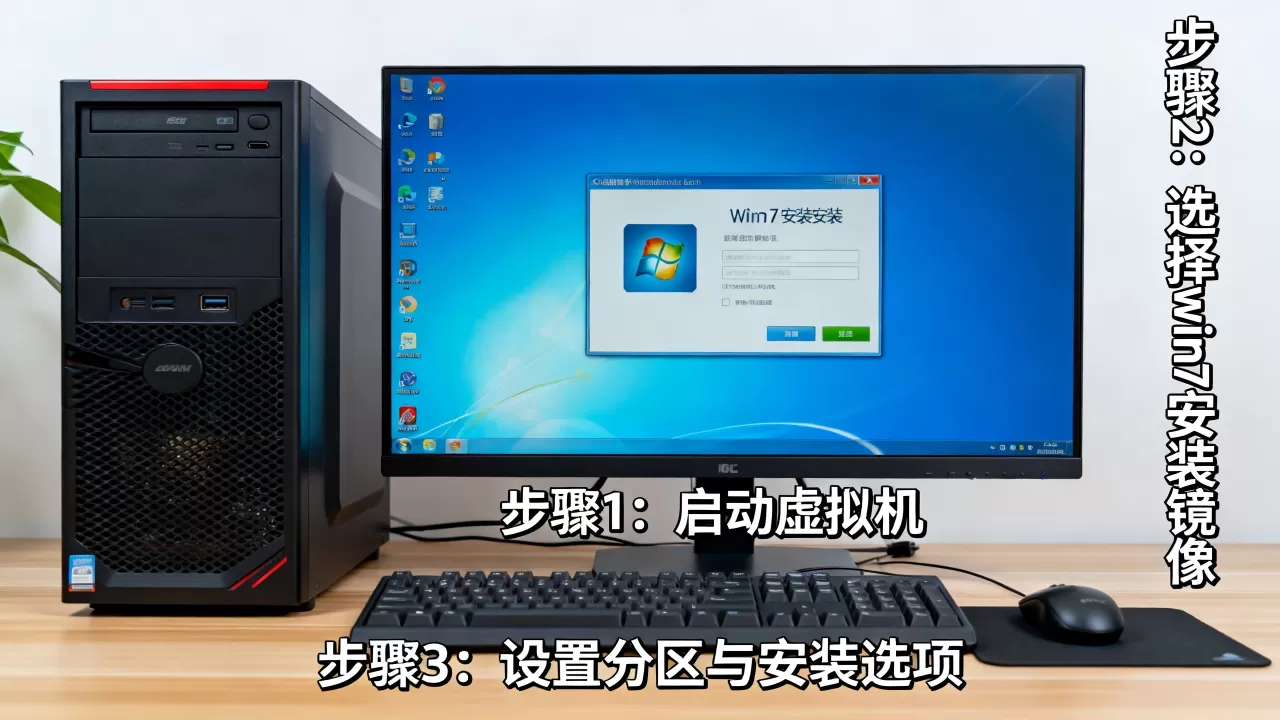
进入安装界面后,到选择磁盘这一步会遇到最典型的拦路虎:找不到任何驱动器,这不是镜像问题,而是Win7安装介质里没有集成服务器虚拟机的SCSI控制器驱动。
使用PVE或ESXi时预先注入virtio驱动
如果你用的是Proxmox VE(PVE)这类开源虚拟化平台,虚拟磁盘默认走virtio总线,Win7原生根本不认识这个设备,解决办法有两个:
- 更换总线类型:在PVE的硬件配置里把SCSI控制器改为LSI 53C895A兼容模式,硬盘总线改用SATA(AHCI),这样Win7自带的驱动程序就能识别磁盘,装完系统后再补装virtio驱动。
- 提前注入驱动:使用
virtio-win镜像中的viostor驱动,放进安装U盘或通过ISO挂载,在安装界面点击”加载驱动程序”,指向viostorw7amd64目录即可识别到虚拟磁盘,适合需要保留virtio高性能通道的班长。
针对ESXi的驱动处理方式
ESXi环境相对省心,但如果是较老的ESXi 5.5或6.0版本,默认的LSI Logic SAS控制器需要手动加载驱动,行业共识认为,最稳妥的做法是在镜像里按F6键加载lsi_mr3或megaraid_sas驱动软盘镜像,近年来多数工程师更倾向于直接在虚拟机设置里把控制器切换为LSI Logic并行模式,省去驱动软盘环节。
若遇到其他硬件厂商的服务器,比如戴尔R740或惠普DL380,安装前务必进入BIOS把SATA模式调整为AHCI,否则即使虚拟机层面配好了,宿主机传过来的磁盘指令也可能因模式不匹配而中断。
Win7虚拟机卡顿严重?性能调优与资源分配
系统装好后,真正考验日常使用的是性能表现,虚拟机里跑Win7卡顿,大多是资源配置不合理,而非虚拟机本身性能瓶颈。
内存与CPU的黄金比例
Win7 64位旗舰版最低要求2GB内存,但服务器虚拟机上建议分配
4GB起步,8GB才是流畅线,CPU核心数不要贪多,分配2到4个vCPU即可,核心数超过8个时,Windows 7的许可证机制和多核调度器容易产生负优化,反而拖慢响应速度。
显卡与远程桌面的设置策略
服务器没有物理显示器,通常用vSphere Web Client或RDP远程桌面管理,如果直接远程看画面,会感觉鼠标迟滞、窗口拖动有拖影,这是远程协议对Win7的Aero特效兼容性差导致的。
- 在系统属性里打开”调整视觉效果”,选择”调整为最佳性能”,关闭Aero透明玻璃效果。
- 安装
VMware Tools或QEMU Guest Agent,这是消除鼠标漂移和分辨率锁定问题的关键步骤,装完务必重启虚拟机。 - 对网络吞吐要求高的场景,检查网卡类型是否为VMXNET3,在Win7下比默认的E1000性能提升明显。
Win7停止支持后还能用吗?安全加固与迁移方案
Microsoft已于2020年终止对Win7的扩展支持,但不少老旧业务系统仍依赖它,在服务器虚拟机上用Win7,安全策略要比物理机更谨慎。
隔离与快照双保险
虚拟化的天然优势是把风险关进笼子里,建议给Win7虚拟机配置独立的VLAN,关闭不必要的3389端口映射,只允许特定IP访问,在做任何软件变更前拍摄快照,操作完成后验证程序正常,再清理旧快照,一旦出现勒索病毒或系统崩溃,快照回滚能在五分钟内恢复业务。
替代方案的现实选择
如果业务系统兼容性允许,优先考虑Windows Embedded POSReady 7或Windows Thin PC,这两个版本基于Win7内核,但补丁支持周期更长,行业专家指出,不要把Win7虚拟机暴露在公网,数据库和应用层尽量拆分,即便系统失陷,底层数据仍受宿主机安全策略保护。
这种情况下,务必通过物理防火墙做端口映射,氪金升级到高防IP四层转发,才能有效过滤异常流量。
Q&A:服务器虚拟机安装Win7的常见疑问
问:服务器虚拟机怎么装win7系统过程中提示缺少所需的CD/DVD驱动器设备驱动?
这是最常见的报错,原因是虚拟光驱的控制器类型和镜像中集成的驱动不匹配,检查虚拟机光驱是否挂载了ISO,确认启动顺序为CD-ROM优先,若仍然报错,在安装界面按Shift+F10打开命令提示符,输入dism /get-imageinfo /imagefile:D:sourcesinstall.wim确认镜像版本信息,再用imagex工具提取对应版本的install.wim到本地磁盘后重新挂载到虚拟光驱。
问:Vmware虚拟机装Win7 64位系统反复重启,连Win7 logo都看不到?
出现这种状况,先检查虚拟机的CPU设置,确认开启了”虚拟化Intel VT-x/EPC”或”AMD-V/RVI”,未开虚拟化嵌套会导致Win7内核无法初始化,把虚拟机的内存条数修改为单条,因为Win7对虚拟机使用多条内存条的兼容性不尽如人意,这和物理双通道内存有本质区别。
问:为什么Win7虚拟机在服务器重启后ip地址会丢失?
Win7的DHCP客户端在某些精简版系统中被裁剪,服务器重启后网卡初始化时序错乱,导致无法从DHCP服务器续约,解决办法是在虚拟机网卡设置中为MAC地址指定静态值,然后在Win7的本地连接属性中设置固定的IP地址和DNS,彻底脱离对DHCP的依赖。
让服务器虚拟机跑Win7,本质上是在现代底层架构与老系统间搭一座桥,桥搭稳了,旧业务依然能安稳运行,同时享受虚拟机迁移、快照、资源弹性伸缩的便利,这套流程不复杂,但每一步都值得按顺序走完,尤其别跳过驱动注入和固件切换这两个关键动作,它们决定了全程是顺畅安装,还是反复踩坑。
首发原创文章,作者:王坚,如若转载,请注明出处:https://idctop.com/article/708617.html