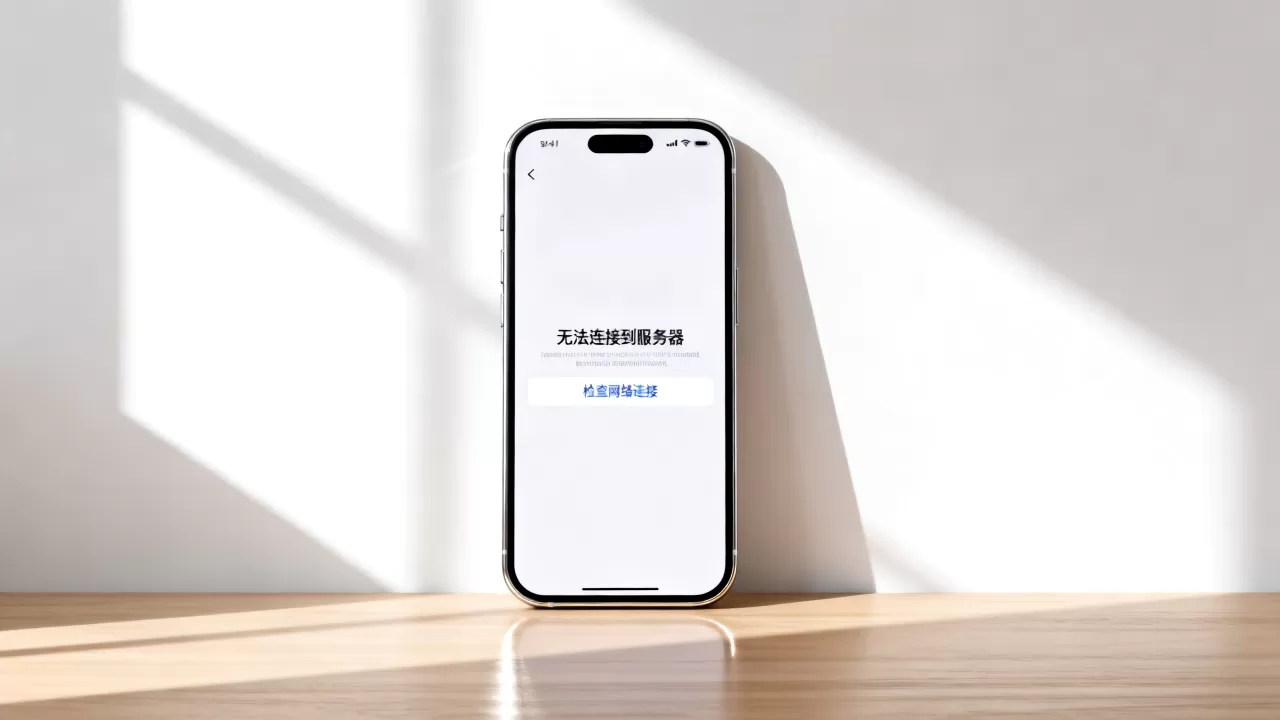
苹果ID下载无法连接服务器失败,核心原因是网络连接异常、DNS解析故障或苹果服务器状态波动,其中90%的情况可通过切换网络、修改DNS或重启设备在5分钟内解决。
先判断问题出在哪:系统层面还是网络层面
遇到“无法连接服务器”提示时,先别急着反复点击重试,打开设置-无线局域网,看当前Wi-Fi信号是否满格,如果信号正常,再打开Safari浏览器随便访问一个网页,比如百度首页。

- 网页能正常打开:说明网络通畅,问题大概率出在苹果服务器或账号验证环节
- 网页打不开或极慢:说明网络本身有问题,需要先解决网络连接
- 网页打开但App Store仍报错:属于典型的DNS解析问题或区域网络限制
这个判断步骤能帮你节省大量时间,多数情况下,用户遇到“苹果id下载无法连接服务器失败”时,网页其实是可以正常打开的,问题集中在苹果的域名解析上。
最常见的元凶:DNS解析故障
DNS就像手机的通讯录,负责把App Store的网址翻译成服务器能识别的IP地址,当你的网络运营商提供的DNS服务器响应缓慢或出现污染时,App Store就会显示无法连接服务器。
操作路径: 打开设置 → 无线局域网,点击当前连接Wi-Fi右侧的蓝色“i”图标,向下滑动找到配置DNS,改为手动,删除原有服务器,添加8.8.8或114.114.114,点击存储。
- 8.8.8是谷歌公共DNS,国内部分地区访问速度一般,但解析准确率高
- 114.114.114是国内常用公共DNS,响应速度较快
- 添加两个以上DNS服务器可以起到备用作用,比如同时添加8.8.8.8和114.114.114.114
修改完成后,打开飞行模式等待10秒再关闭,让网络重新连接,这一步对解决“苹果id下载无法连接服务器失败”问题非常有效。
蜂窝数据场景下的特殊处理
如果你用的是移动网络而非Wi-Fi,排查思路略有不同,打开设置 → 蜂窝网络,确认App Store的开关处于开启状态,部分用户会在不知情的情况下关闭了某个应用的联网权限。
检查路径:
- 设置 → 蜂窝网络 → 找到App Store和App Store的“无线数据”选项
- 确认选项为“WLAN与蜂窝网络”而非“关闭”
- 如果之前选择了“WLAN”,而你现在正好没连Wi-Fi,就会直接报错
部分安卓用户通过第三方助手工具下载苹果应用时,也会遇到类似问题,这类工具本质上绕过官方分发渠道,服务器稳定性参差不齐,出现“苹果手机下载无法连接服务器”的情况并不罕见,行业共识认为,使用官方App Store下载是唯一稳定可靠的方式。
苹果服务器状态排查
苹果的服务器偶尔也会出问题,尤其是国内访问时,iCloud和App Store的服务器状态并非永远100%正常。
查看方法:
访问苹果系统状态页面(www.apple.com.cn/support/systemstatus/),页面上会列出所有苹果服务的实时状态,App Store”或“iTunes Store”旁边显示黄色或红色标识,说明服务器确实有问题,这种情况只能等待苹果修复,通常几小时内会恢复。
近年来,国内访问苹果服务偶尔会因网络调整出现波动,但多数情况下属于临时性问题。
账号层面的排查:退出重登与双重认证
如果网络和服务器都正常,问题可能出在账号验证环节。
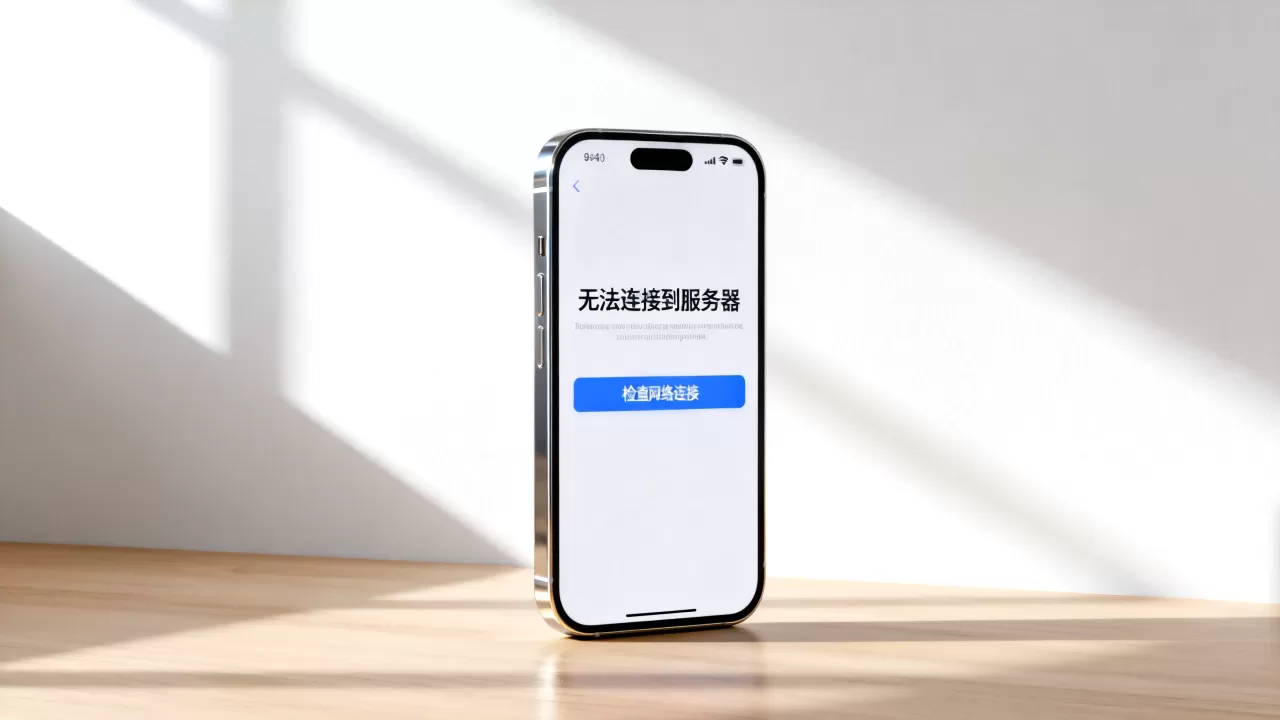
操作步骤:
- 打开设置 → 点击顶部你的头像,滑到最底部,点击退出登录
- 退出后重启手机(长按电源键+音量键,滑动关机,再开机)
- 开机后重新登录Apple ID,密码输入时注意大小写和键盘布局
退出登录时,手机会提示是否保留iPhone上的数据,建议选择保留,这样重新登录后数据不会丢失。
有相当一部分用户反馈,完成退出重登后,“苹果id下载无法连接服务器失败”的报错就消失了,这主要因为账号的本地验证缓存被重置,重新登录时会向服务器发起全新的验证请求。
系统层面:日期时间与存储空间
两个容易被忽略的因素:日期设置和存储空间。
- 日期与时间:打开设置 → 通用 → 日期与时间,确保“自动设置”开关处于开启状态,如果日期偏差过大,SSL证书验证会失败,服务器会直接拒绝连接
- 存储空间:打开设置 → 通用 → iPhone存储空间,查看剩余容量,长期低于1GB时,系统可能无法下载或更新应用,建议清理部分不常用的App或视频文件
进阶方案:还原网络设置
如果以上方法都试过仍无效,可以尝试还原网络设置,这一步不会删除照片和通讯录,但会清除所有已保存的Wi-Fi密码和蓝牙配对记录。
操作路径:
打开 设置 → 通用 → 传输或还原iPhone → 还原 → 还原网络设置,手机会自动重启,重启后重新连接Wi-Fi并输入密码,再打开App Store试试下载。
这个操作能解决大部分由于网络配置混乱导致的问题,但需要重新输入Wi-Fi密码,操作前建议先确认自己家里的Wi-Fi密码是多少。
特殊情况:系统版本过旧
部分旧款iPhone如果长时间未更新系统,可能因为系统版本太低导致无法正常连接App Store,打开设置 → 通用 → 软件更新,如果有可用的系统更新,建议连接Wi-Fi后完成升级。
老设备升级新系统可能会带来卡顿,建议先确认自己的机型是否在苹果支持范围内,再决定是否升级。
下载速度慢但能下载,算不算问题
能下载但速度慢不属于“无法连接服务器”,但很多用户会混淆,如果你遇到下载半天进度条不动,可以尝试暂停下载,然后长按应用图标 → 选择“暂停下载” → 再点击“继续下载”,有时能重新激活下载进程。
常见问题解答
苹果id下载无法连接服务器失败,重启手机有用吗?
有用,重启手机可以清除临时缓存和异常进程,对部分网络连接问题有效,具体操作是长按电源键和音量键,滑动关机后再开机,如果重启后问题依旧,再按上述步骤排查DNS和网络设置。
修改DNS会不会影响其他应用的使用?
不会,DNS修改属于系统级网络配置,对所有应用生效,但公共DNS的解析能力通常优于运营商默认DNS,如果修改后出现其他应用无法打开网页的情况,可以改回“自动”恢复运营商DNS。
为什么Wi-Fi能用但App Store连不上?
这种情况通常是DNS解析问题或苹果服务器对特定IP段的限制,先尝试修改DNS为114.114.114.114,如果无效,再尝试切换至蜂窝网络测试能否下载,如果蜂窝网络正常而Wi-Fi异常,问题出在路由器或宽带运营商层面,可以尝试重启路由器。
首发原创文章,作者:王坚,如若转载,请注明出处:https://idctop.com/article/709404.html