戴尔服务器做好RAID后,分区不是去分物理硬盘,而是在PERC控制器创建的虚拟磁盘(VD)上建立GPT或MBR分区表、卷和文件系统;先确认VD状态为Optimal,再用Windows安装器、Diskpart或Linux parted处理。 顺序错了,后面容易返工,下面按实际装机流程拆开说。
戴尔服务器做完RAID后怎么分区:先确认阵列再动手
进入系统安装界面前,确认虚拟磁盘状态
开机按F2进BIOS,或按F10进Lifecycle Controller,找到PERC阵列卡菜单,这里重点看三件事:
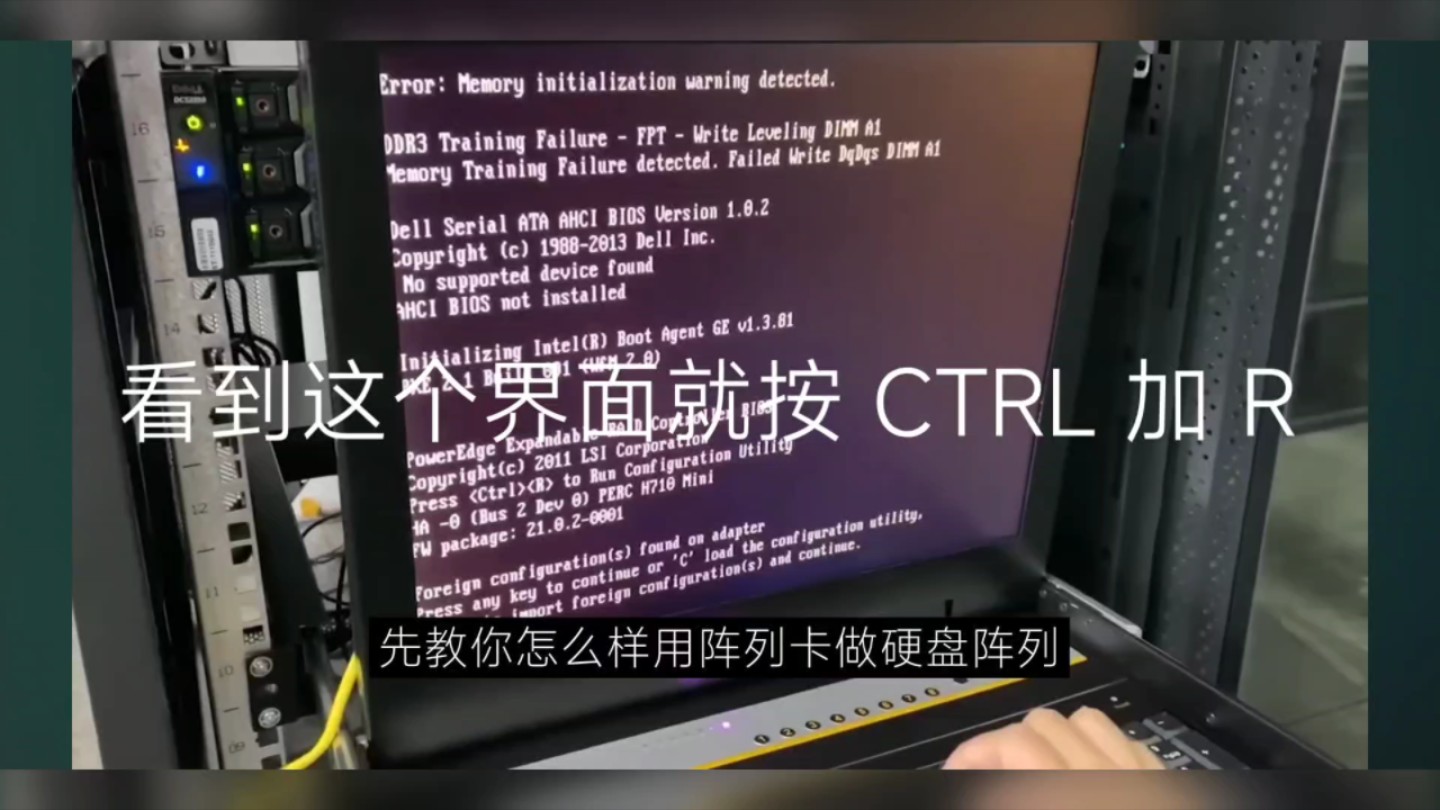

- Virtual Disk状态是否为Optimal。
- RAID级别是RAID 1、RAID 5、RAID 6还是RAID 10。
- VD容量是否与预期一致,比如多块盘做RAID 5后显示的是可用容量,不是物理盘总容量。
据戴尔官方文档,PERC会把物理盘组成虚拟磁盘,操作系统看到的是VD,不是单块物理盘,如果安装Windows时看不到目标盘,多数情况下是缺少PERC驱动,用iDRAC虚拟控制台挂载驱动ISO,在安装界面点“加载驱动程序”即可。
Windows Server下用Diskpart给戴尔服务器RAID后分区
在Windows Server安装界面按Shift+F10调出命令行,手动分区适合需要固定系统盘大小、数据盘独立盘符的场景。
diskpart
list disk
select disk 0
clean
convert gpt
create partition efi size=300
format quick fs=fat32 label="EFI"
create partition msr size=16
create partition primary size=122880
format quick fs=ntfs label="System"
create partition primary
format quick fs=ntfs label="Data"
assign letter=D
exit
这段命令的含义很直接:300MB EFI分区用于UEFI引导,16MB MSR分区是微软保留分区,122880MB约120GB给系统盘,剩余空间给数据盘,系统分区不建议压得太小,Windows更新、页面文件和驱动会吃掉不少空间。
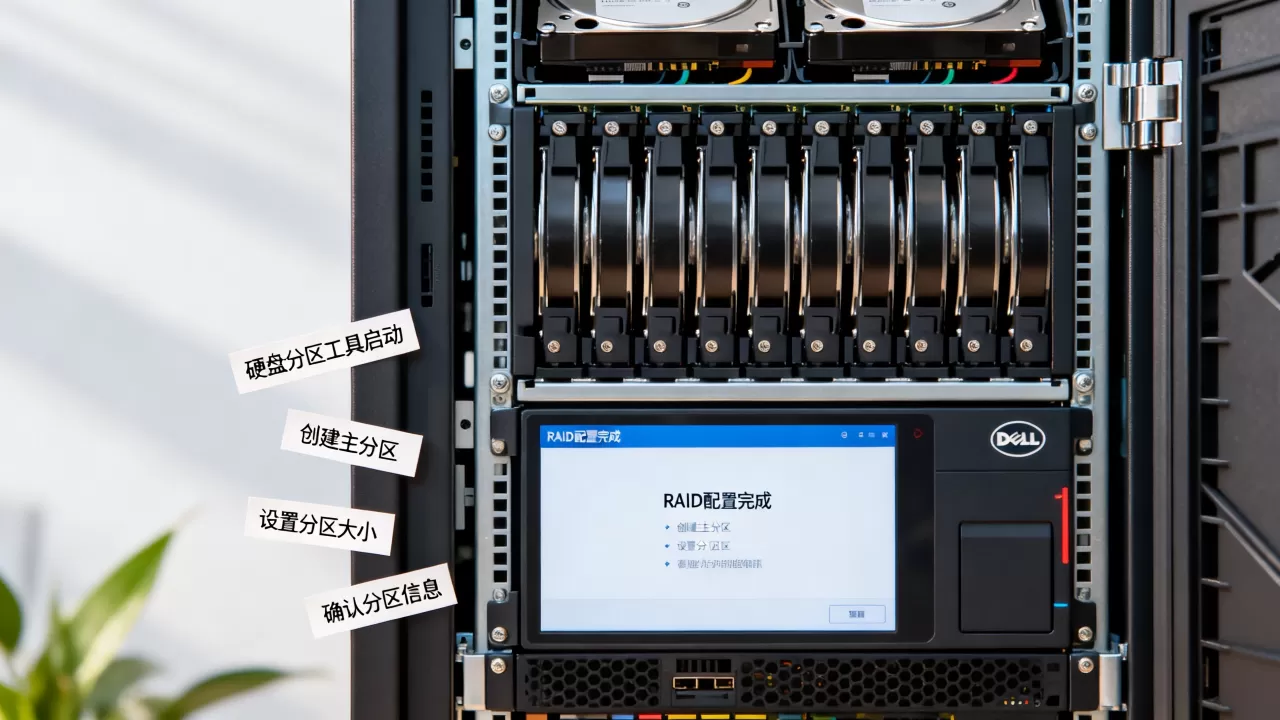
如果只是普通装机,也可以在Windows安装器里选“自定义”,让安装程序自动创建EFI、MSR和主分区,装完系统后,进“服务器管理器-文件和存储服务-磁盘”,或右键“此电脑-管理-磁盘管理”继续划分数据分区。
Linux场景下对戴尔服务器RAID虚拟磁盘分区
Linux安装时,先用lsblk确认VD对应的设备名,常见是/dev/sda,用parted操作:
parted /dev/sda mklabel gpt
parted /dev/sda mkpart primary fat32 1MiB 513MiB
parted /dev/sda set 1 esp on
parted /dev/sda mkpart primary xfs 513MiB 100%
mkfs.fat -F32 /dev/sda1
mkfs.xfs /dev/sda2
如果要用LVM,把第二个分区做成物理卷,再创建卷组和逻辑卷,生产环境里,/boot/efi给512MB,/给100GB左右,/data或LVM剩余空间按业务分配,后期扩容更灵活。
戴尔服务器RAID5和RAID10分区区别:选错影响性能
RAID级别决定底层,分区工具不变
RAID 5和RAID 10的区别在底层磁盘组织,不在分区命令,分区工具看到的都是VD,业内专家指出,RAID 5有写惩罚,随机写入和数据库日志场景不如RAID 10稳;RAID 10可用容量少,但读写和重建压力更小。
行业共识认为,系统盘优先RAID 1或RAID 10,数据盘读多写少可RAID 5,数据库、虚拟化、日志盘更适合RAID 10,分区时不要跨VD做动态磁盘,除非明确知道后果。
对齐与条带大小要匹配
分区起始位置尽量1MiB对齐,现代安装器默认会做,PERC条带大小常见64KB、128KB、256KB,文件系统块大小和RAID条带不匹配时,性能可能打折,SQL Server数据盘、日志盘建议分开,即使在同一VD上,也至少分不同分区。
| 场景 | 分区建议 | 文件系统 | 备注 |
|---|---|---|---|
| Windows系统+数据 | 系统120-200GB,数据剩余 | NTFS | 日志可再独立 |
| SQL Server | 系统、数据、日志、备份分开 | NTFS | 日志盘优先独立VD |
| Linux业务 | /boot/efi 512MB,/ 100GB,/data剩余 | xfs/ext4 | LVM便于扩容 |
| VMware ESXi | 整块VD做VMFS | VMFS | 安装器默认处理 |
戴尔PowerEdge服务器安装系统分区设置:UEFI与Legacy对比
UEFI+GPT是当前主流
戴尔PowerEdge默认多用UEFI,UEFI配GPT支持大于2TB系统盘,分区数量也更多,EFI分区给300MB到512MB比较稳妥,Windows安装器通常自动创建,微软官方文档也建议大容量系统盘使用GPT。
Legacy+MBR适合老系统
老版Windows Server或特殊工业软件可能要求Legacy+MBR,MBR系统盘上限约2TB,主分区最多4个,系统保留分区一般给500MB左右,若VD容量超过2TB,剩余空间需要单独分区或转GPT,否则会浪费。
安装前在BIOS里确认Boot Mode,UEFI对应GPT,Legacy对应MBR,混用会导致装完进不去系统,或者引导修复反复失败。
深圳戴尔服务器阵列后分区报价与远程实施场景
报价通常看服务方式
深圳戴尔服务器阵列后分区报价一般按远程或上门区分,远程实施通过iDRAC完成,成本低,适合机房已上架、能远程挂载ISO的机器,上门服务涉及机房进出、工时、备件和交通,费用更高,若包含系统安装、PERC驱动、分区优化、数据迁移,报价会再加项。
远程实施路径
- 登录iDRAC,打开虚拟控制台。
- 挂载Windows Server或Linux ISO。
- 确认VD为Optimal,检查RAID级别。
- 进入安装界面,按业务划分系统区和数据区。
- 装完系统后进磁盘管理或parted继续调整。
- 最后检查引导模式、盘符、挂载点和读写性能。
深圳本地机房注意事项
深圳地区机房对上门人员备案、设备进出、操作窗口有要求,远程实施更常用,但需要iDRAC许可和网络可达,如果阵列刚重建,先别急着格式化,确认没有旧数据要恢复。
戴尔服务器做好RAID后怎么给硬盘分区常见问题
戴尔服务器做好RAID后怎么给硬盘分区,不分区能直接用吗
如果VD已初始化并格式化为NTFS或VMFS,数据盘可以直接用,系统盘仍需要EFI、MSR或系统保留分区,否则无法引导,全新数据盘不分区也能当整块盘使用,只是盘符和目录管理不够清晰。
戴尔服务器RAID后分区丢失怎么恢复
先停止写入,检查PERC里VD是否Offline或Degraded,不要轻易重建阵列,若只是盘符丢失,进磁盘管理重新分配盘符,若是分区表损坏,用数据恢复工具扫描,或从备份还原,RAID重建会覆盖元数据,顺序不能反。
戴尔服务器做RAID后分几个区合适
没有固定数量,Windows系统盘通常1个主分区,数据盘按业务分2到4个,Linux常用/boot/efi、/、/data或LVM,数据库场景把数据、日志、备份分开更稳。系统盘120-200GB,EFI分区300-512MB,数据区按剩余容量分配,是多数戴尔服务器装机时采用的方案,数据库日志与数据分到不同VD或至少不同分区,是较稳妥的做法。
首发原创文章,作者:王坚,如若转载,请注明出处:https://idctop.com/article/709770.html