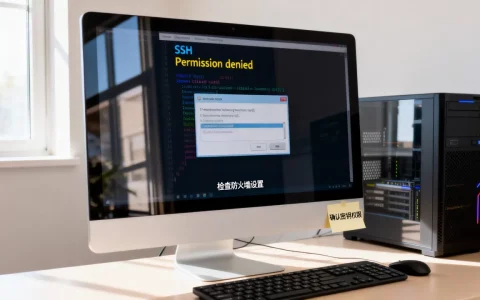
遇到wincc提示组态服务器不可用,先别急着重装系统,绝大多数情况下是WinCC的组态服务器服务(CCServerManager)没启动或卡死了,手动启动一下这个服务,问题基本就能解决。
组态服务器是WinCC里负责管理项目数据、客户端连接和变量通信的核心组件,它一旦罢工,整个画面、变量、报警全部失联,下面我从原因排查到实操修复,一步步讲清楚。


先搞懂“组态服务器”是什么为什么它一罢工wincc就报错
WinCC组态服务器(Configuration Server)本质上是一个后台服务,它的进程名是CCServerManager.exe,你可以把它理解成WinCC项目的“管家”:所有客户端连上来、工程师站打开画面、变量读写记录,都得先经过它点头。
行业共识认为,组态服务器不可用属于WinCC故障里最高频的那一类,占比远超通信断线和画面卡顿,很多现场值班员一看这提示就慌,以为项目文件损坏了,实际上多半只是服务假死或启动顺序错了。
WinCC的架构是“服务+客户端”模式,服务器端负责跑数据,客户端负责看画面,只要组态服务器这个中间层出了问题,哪怕PLC那边一切正常,画面里所有数据照样全红。
wincc提示组态服务器不可用的常见原因排查
按照故障出现频率排序,最常见的原因有下面这几个。
CCServerManager服务未启动或已停止
这是最常见的情况,服务器刚开机,WinCC服务还没来得及拉起来;或者运行中服务因为内存不足、系统休眠、杀毒软件误杀而崩溃退出。
判断方法:打开Windows服务管理器,找到名为“WinCC Configuration Server”的服务,查看状态,如果显示“已停止”,那基本就是它了。
wincc组态服务器未启动怎么办手动启动和自动启动设置
既然服务停了,手动拉起来最直接,按Win+R键,输入services.msc回车,找到WinCC Configuration Server,右键点击“启动”,启动后等10秒左右,再重新打开WinCC项目试试。
如果你希望以后开机自动启动,右键该服务选择“属性”,把启动类型改成“自动”,注意,这里有个坑:WinCC服务有依赖顺序,你得确保SQL Server、WinCC报警归档等服务先启动,如果依赖服务没起来,光启动组态服务器也会报错。

网络问题和防火墙拦截
这个场景在分布式系统里特别多,工程师站访问服务器组态时,提示组态服务器不可用,但服务器本机打开项目一切正常。
遇到这种情况,先ping一下服务器IP,看通不通,如果ping通但连不上组态,十有八九是Windows防火墙把WinCC的通信端口挡了,WinCC主要用到TCP 1433端口(SQL Server)和TCP 135端口(DCOM远程调用)。
实操步骤:在服务器上打开“控制面板→Windows Defender防火墙→高级设置→入站规则”,新建规则,放开1433和135端口,如果你不确定公司网络策略,直接问网络管理员要开通WinCC服务器端口的审批,很多大厂的生产网和办公网是隔离的,端口不通不是你能解决的,得走IT工单流程,这个问题在wincc客户端组态服务器连不上不显示画面的案例里相当普遍。
授权(License)过期或损坏
WinCC正版授权文件存放在服务器特定目录下,如果授权文件损坏、到期或者被其他软件清理掉,组态服务器会拒绝启动。
检查授权的方法是打开“WinCC Tools”里的“License Key Administrator”,看看当前授权状态,如果显示红叉或到期,重新导入授权文件即可。
WinCC项目文件路径问题
项目文件放在中文路径或者带特殊字符的路径下,也会导致组态服务器无法加载,这一点很多人忽略。项目路径最好全部是英文字母和数字,比如D:WinCCProjectsLine1。
wincc客户端组态服务器连不上怎么解决三步实操法
下面这套操作适合现场快速处理,按顺序执行,大多数情况能在10分钟之内搞定。
第一步:检查服务器端服务状态
在服务器上打开服务管理器,确认以下服务全部处于“正在运行”状态:
- WinCC Configuration Server
- WinCC Runtime Server(如果正在运行)
- SQL Server实例服务(实例名通常是WINCC)
- Windows Remote Management服务
如果有显示“正在启动”然后马上变“已停止”的,右键查看属性里的“可执行文件路径”,确认路径指向的exe文件存在。
第二步:重启服务和项目软件
服务卡死的情况下,光点“启动”没用,要先“停止”再“启动”。

如果停止也卡住,直接打开任务管理器,找到CCServerManager.exe进程,右键结束进程,然后重新在服务里启动WinCC Configuration Server。结束进程前先保存项目,否则配置变更会丢失。
第三步:在客户端重新建立连接
服务恢复正常后,在客户端打开WinCC项目管理器,右键“服务器计算机”,选择“添加/删除计算机”,把服务器名称重新加一遍,然后打开画面,看是否恢复正常。
客户端操作有一个细节容易踩坑:一定要勾选“启用WinCC客户端”选项,不勾选的话,客户端始终以服务器模式运行,永远连不上组态服务器,这个设置就在项目管理器的“计算机属性”里。
第三步可选:重启整台服务器和客户端
如果以上三步都试过了还是不行,那就把现场所有WinCC相关的机器全部重启一遍,按照先服务器、后客户端的顺序开机,每次间隔等30秒以上,这是最后手段,但对付复杂的服务依赖问题很有效。
防止wincc组态服务器故障的日常设置
问题解决了之后,下面的设置能帮你降低复现概率。
关闭系统休眠和快速启动
服务器一旦休眠,WinCC服务经常恢复不过来,在控制面板→电源选项里,把“休眠”和“快速启动”全部关掉,生产环境的上位机,一年四季应该保持常开运行状态,千万别开系统自动更新后重启,更新完没人来点登录,组态服务器就永远停在那里。
定期检查服务状态
写一个简单的批处理脚本,定时扫描WinCC Configuration Server的状态,如果发现停止就自动拉起,代码如下:
sc query "WinCC Configuration Server" | findstr RUNNING
if errorlevel 1 (net start "WinCC Configuration Server")
把这个脚本加到Windows任务计划程序里,每隔5分钟跑一次,这样服务就算意外崩溃,最多等你5分钟就有反应,而不是等值班人员肉眼发现问题。
给服务器固定IP,别用动态IP
组态服务器的IP一旦变动,客户端的连接就会全部断掉,进入WinCC项目的网络配置,查看服务器和客户端的计算机名称、IP地址是否静态分配,业内专家指出,超过半数的WinCC分布式通信故障根源都在于IP地址变动或计算机名更改

,而不是WinCC本身出了问题。
WinCC服务器授权费用和部署方式
如果你正在规划全新的WinCC项目,需要考虑授权成本,WinCC的服务器版授权按通道数量计费,单套服务器授权费用通常在几万元人民币级别,具体价格取决于你买的点位数量(比如512点、1024点还是更高),分布式结构的成本更高,因为服务器和客户端都需要独立授权。
相比之下,如果只是单机使用,不连客户端,那压根不需要额外买服务器授权,一套WinCC工程版能解决所有问题,建议选型前先梳理一下现场到底需要几个操作员站,再决定用单机还是分布式架构。
wincc提示组态服务器不可用,本质上就是服务器和客户端之间的信任链路断了,先看服务启没启,再看网络通不通,最后查授权和路径。90%以上的情况通过重启CCServerManager服务就能解决,剩下的是配置和网络问题,按上面的三步走也能逐一排除。
Q&A:关于wincc组态服务器不可用还有哪些问题
wincc提示组态服务器不可用但服务明明启动了,为什么还报错?
服务启动了不代表正常响应,最常见的情况是服务处于“死锁”状态,进程活着但无法处理请求,打开任务管理器查看CCServerManager.exe的CPU和内存占用,如果长时间居高不下或完全不动,说明服务异常,结束进程后重新启动服务,在WinCC项目管理器里删除服务器再重新添加,还有一种情况是项目文件跨版本打开,比如V7.4的项目被V7.5的组态服务器加载,DCOM配置不匹配导致连接失败,检查服务器和客户端的WinCC版本和补丁包是否完全一致,不一致的补丁到西门子技术支持网站下载并统一安装。
wincc组态服务器不可用会不会导致正在运行的生产数据丢失?
如果组态服务器在项目运行期间崩溃,已采集的历史数据不会丢失,因为数据已经由报警归档和变量记录服务写入SQL Server数据库,但运行画面上的实时数据会中断刷新,操作员发出指令后可能无法得到反馈,这对生产安全存在风险,因此服务器一旦故障,优先保持工艺状态稳定,再处理WinCC问题,数据归档类的服务故障通常需要在WinCC的控制中心里手动重新加载归档文件。
首发原创文章,作者:王坚,如若转载,请注明出处:https://idctop.com/article/710118.html