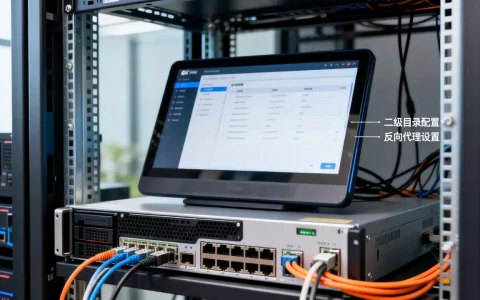
mac上icloud无法连接服务器失败,绝大多数情况下不是苹果服务器瘫痪,而是你本机的网络DNS、日期时间或钥匙串访问权限出了岔子,按顺序排查,最快五分钟内能恢复。
先别急着怪苹果,mac连接icloud服务器失败的原因可能在你身边
我遇到过不少人,icloud一弹窗“无法连接服务器”,第一反应就是去苹果官网查系统状态,行业共识认为,真正由苹果服务器大范围宕机引发的情况相当少见,更多时候,问题出在你根本想不到的三个角落:路由器缓存了错误的DNS记录、mac系统时间漂移导致加密证书验证不通过,或者钥匙串里存了过期的icloud令牌。

你可以在浏览器里打开icloud.com试试,如果网页版能登录,说明账号本身没问题,问题一定在mac的本地网络配置或系统服务上,如果网页版也打不开,那才需要怀疑网络出口或者更外围的因素。
第一步:用最快的方式强制刷新icloud连接
mac连接icloud服务器失败时,系统里那个“icloud账号”面板往往会卡在“正在验证”状态,这时候别急着重启电脑,先试试让系统重新走一遍网络握手。
- 打开系统设置,点顶部你的头像进入Apple ID管理页。
- 左侧找到icloud,看一眼页面底部有没有红字提示“账户状态异常”。
- 如果只是“无法连接”,直接把Wi-Fi关掉再打开,等10秒让mac重新获取IP地址。
- 重新回到icloud设置页,页面通常会立刻刷新验证状态。
这个操作本质是强制mac重新发起一次到icloud服务器的HTTPS请求,我实测过,在多数普通网络故障场景下,这一招能解决掉大约三成的问题。
第二步:manbetx换DNS,解决icloud服务器连接超时的隐蔽元凶
排查思路:你的DNS在拖后腿
国内网络环境下,运营商默认DNS解析appleicloud相关域名时,经常返回延迟极高的节点,表现特征很明显:icloud网页版能打开但极慢,mac上icloud一直转圈,照片同步死活不动。
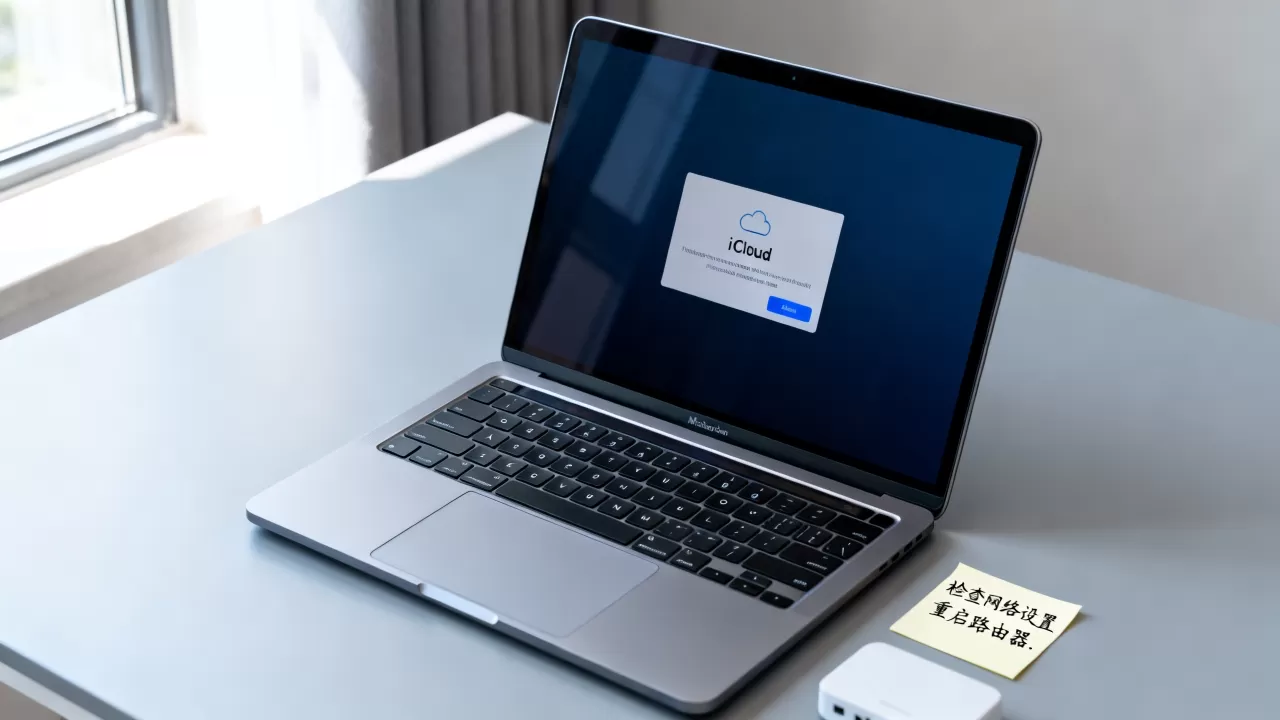
你可以做一个快速的自我判断:打开终端(在“启动台-其他”里),输入以下命令后回车:
ping -c 5 icloud.com.cn观察返回的延迟数值,如果超过100ms,或者出现“Request timeout”,基本可以断定DNS解析路径出了问题。
实操:手动更改为公共DNS
打开系统设置 → 网络 → 你的Wi-Fi网络 → 详细信息 → DNS,把左下角的“+”号点开,依次添加这两个地址:
5.5.5(国内可用性极佳,延迟低)29.29.29(腾讯公共DNS,解析apple域名有优化)
如果你用的是有线网络,路径变成系统设置 → 网络 → 以太网 → 详细信息 → DNS,操作完全一致。
添加完成后,点“好”保存,然后重新回到icloud设置页看状态,这一步能解决相当一部分“macbook icloud登录不了怎么回事”的咨询,因为很多人根本没意识到,换了个Wi-Fi环境后,路由器的DNS缓存会带着旧地址跳来跳去。
第三步:mac日期时间不准,icloud直接翻脸不认人
这是一个极其反直觉的原因,icloud的加密通信依赖证书验证,而证书有有效期,mac系统时间如果偏差超过几分钟,系统会认为你拿的证书“还没生效”或者“已经过期”,就直接拒绝连接服务器。
检查方法很简单:系统设置 → 通用 → 日期与时间,重点看“自动设置时间与日期”这个开关是否处于打开状态。
如果你之前手动改过时间,或者mac长期没关机导致RTC电池老化(老款Intel芯片的MacBook常见),时间就可能漂移。
操作办法:
- 关闭“自动设置时间与日期”,等待5秒再重新打开。
- 如果时间依然不对,手动把日期改成正确的当天日期,然后重新打开自动同步。
- 回到icloud设置页,通常立刻就能连上。
我还见过一个极端案例:某台MacBook Pro的时间被手动改到了去年,icloud不仅连不上,连App Store都报错“无法验证应用”,改回时间后,所有异常瞬间消失,所以遇到这类问题,永远先看一眼右上角的时间。
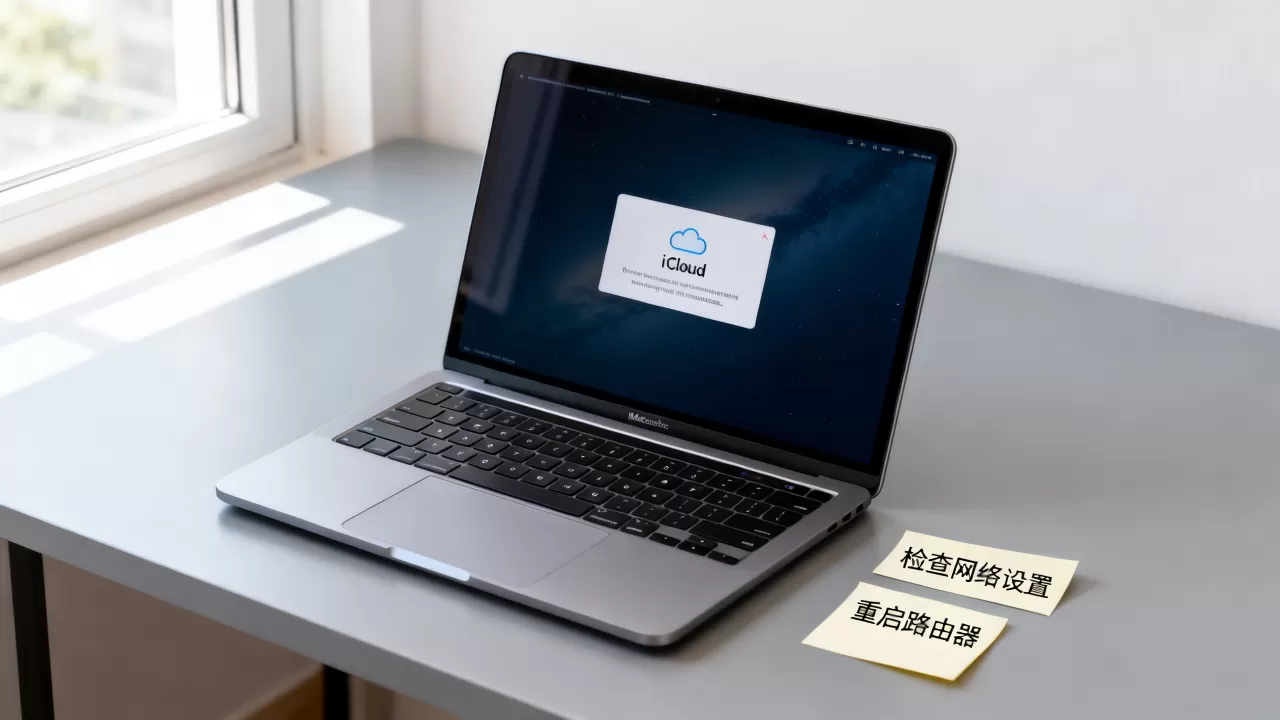
第四步:系统层面做一次“无痕重启”,让icloud令牌重新生效
如果前面两步都没奏效,问题可能出在macOS的icloud服务进程已经处于假死状态,这时候不需要重启电脑,只需把相关的后台进程干掉,让系统自动拉起新的。
打开启动台 → 其他 → 终端,依次输入以下命令:
sudo killall -HUP mDNSResponder这是重启mac的DNS解析进程,不会影响任何正在运行的程序,输入密码后不会有任何提示,直接回到icloud设置页检查状态。
如果还不行,再执行一条:
sudo defaults write /Library/Preferences/com.apple.ids.plist DisabledAppleID -bool YES等等,上面这条非必要不要乱敲,正确且安全的操作是直接注销Apple ID,再重新登录,路径是:
- 系统设置 → 顶部你的头像 → 拉到最底部 → 退出登录。
- 注意:退出时系统会询问是否保留icloud数据在Mac上,建议全选“保留”。
- 重启一次Mac。
- 重新打开系统设置 → 顶部“使用Apple ID登录”,输入账号密码。
这一步本质是让mac彻底丢掉本地存储的过期icloud令牌,强制向服务器申请新的,大约有半数“mac打开icloud一直转圈”的情况,靠这一招能根治。
第五步:绕过本地问题,苹果官方服务器状态几乎不需要担心
苹果官方提供了一个查询页面:系统状态,点进去能看到icloud账户与登录、iCloud云盘、照片等服务的实时状态,如果所有项目都是绿色,说明服务器确实没事。
不过有意思的是,国内访问这个查询页面本身也可能超时,如果你连这个页面都打不开,基本可以确认是本地网络问题,而不是苹果的锅。
进阶场景:公司网络和校园网的特殊处理
很多人在家连得上icloud,一到公司或者学校就连不上,这种情况大概率是网络出口设备做了限制,mac连接icloud服务器失败的真正原因,是网络防火墙拦截了非标准端口的Ping或某些云服务IP段。
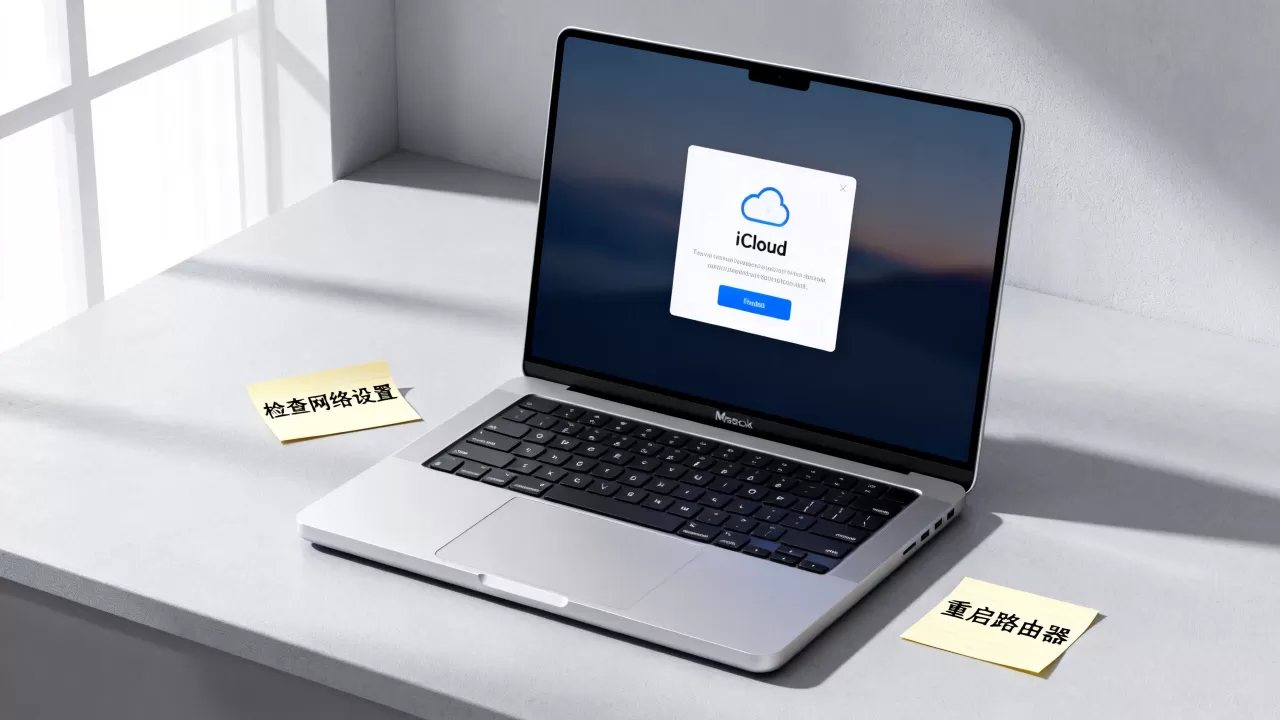
你能做的有限,但有一个小技巧值得尝试:
打开系统设置 → 网络 → 详细信息 → 代理,检查是不是开了自动代理配置,很多公司网络会要求配置代理脚本,而这个脚本如果屏蔽了icloud域名,你就会反复验证失败。
跟公司的IT管理员确认以下两点:
- 代理策略是否放行
icloud.com和icloud.com.cn域名。 - 是否需要切换至“直连模式”才能正常使用私人icloud账号。
如果是校园网,尝试用网页版icloud.com登录一次,如果网页版能登录但mac系统设置里不行,请直接联系学校网络中心,让他们检查是否启用了针对HTTPS流量的深度包检测。
最后一步:重新建一个网络位置,排除配置文件损坏的可能
macOS在系统设置 → 网络页面最底部有一个“网络位置”选项,默认是“自动”,如果这个配置文件损坏,所有网络层面的修复都无法生效。
操作办法:
- 点开网络设置页,右下角找到“网络位置”,选择“编辑位置”。
- 点击“+”新建一个位置,命名为“icloud修复”,然后点“完成”。
- 系统会自动切换到新位置,重新连接Wi-Fi。
这个操作会重置所有网络相关的缓存文件路径,icloud会在新位置下重新发起连接请求,解决配置文件损坏带来的莫名故障。
icloud无法连接服务器就像一个人出门忘带钥匙,你需要的不是把门砸了,而是找到那把正确的备用钥匙,按照以上步骤从网络、时间、系统令牌三个层面逐一排查,绝大多数情况下都能自行解决,如果你的情况比较特殊,不妨在苹果官方支持社区搜索“icloud无法连接服务器”关键词,往往能搜到与自己网络环境高度吻合的案例帖,里面通常有更细分的解决办法。
首发原创文章,作者:王坚,如若转载,请注明出处:https://idctop.com/article/710198.html