联想RS588服务器设置U盘启动的最快方式是开机时按F12调出一次性启动菜单,直接选中U盘回车即可;如果想让服务器以后每次都从U盘引导,则需要进BIOS把U盘启动项移到第一位,并关闭Secure Boot。
rs588服务器u盘启动设置教程:临时引导和固定引导的区别
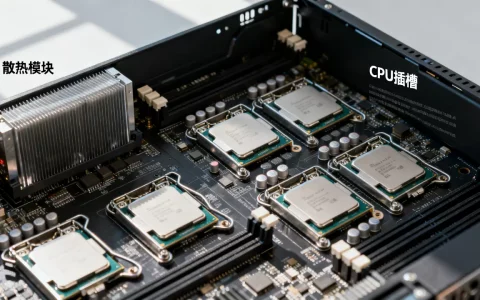
RS588属于联想ThinkServer 2U机架式机型,它的启动方式跟普通台式机不太一样,这台机器默认的启动顺序通常是“硬盘优先、网络优先”,你插入U盘后如果不做任何设置,它大概率会无视U盘直接进系统,所以搞明白临时引导和固定引导的区别,是第一个需要跨过的门槛。


- 临时引导:适用单次安装系统或者维修场景,开机自检时狂按F12,在Boot Menu界面里手动选择U盘,这一次生效,重启后自动恢复原启动顺序。
- 固定引导:适用多次重启配合系统部署,按下F1进BIOS设置,把U盘启动项拖到Boot Priority第一位,后续每次开机都优先尝试从U盘引导。
多数情况下,临时引导就够了,但如果你在装Windows Server时会自动重启,建议直接做固定引导,省得每次重启都蹲在服务器前按F12。
联想rs588 u盘启动bios设置,三步固化启动项
很多朋友买了联想rs588二手服务器,发现价格虽然不贵,但设置U盘启动的坑却不少,这台机器用的是AMI UEFI BIOS,跟消费级主板逻辑类似,但选项位置藏得比较深,按照下面三步操作,基本一次搞定。
第一步:按F1进Setup而不是按Del
连接显示器到VGA口,键盘接后置USB口,按下电源键后立刻小幅度连按F1,RS588的自检画面停留时间很短,大概只有两三秒,如果错过了就等它进系统后重启再来一次,或者按BMC重启。
进BIOS之后,你会看到顶部有System Summary、System Settings、Boot Manager等标签页,用方向键在菜单之间切换,回车进入子菜单。
第二步:关闭Secure Boot,否则U盘被拒之门外
这是联想rs588 u盘启动bios设置里最容易被忽略的一步,如果U盘是用UEFI方式做的,但ISO镜像里自带Secure Boot签名异常,BIOS会在引导阶段直接拒绝加载。
操作路径:
- 进入System Settings
- 找到Security或System Security
- 选择Secure Boot,把状态从Enabled切成Disabled
- 返回上一级
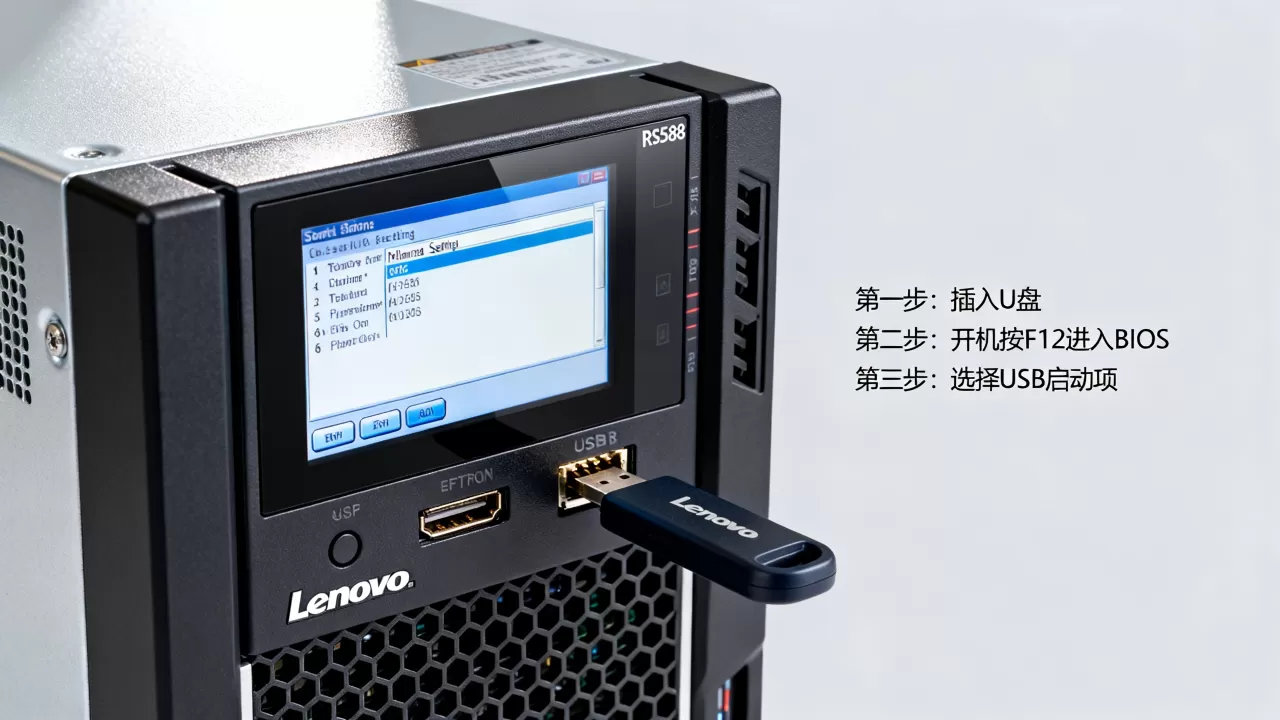
业内专家指出,关闭Secure Boot是为了兼容主流Windows安装镜像和Linux发行版,不关它的话,你会在启动菜单里看到U盘,但选中后屏幕可能直接黑在这。
第三步:把U盘调到第一启动项
回到BIOS首页,进入Boot Manager,然后选Boot Priority,在启动顺序列表里,你会看到:
- Windows Boot Manager
- PXE Boot(网络启动)
- UEFI: USB Device
- SATA硬盘
用键把“UEFI: 你的U盘型号”移到最顶部,如果你用的是老式MBR格式U盘,这里显示的可能是“USB Hard Drive”,调整后按F10保存退出,服务器会自动重启并从U盘引导。
从U盘启动却被PXE拦截?检查启动菜单里的网卡选项
有相当一部分用户会遇到这种场景:F12进了启动菜单,里面明明列着好几个选项,但选了U盘后却跳到PXE网络启动,最后卡在网卡引导界面,原因是Boot Priority里网卡启动项优先级高于U盘,而PXE会一直等到超时才放弃。
解决方法是进BIOS里的Boot Manager,把“UEFI: USB Device”提到所有选项最上方,顺手把IPv4/IPv6网卡启动项禁用或降到最后。
还有一种办法是直接在Boot Menu里选中UEFI: USB设备,同时不要碰其他选项,但RS588在某些BIOS版本下会强行执行第一次启动项,这时进Boot Priority设置反而更干净。
rs588服务器重装系统u盘启动,必须想清楚的三件事
既然是重装系统,光会按F12还不够,服务器装系统和台式机有本质区别,下面三件事没做对,U盘启动再顺利都会功亏一篑。
第一件:U盘格式和分区表要匹配
用Rufus制作启动盘时,建议选GPT分区 + UEFI模式,文件系统保持FAT32,RS588默认走UEFI,如果U盘是MBR格式,启动菜单里也能显示,但识别概率会下降,用FAT32还意味着单个镜像文件不能超过4GB,Windows 11的install.wim经常超限,如果你需要安装的是较新系统,可以用exFAT或分割镜像,不过这种操作情况相对少见。
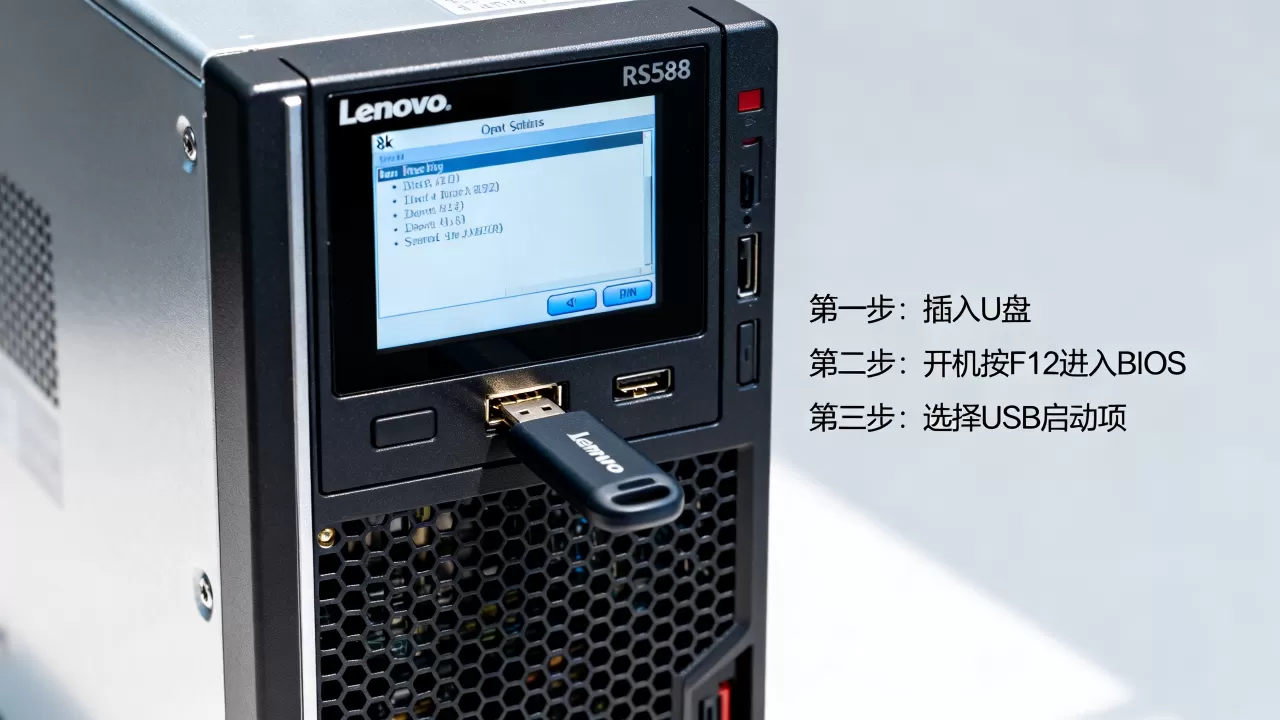
第二件:RAID驱动要提前放到U盘里
RS588标配了ThinkServer RAID阵列卡,硬盘在BIOS里看起来是没格式化的物理盘,但装系统时Windows压根不认识RAID卷,你在安装界面会看到“找不到任何驱动器”。
行业共识认为,服务器重装系统遇到蓝屏0x7B或者找不到硬盘,优先排查RAID/HBA卡驱动,而不是U盘本身的问题,正确做法是:
- 提前去联想官网下载对应阵列卡驱动
- 解压后放进U盘另一个分区,或者放到启动盘根目录
- 安装界面出现时,点击加载驱动,并指向驱动文件
第三件:启动盘里别只丢一个ISO文件
不少人以为把ISO镜像拷贝进U盘就能启动,这在台式机上偶尔能通,但在RS588上基本没戏,U盘里应该是一个可引导的文件结构,比如用Rufus写入后的EFI文件夹、bootmgr等文件,而不是一个孤零零的ISO,如果你只有ISO镜像,BMC远程挂载反而是更省事的方式。
联想rs588 bmc设置u盘启动,远程机房救急方案
如果你的服务器不在手边,或者机房位置偏、不方便接键盘显示器,那就得用BMC了,联想RS588内置了Lenovo XClarity Controller,通过它可以在网页里远程挂载镜像并设置服务器从虚拟U盘启动。
BMC里挂一个虚拟启动盘
BMC管理口的默认IP印在机箱的标签上,登录账号通常是USERID,密码是出厂预设字符串,登录后在导航栏找到Remote Console或者Media。
如果手里只有U盘里的一套官网镜像,可以将ISO文件上传到BMC的虚拟介质,然后把启动项指向“虚拟光驱”,效果和U盘引导完全一样,相比实体U盘,好处是随时卸载,不用去机房拔插。
如果确实想让服务器从U盘引导,也可以把U盘插入服务器后,在BMC设置里把“下一次启动设备”切为USB,BMC方案对运维场景最友好,推荐在批量交付或者异地机房维护时优先使用。
按F12没反应、U盘不识别、蓝屏提示,三类故障自查
实操过程中,最容易撞见的三个故障下面单独列一下,用排除法走一遍,大多数情况能救回来。
连按F12没反应
RS588快速启动入口的反应窗口很短,开机后键盘响应会自检过程中先于BMC亮起,如果在键盘灯还没有亮起来时就提前开按,会导致按键无效,建议看到屏幕出现Lenovo标志后再连续触发F12,每次间隔保持0.2秒左右。
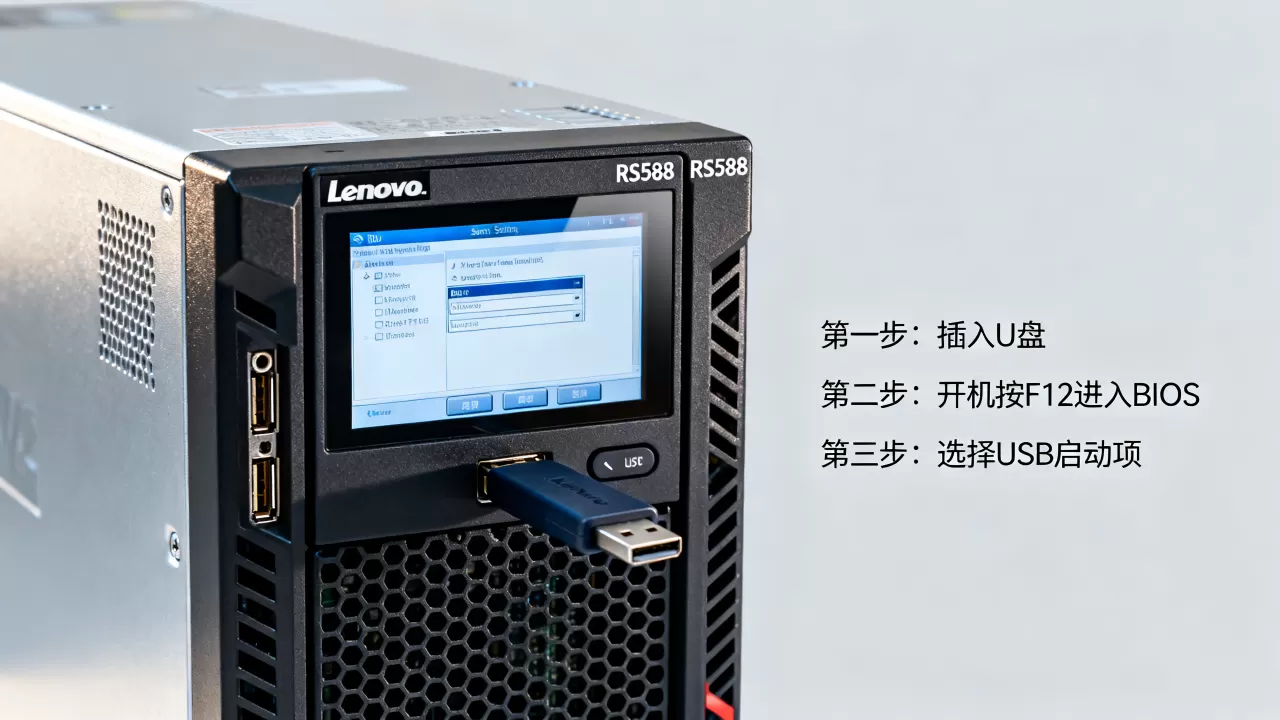
确认键盘插在后置USB口,不要用前置USB口,部分前置口在自检阶段不参与供电,键盘直接失联。
启动菜单里看不到U盘
插上U盘后进F12菜单,发现列表里只有硬盘和网卡,大概率是U盘制作格式太老,回退到Legacy模式试试:进BIOS把Boot Mode改成Legacy,同时关闭Secure Boot,另一个原因是U盘主控兼容性问题,换一个知名品牌U盘,最好用USB 2.0容量不超过32GB,识别率更高。
选了U盘却卡在“Press any key to boot from CD or DVD”
这种情况多数是装了Windows镜像,但文件不完整,如果U盘是用官方Media Creation Tool制作,一般不会出现,卡在这个界面时,直接按任意键继续也能进入安装程序,但如果你没按键,它会去尝试下一个启动设备然后跳回硬盘启动。
联想rs588服务器怎么设置u盘启动这件事,本质上是三点:准备好UEFI格式的启动盘、按F12或进BIOS调整启动顺序、装系统时补上RAID驱动,只要把这三点串在一起,这台2U机器就能乖乖听你指挥从U盘引导。
Q&A:联想rs588服务器怎么设置u盘启动的集中答疑
联想rs588服务器按哪个键进U盘启动菜单最快?
开机后连续按F12即可弹出Boot Menu,在里面选择UEFI开头的U盘设备直接回车,F12是一次性生效,不改变原有启动顺序,适合装系统或者临时跑PE。
联想rs588 u盘启动bios设置里的USB选项消失怎么处理?
重新插拔U盘并换到后置USB口确认灯亮,进BIOS关闭Secure Boot,必要时把Boot Mode从UEFI改成Legacy,如果选项还是不出来,检查U盘是否为FAT32格式,NTFS分区在UEFI引导阶段不一定被主板识别。
rs588服务器重装系统u盘启动后反复进入安装界面怎么解决?
这是U盘固件还在启动优先级第一位导致的,安装完成进入系统后,拨掉U盘或再进BIOS把硬盘启动项调回第一位,如果重装Windows Server时找不到硬盘,请加载联想官方RAID控制器驱动后再刷新磁盘列表。
首发原创文章,作者:王坚,如若转载,请注明出处:https://idctop.com/article/710770.html