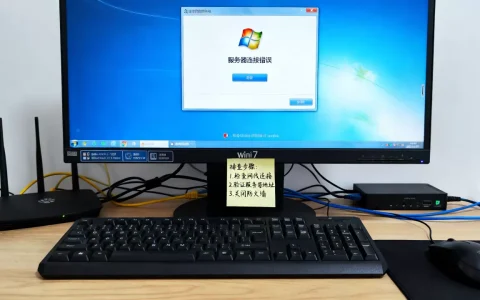
H3C交换机设置的核心流程是:通过Console线连接设备,完成基础配置后用Telnet或Web远程管理,下面直接讲最常用的配置方法。
登录H3C交换机的三种方式
刚拿到一台H3C交换机,第一件事是连接它,不同场景下连接方式不同,以下按推荐顺序排列。


通过Console口登录(首次配置必用)
找一根Console线,一端插交换机的Console口,另一端连电脑的串口或USB转串口,打开终端软件(如Putty、SecureCRT),设置串口参数:波特率9600,数据位8,停止位1,无校验,接通电源后,终端窗口出现提示符<H3C>,说明已经进入命令行界面。
通过Telnet登录(需先配置管理IP)
交换机出厂默认没有开启Telnet服务,需要先用Console口登录,给VLAN接口配上IP地址,再开启Telnet服务,具体命令在后面的远程管理模块详细说明。
通过Web界面登录(适合图形化操作)
H3C部分型号支持Web管理,前提是交换机已有管理IP,且开启了HTTP服务,浏览器输入管理IP地址就能进入登录页,默认用户名密码通常是admin/admin,首次登录系统会强制要求修改。
h3c交换机配置命令的基础框架
很多初学者拿到设备不知道从哪里下手,实际上H3C交换机的命令行体系很清晰,分为用户视图和系统视图。
了解两个核心视图
登录后处于用户视图,提示符是<H3C>,只能执行查看、保存等基础操作,输入system-view进入系统视图,提示符变成[H3C],所有配置命令都在这里完成,这两个视图的区分是h3c交换机怎么设置中最基础也最关键的一步。
必学的快速命令
| 场景 | 命令 | 作用 |
|---|---|---|
| 查看所有配置 | display current-configuration | 查看已生效的配置 |
| 查看接口状态 | display interface brief | 查看所有接口UP/DOWN状态 |
| 保存配置 | save | 保存当前配置到flash,重启不丢失 |
| 退出当前视图 | quit | 逐级退出,返回上一级视图 |
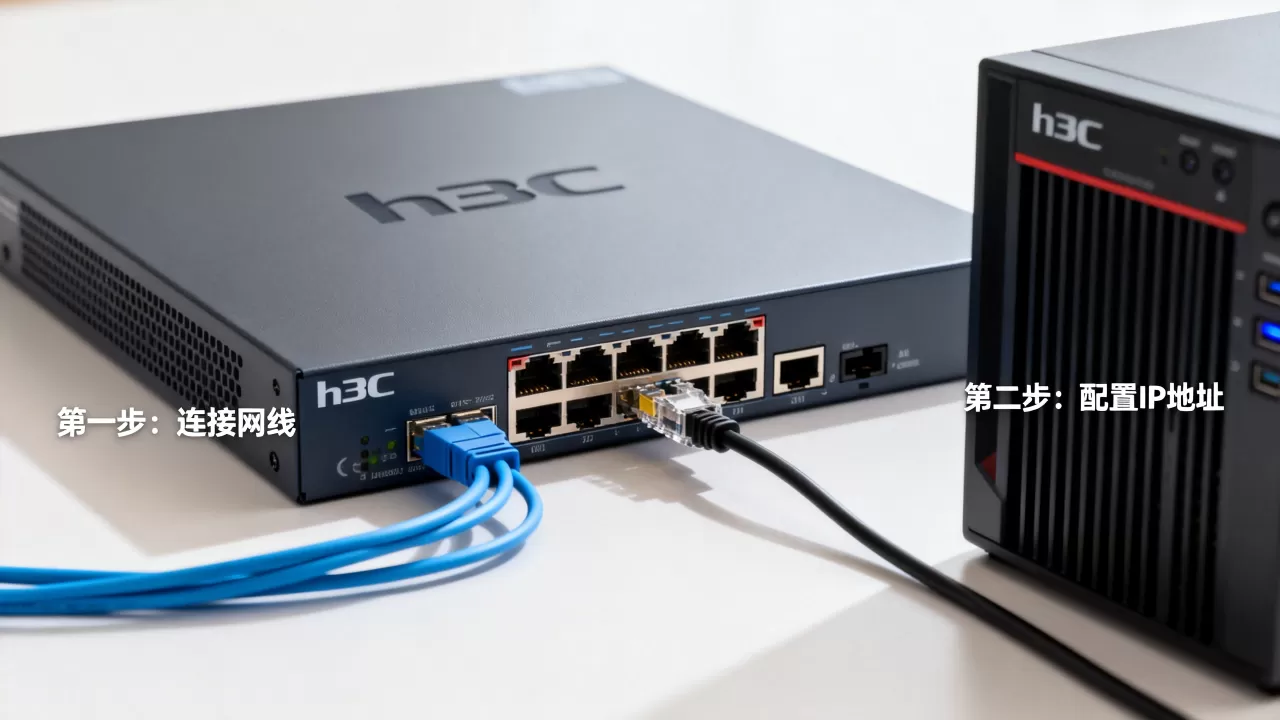
保存配置刚开始容易忽略,修改配置后如果不执行save,交换机一重启所有配置全部丢失,这是很多新手踩过的坑。
h3c交换机vlan划分配置的实操过程
VLAN划分是企业网最常见的需求,用于隔离广播域,下面演示如何将接口划分到不同VLAN。
创建VLAN并分配接口步骤
假设要建两个VLAN:VLAN 10给办公区,VLAN 20给访客区。
- 创建VLAN。
<H3C> system-view [H3C] vlan 10 [H3C-vlan10] quit [H3C] vlan 20 [H3C-vlan20] quit - 将接口GigabitEthernet 1/0/1加入VLAN 10,1/0/2加入VLAN 20。
[H3C] interface gigabitethernet 1/0/1 [H3C-GigabitEthernet1/0/1] port access vlan 10 [H3C-GigabitEthernet1/0/1] quit [H3C] interface gigabitethernet 1/0/2 [H3C-GigabitEthernet1/0/2] port access vlan 20 - 配置Trunk端口,让VLAN跨交换机传输。
[H3C] interface gigabitethernet 1/0/24
[H3C-GigabitEthernet1/0/24] port link-type trunk
[H3C-GigabitEthernet1/0/24] port trunk permit vlan all
配置过程中接口编号要和实体端口对应,物理端口编号一般标注在交换机面板上,楼层交换机级联时,Trunk口通常选最后几个口,便于维护记忆。
h3c交换机web登录设置的详细配置
Web界面比命令行更直观,适合配置简单项目或非专业运维人员操作,Web服务默认关闭,需要手动打开。
开启Web管理功能
在系统视图下执行:
[H3C] local-user admin
[H3C-luser-admin] service-type telnet web
[H3C-luser-admin] authorization-attribute user-role network-admin
[H3C-luser-admin] quit
[H3C] ip http enable
[H3C] interface vlan-interface 1
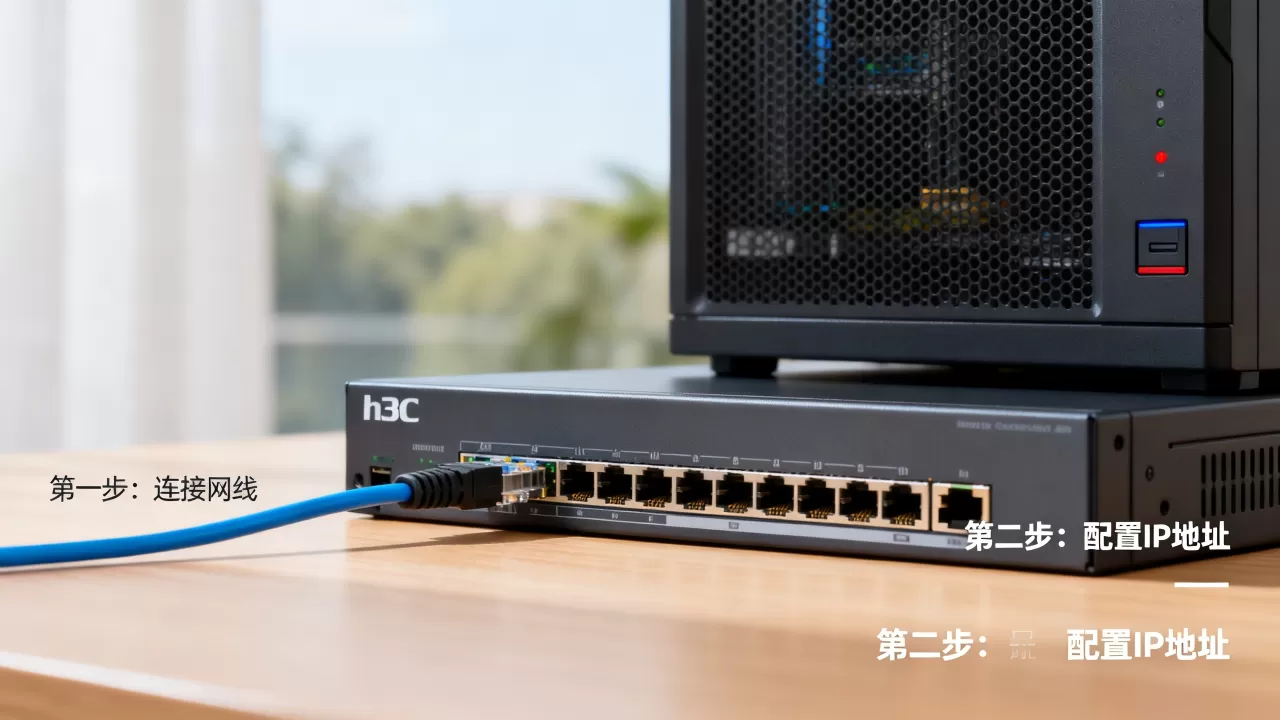
[H3C-Vlan-interface1] ip address 192.168.1.1 24这段命令做了四件事:创建登录用户名、授权用户角色、启动HTTP服务、给管理VLAN配IP地址,业务网络如需跨网段访问交换机,最好给VLAN接口配置管理地址,并设置默认路由ip route-static 0.0.0.0 0 192.168.1.254,其中192.168.1.254是网关地址,按实际填写。
浏览器登录与密码修改
电脑IP设置成和管理IP同网段,浏览器访问http://192.168.1.1,成功后会看到登录页面,输入admin和密码进入Web界面,Web界面里的安全设置、端口管理、VLAN配置等模块以图形形式呈现,操作逻辑和命令行一一对应。
行业内专家指出,H3C交换机Web界面稳定性不如命令行,批量配置和策略下发时尽量避免依赖Web,容易因浏览器缓存或协议兼容性问题导致配置不生效。
h3c交换机远程管理配置和网络安全加固
配置好远程管理后,不进入机房就能维护设备,前提是做好安全防护。
开启Telnet和SSH
Telnet默认端口23,明文传输,测试环境临时用可以,但生产环境强烈建议使用SSH,SSH配置相对复杂但安全等级高,下面给出精简步骤。
[H3C] public-key local create rsa
[H3C] ssh server enable
[H3C] local-user admin
[H3C-luser-admin] service-type ssh
[H3C-luser-admin] quit
[H3C] ssh authentication-type default password
[H3C] user-interface vty 0 4
[H3C-line-vty0-4] authentication-mode scheme
[H3C-line-vty0-4] protocol inbound ssh
配置完成后,用Xshell或Putty登录,连接类型选SSH,端口22,输入用户名admin和登录密码即可,SSH加密了所有流量,账号口令和配置数据在传输过程中不容易被窃听。
远程管理安全清单
- 管理VLAN单独划分,不要让管理网段和业务网段混跑。
- 配置ACL限制远程管理IP,在VTY视图下执行
acl 2005 match-order auto配合rule deny tcp destination-port eq 22使用,仅放行指定的运维网段。 - 关闭不必要的HTTP服务,生产环境优先用SSH。
- 修改默认密码,密码复杂度要包含大小写字母、数字和特殊符号。
- 定期备份配置文件,用
display current-configuration导出发送到FTP或TFTP服务器。
排查h3c交换机常见故障的处理思路
配置完成并不代表万事大吉,实际运行中总会碰到问题,常见故障多集中在链路、VLAN和管理访问三个领域。
接口物理层正常但数据不通
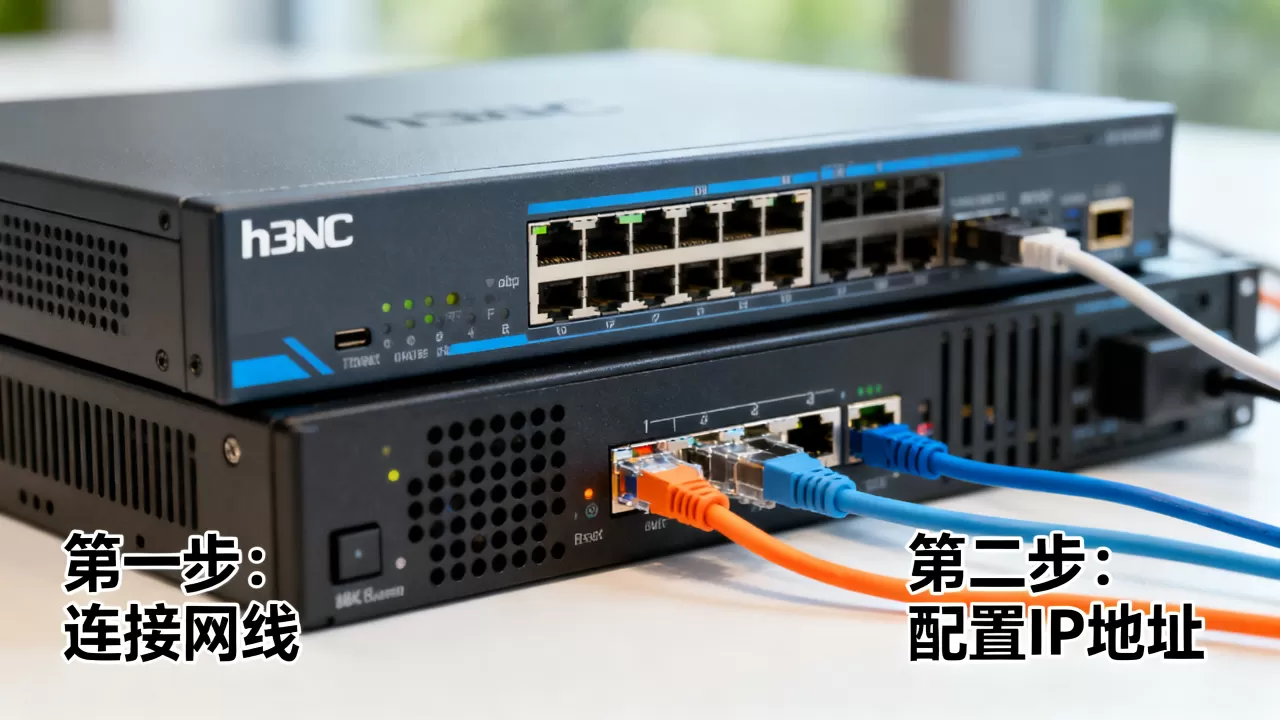
先确认设备指示灯状态,再用display interface brief检查端口是否UP,如果UP但丢包,需要检查VLAN信息是否匹配、Trunk是否放行了对应VLAN、端口是否误开了shutdown命令。
远程登录不上设备
多数情况下是管理IP没有配置正确,或管理VLAN没有包含对应的业务口,尝试在console口执行display ip interface brief查看管理地址,先ping通管理地址,再排查服务是否开启。
DHCP和VLAN互通的常见误区
VLAN间互访依赖三层设备,如果H3C交换机是二层交换机,VLAN间路由需要借助上层路由设备或核心交换机,许多项目中vlan划分配置完成后发现跨VLAN无法通信,往往是因为二层设备不具备三层路由能力,确认型号支持三层路由后,在interface vlan-interface视图下为每个VLAN配置网关IP,启动local-proxy-arp有时也能解决部分互访问题。
关于h3c交换机设置的三个高频问题
h3c交换机恢复出厂设置后默认密码是什么?
执行reset saved-configuration后执行reboot,设备重启后配置清空,此时Console口无密码,直接进入命令行,Web登录默认用户名密码是admin/admin。
业务连续中断时如何快速恢复?
保留之前备份的配置文件,在用户视图执行tftp 192.168.1.250 get config.cfg从服务器下载备份,再用configuration replace file config.cfg将备份配置替换到当前设备,整个过程30秒内完成。
交换机配置调试费用大约多少?
一台H3C交换机的配置调试费用在数百到上千元之间,一线城市IT外包公司上门调试通常收300-800元/台,含VLAN划分和基础网络安全配置,自购设备自己配置学习,成本为零,市面上也有不少免费的配置教程和视频。
配置H3C交换机没有想象中那么复杂,核心就是把登录、VLAN、远程管理这三件事弄明白,先通过Console口完成初期配置,再根据业务需求划分VLAN,最后开启安全的远程管理方式,按照这个顺序操作,一步步验证,一台H3C交换机从开箱到上线,熟练后只需要十几分钟。
首发原创文章,作者:王坚,如若转载,请注明出处:https://idctop.com/article/710914.html