服务器安装Linux系统的时间长短没有固定答案,熟练的运维人员从开始下载镜像到进入登录界面通常需要20到40分钟,但如果是新手操作、网络环境差或者赶上国内镜像源拥堵,耗上半天甚至一整天也不意外。
时间差主要出在部署方式的选型、软件源的下载速度以及安装包的处理流程上,下面按照实际工作场景拆解时间消耗,并给出可操作的提速办法。
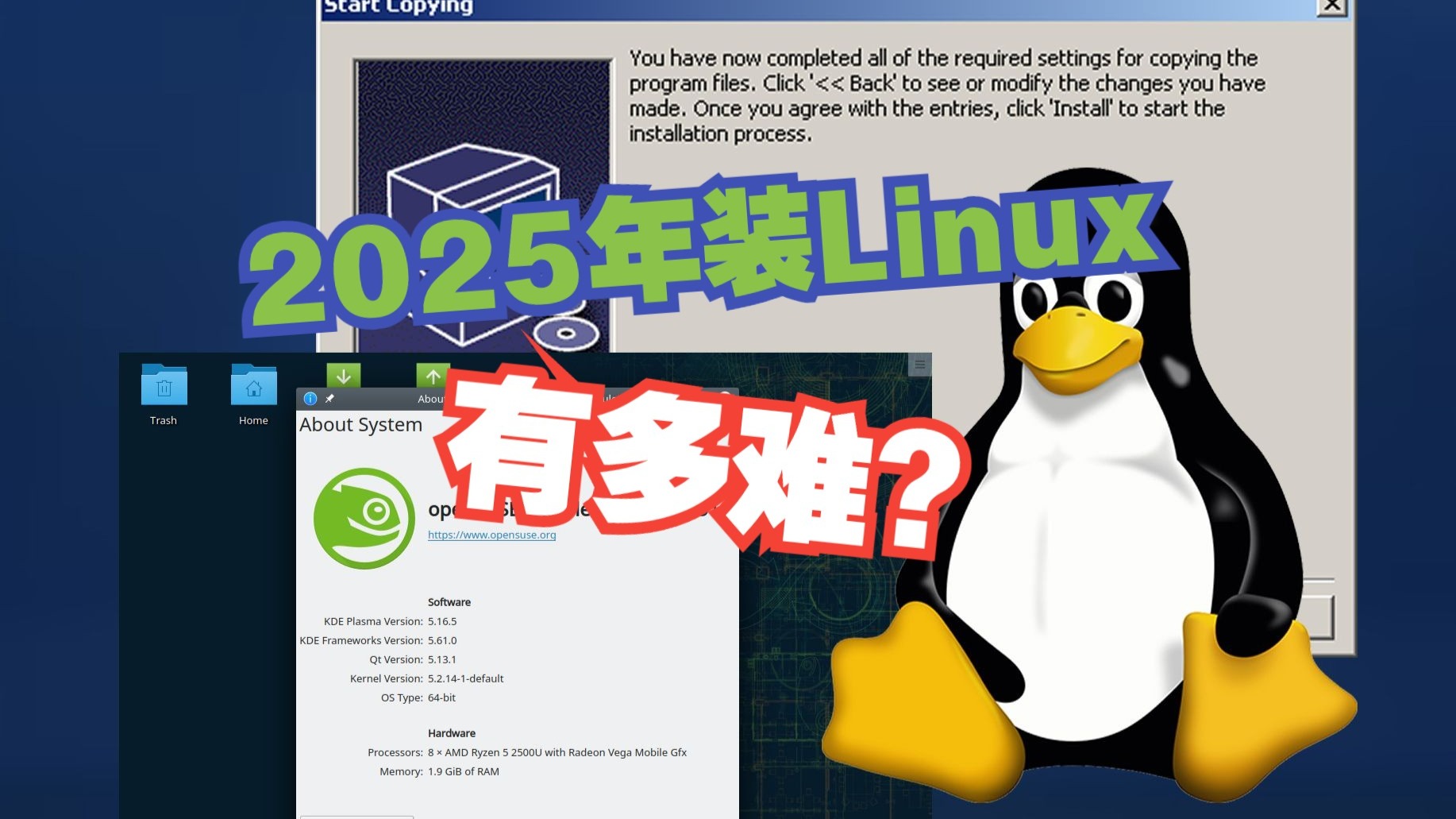

服务器装Linux系统时间长,时间究竟耗在哪个环节
大多数情况下,时间并不花在安装程序本身,而是被以下几个环节悄悄吃掉,对照自己卡住的阶段,才能针对性解决。
镜像下载与启动介质制作阶段
这是第一个容易被忽视的时间黑洞,一个完整的CentOS或Rocky Linux DVD镜像体积普遍在4GB到10GB之间,Ubuntu Server的live-server镜像稍小,但也有5GB到2.5GB左右,如果直接从官方源拉取,国内网络环境下的下载速度往往只有几百KB/s,下载一个大镜像等上半小时到一小时是常有的事。
启动介质的制作也会耗费额外时间,用dd命令写U盘看起来快,但实际写入速度受U盘本身性能限制,尤其在老旧的USB 2.0接口上,写入一个8GB镜像可能需要10到20分钟。
安装源初始化与软件包拉取阶段
安装程序启动后,第一件事是读取安装源,如果默认走官方仓库,网络延迟和丢包率会直接叠加到整体安装时长上,进入安装界面后,选择“最小化安装”和选择“带图形界面的服务器”在时间消耗上差距巨大,后者需要额外拉取数百个依赖包,多花5到15分钟是常态。
这个阶段还有一个隐藏陷阱:部分安装程序会在初始化网络时进行DHCP租约等待,如果服务器处于无网络或DNS配置错误的环境,每次等待超时都额外增加1到2分钟,多次重试累积下来,拖慢进度非常明显。
分区策略与文件系统格式化阶段
分区是安装过程中交互耗时比较集中的区域,新手在这一步犹豫不决,反复更改分区方案,每次应用变更都要重新执行格式化操作,即使采用自动分区,如果磁盘容量较大(例如超过2TB),使用ext4或XFS文件系统的格式化与元数据初始化也需要3到10分钟。
这里说一个容易被忽略的因素:机械硬盘和SSD之间在安装阶段的差距远比启动系统阶段更明显,在老旧机械硬盘上安装Linux,软件包解压和写入速度决定了整体耗时可能比SSD环境慢两到三倍。
软件包安装与引导加载器配置阶段
安装程序实际执行软件包部署时,时间消耗取决于CPU性能、磁盘I/O和安装源响应速度的叠加,一个最小化安装的CentOS系统包含大约300到500个软件包
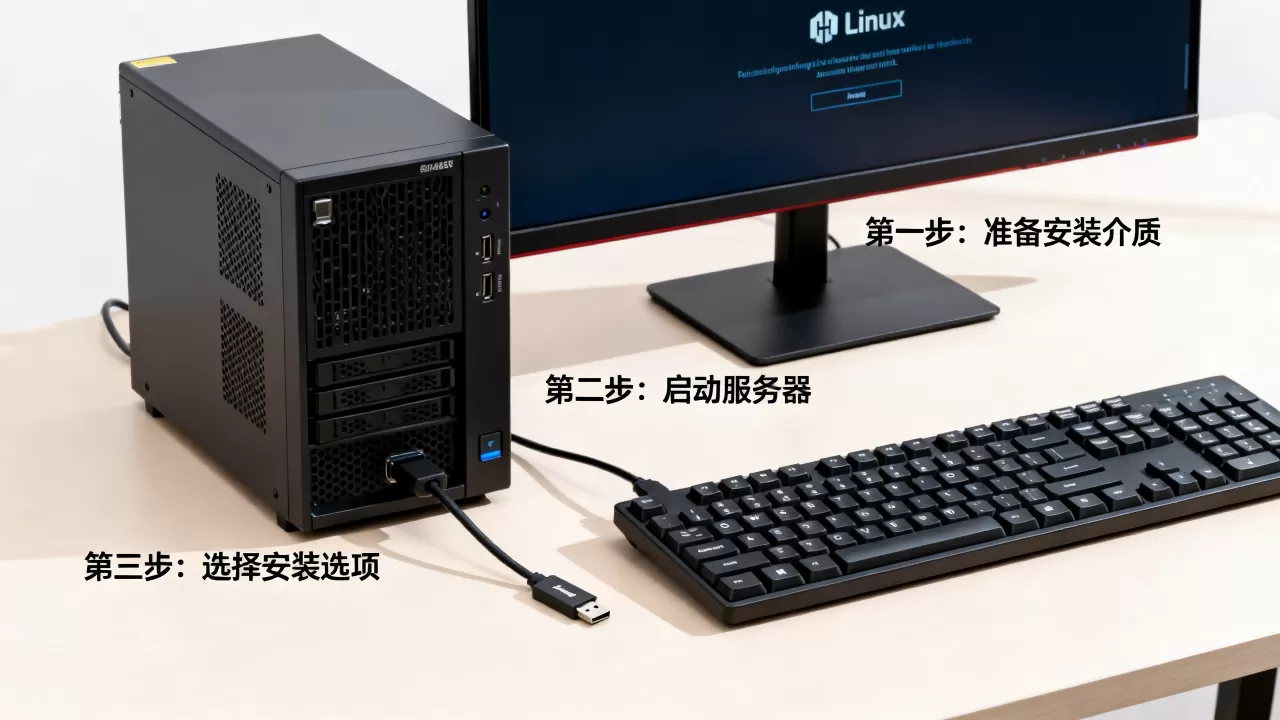
,在普通服务器配置下通常需要5到15分钟完成,但如果是完整安装或带桌面环境的镜像,软件包数量能膨胀到上千个,安装时间随之翻倍。
安装完成后,引导加载器(GRUB)的写入与配置耗时很短,一般在1分钟内,但部分服务器机型存在固件兼容性问题,导致引导安装失败需要人工介入修复,这个额外时间就不好估算了。
怎么给服务器上安装linux系统时间长:不同部署方式的时间对比与选型逻辑
如果手头有多台服务器需要批量部署,逐台手动安装显然不现实,选对部署方式,时间差距可以用倍数衡量。
物理机U盘安装:灵活性最高,时间最长
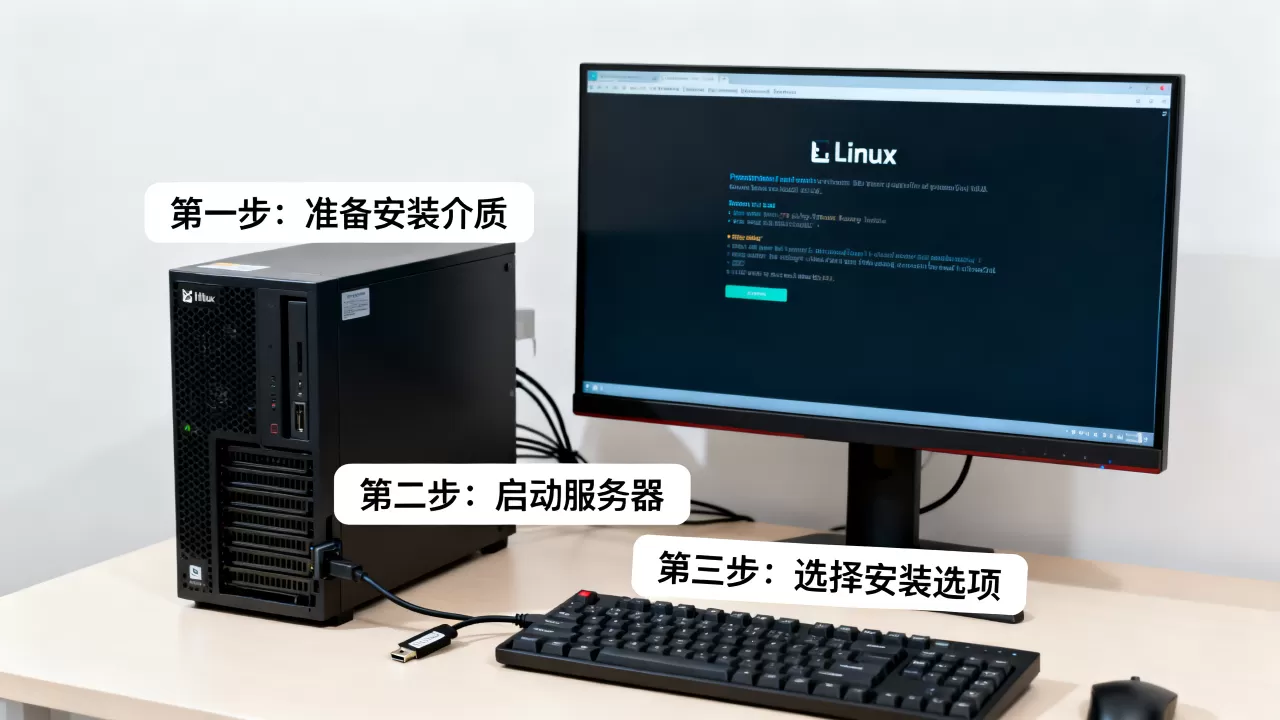
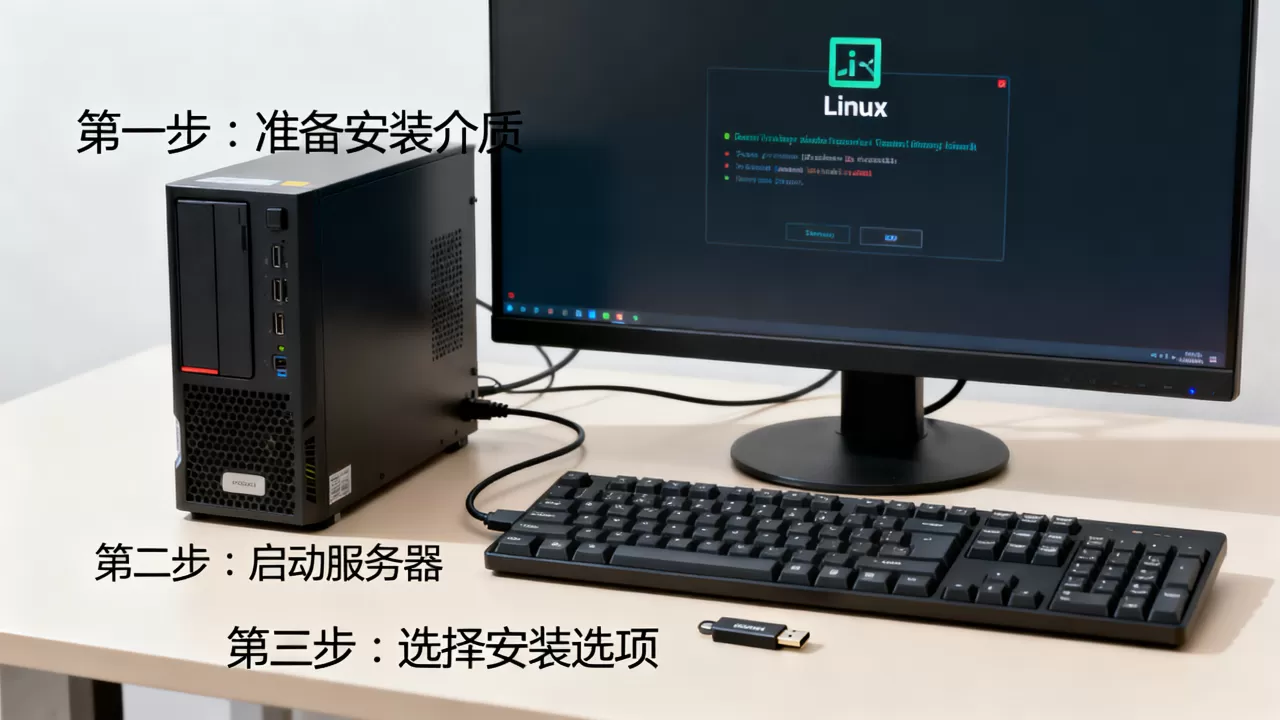
适合单台或少量服务器,完整流程为:下载镜像、写入U盘、插入服务器启动、进入BIOS修改启动顺序、执行分区和软件包安装,累计操作下来,一台机器花费40分钟到1.5小时比较常见,这里还不包括新手在BIOS设置和分区环节中额外摸索的时间。
挂载ISO远程安装:省去物理接触,但仍需人工值守
通过服务器的远程管理卡(如iLO、iDRAC、BMC)挂载ISO镜像,可以避免跑到机房插U盘,但安装过程中的交互操作仍然需要逐台点击,装机流程顺利的话,时间与U盘安装接近,好处是省去制作启动介质的环节,能节约5到10分钟。
PXE网络批量安装:部署多台服务器时的首选提速方案
行业共识认为,需要同时安装三台以上服务器时,利用PXE配合kickstart无人值守配置的价值最大,搭建好DHCP、TFTP和HTTP安装源后,后续所有机器都可以通过网卡引导自动完成安装,一台服务器从发起网络启动到安装完成,通常在15到25分钟之间,虽然前期搭建环境需要花1到2小时做准备工作,但每增加一台机器只付出极小的边际时间成本。
下表对比了常用的Linux服务器安装方式及其大致时间特征:
| 部署方式 | 适用场景 | 单台平均耗时 | 主要时间瓶颈 |
|---|---|---|---|
| U盘物理安装 | 单台服务器、无网络环境 | 40分钟以上 | 镜像写入、人工交互 |
| 远程挂载ISO | 远程机房、有带外管理 | 30分钟以上 | 网络响应、手动点选 |
| PXE+kickstart | 批量部署、测试环境重建 | 15-25分钟 | 安装源带宽、磁盘I/O |
| 云服务器镜像 | 上云场景、弹性扩容 | 3-8分钟 | 几乎不构成瓶颈 |
云服务器装Linux系统:为什么能在几分钟内完成
云服务器装Linux系统教程里最常见的操作是控制台点选镜像,等待状态变为“运行中”即可,云平台通过后端镜像克隆和硬件虚拟化技术绕过物理介质的安装流程,所以时间被压缩到
几分钟级别,部分云厂商的定制镜像甚至预置了cloud-init,首次启动即可完成云主机初始化配置,进一步缩短后续软件部署时间。
对于预算有限的个人站长或小型企业,租用一台入门级云服务器部署Linux本身没有安装耗时方面的顾虑,选好镜像后即可创建环境,近年来的上线速度普遍稳定,这已经成为多数用户快速获得Linux环境的默认路径。
服务器安装linux系统时间长怎么办:实操提速方案
前面分析了时间消耗的分布,现在给出直接解决问题的操作步骤,核心思路就一句话:把下载等待降到最低,把人工交互降到最少。
第一步:替换国内软件源,解决下载瓶颈
无论安装哪个发行版,第一步先把安装源切到国内镜像站,以清华TUNA、中科大USTC、简米云镜像站为例,均提供主流发行版的ISO镜像和软件仓库同步,在安装程序引导界面按对应组合键进入源配置,填入国内镜像地址后,下载速度可以从几十KB/s提升到数MB/s到十几MB/s。
实际操作中还有一个技巧:安装时只保留base和必要的驱动仓库,不勾选AppStream或Extras中的非必要组件,这能把安装源元数据的下载量从数百MB压缩到几十MB,直接缩短初始化等待时间。
第二步:选择最小化安装,去掉不需要的组件
安装界面中软件选择(Software Selection)这一步,选择“最小化安装”或“基础设施服务器”而不是“带GUI的服务器”,一个最小化的命令行Linux环境完全能满足绝大多数服务器运行需求,且软件包数量减少六到七成。
如果后期需要特定组件(比如Nginx、MySQL、Docker),用yum或dnf单独安装即可,与其在安装阶段一次性全装导致等待极长,不如按需增量安装来得快。
第三步:硬盘分区规划一次到位,避免反复操作
在分区界面选择“自动配置分区”通常能节省不少决策时间,如果确实需要手动分区,建议提前规划好以下结构并一次执行:
- /boot分区分配1GB即可,不需要大空间
- swap分区按内存大小设置,通常分配2GB到8GB
- /(根分区)分配剩余全部空间,不用拆分过多逻辑卷
- 文件系统格式直接选XFS,兼顾性能和扩展性
避免在安装过程中反复修改分区,每一次应用变更都会触发完整的格式化流程,白白增加5到10分钟的等待。
第四步:多次安装直接用kickstart无人值守
如果需要重装同一套环境多次,或要给多台机器安装相同配置,手动交互是最费时间的环节,把分区方案、软件包选择、网络配置和root密码写进kickstart配置文件,挂载到安装源后,服务器会自动读取并执行全部安装流程,整个过程无需人工介入,能安静地完成部署。
一条常用的kickstart配置片段包含以下内容:
- url –url=”指向国内镜像的安装源路径”
- lang en_US.UTF-8 和 keyboard us
- zerombr 与 clearpart –all –initlabel 清空旧分区
- part / –fstype=”xfs” –grow –size=1 声明根分区
- repo –name=”BaseOS” 指定附加软件仓库
- %packages 段内列出需要安装的最小软件包
PXE环境还可以在DHCP配置中指定next-server和filename选项,让服务器开机自动加载引导程序,整套流程涉及的文件路径和参数在对应发行版的官方文档中都有详细说明,照着配置即可。
第五步:利用模板和快照,跳过重复安装
云服务器和虚拟化平台(如KVM、VMware、Proxmox VE)都支持模板克隆功能,把一台配置完成的Linux服务器做成模板,后续创建新实例直接基于模板克隆,时间从安装整个系统缩短到几分钟,在需要频繁创建同配置测试环境的场景下,这是比手动安装高效得多的路径。
关于服务器Linux安装时间的三个高频疑问
为什么服务器安装Linux系统时间这么长,是安装程序卡住了吗
多数情况下不是卡住,而是系统在后台正常工作,只是当前阶段没有明显的视觉反馈,软件包安装阶段常见表现是进度条长时间停在某一数值不动,这时CPU和磁盘I/O通常处于高负载状态,可以通过Alt+F2切换到其他虚拟终端,执行top或iotop命令观察系统活动,如果CPU占用率和磁盘吞吐正常,耐心等待即可,真正出现异常时,通常伴随着网络超时或文件系统报错信息,而不会只是单纯静止。
安装Linux时能不能让下载和安装并行执行
可以,安装程序在读取安装源时是边下载边解包安装的,本身已经具备流式处理能力,瓶颈往往在网络和磁盘I/O的竞争上,可以预先下载好全部软件包到本地目录作为离线安装源,或者把仓库同步到内网服务器上,这样安装过程完全不依赖外网,整个系统安装时间能缩短到纯本地I/O的速度上限。
云服务器装Linux系统是否也需要等待分区格式化
不需要,云服务器装Linux系统教程中使用的公共镜像都是预构建好的完整系统盘,创建实例时云平台直接拷贝镜像文件到目标磁盘,不需要执行传统安装过程中的分区和软件包部署步骤,这种模式下分钟级别的效率优势正是来源于此,如果确实需要自定义分区布局,多数云平台也支持在创建时指定数据盘并格式化,但系统盘本身仍保持镜像直接克隆的路径。
首发原创文章,作者:王坚,如若转载,请注明出处:https://idctop.com/article/711187.html