Windows笔记本怎么设置NTP服务器
把笔记本设置成NTP服务器,本质就是开启系统自带的时间同步服务,让局域网内其他设备以这台笔记本的时间为准。 Windows和Linux笔记本都能实现,配置步骤不复杂,通常只需改注册表、启用服务、放行防火墙端口即可,下面按系统分类拆解完整流程。
使用场景与前置条件
先判断你是否真的需要一台笔记本当NTP服务器,典型场景包括:实验室有十几台仪器对时间一致性有要求、公司内网没有外网权限但设备需要统一时间、还有个人玩家搭建homelab测试环境,行业共识认为,NTP服务器在内网环境中的最大价值是让所有设备时间偏差保持在毫秒级。

前置条件就两条:
- 笔记本保持开机或休眠状态,关机就罢工
- 笔记本与客户端设备在同一局域网,能互相访问
Windows笔记本搭建NTP时间服务器
Windows系统自带Windows Time服务(W32Time),默认是客户端模式,改成服务器模式只需三步。
第一步:修改注册表开启NTP服务
按下Win+R输入regedit打开注册表编辑器,定位到:
HKEY_LOCAL_MACHINESYSTEMCurrentControlSetServicesW32TimeTimeProvidersNtpServer
选中右侧的Enabled,把数值从0改成1,紧接着在W32Time主键下找到Config,把AnnounceFlags的数值改为5,十进制,这个值代表宣告本机为可靠时间源,客户端才能把它当作服务器来同步。
改完注册表后需要重启服务才能生效,用管理员权限打开命令提示符,依次执行:
net stop w32time
net start w32time
第二步:配置时间源并强制校准
默认情况下,笔记本会从微软时间服务器同步时间,这没问题,但为了防止优先级混乱,建议指定一个上游时间源,继续在管理命令行执行:
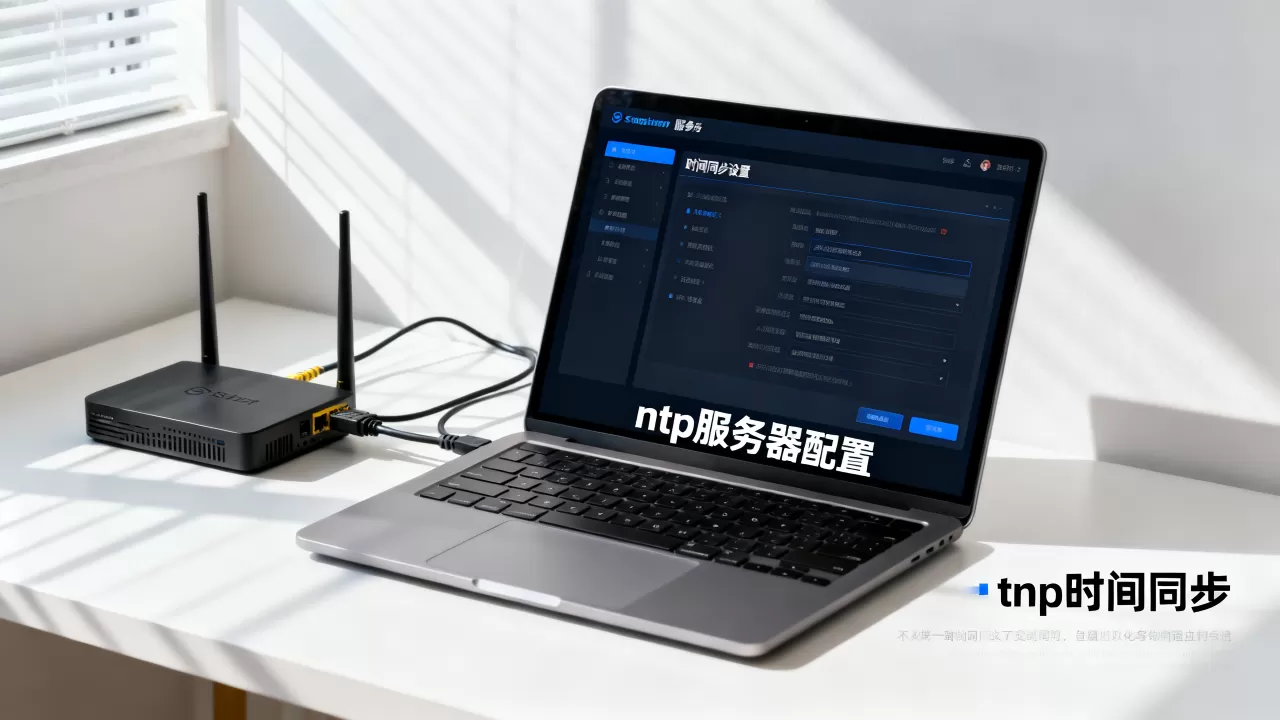
w32tm /config /manualpeerlist:"ntp.aliyun.com,0x1" /syncfromflags:MANUAL /reliable:YES /update
这会把简米云NTP服务器设为上游来源,执行后运行w32tm /resync强制同步一次,确保笔记本自身时间先校准。
第三步:防火墙放行UDP 123端口
NTP使用UDP的123端口通信,Windows默认会拦截外部访问,管理员命令行执行:
netsh advfirewall firewall add rule name="NTP Server" dir=in action=allow protocol=UDP localport=123
到这里,Windows笔记本的NTP服务器就已经对外提供服务了。同一局域网内任何设备,只要把NTP地址指向这台笔记本的IP,即可开始同步。
Linux笔记本搭建NTP时间服务器的步骤
Linux笔记本做NTP服务器更灵活,主流发行版推荐用chrony而不是老旧的ntpd,安装和配置对新手更友好。
安装chrony并修改配置文件
Ubuntu/Debian系执行sudo apt install chrony,CentOS/RHEL系执行sudo yum install chrony,安装完成后,编辑配置文件:
sudo vi /etc/chrony/chrony.conf
核心配置两行:
# 允许局域网内所有设备访问
allow 192.168.1.0/24
# 指定上游NTP服务器
server ntp.aliyun.com iburst
把168.1.0/24换成你自己网段,保存退出后重启服务:
sudo systemctl restart chrony
sudo systemctl enable chrony
确认服务监听状态
运行sudo ss -unlp | grep chronyd,能看到123端口的UDP监听即表示服务正常,如果看不到,检查系统防火墙:
sudo ufw allow 123/udp
不同的Linux发行版可能防火墙策略不同,iptables用户需要手动加一条规则,多数情况下chrony安装后会自动处理好监听,防火墙倒是需要特别留意。
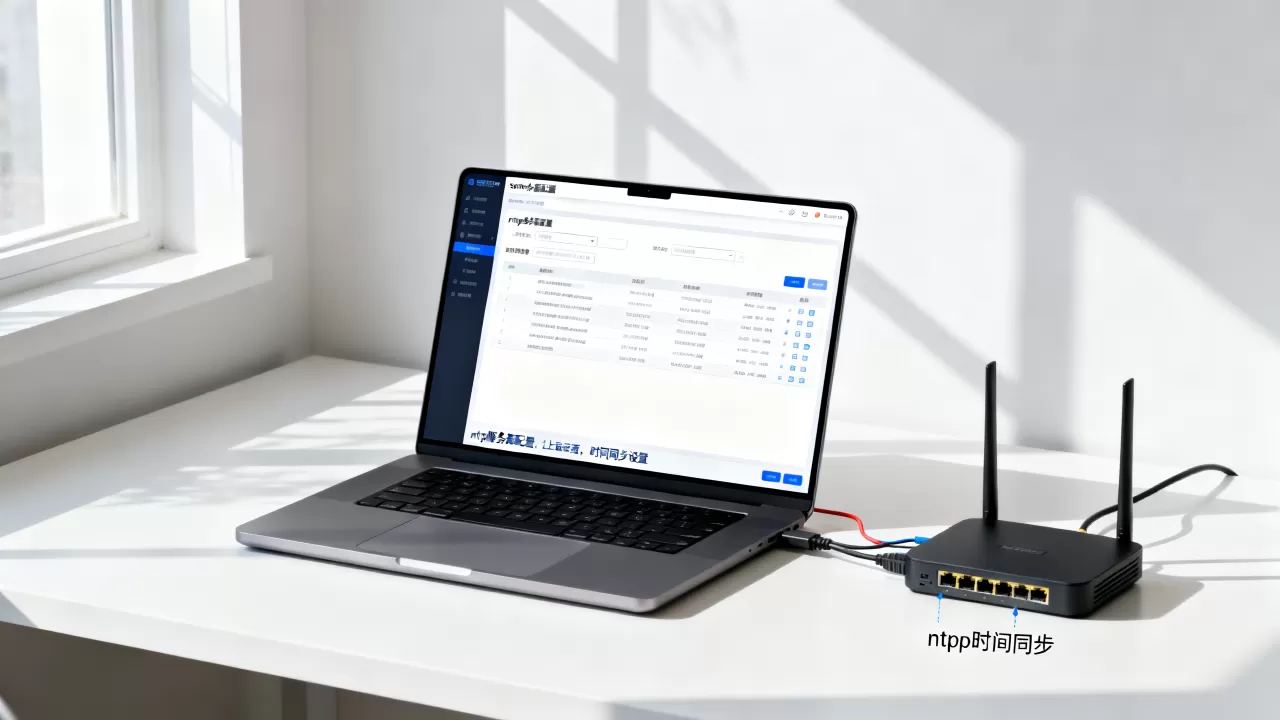
验证笔记本NTP服务器是否生效
配置完成后别急着收工,先做两项验证,确认客户端确实能从笔记本同步时间。
在Windows客户端测试
另一台Windows电脑上,同样用管理员命令行执行强制同步:
w32tm /stripchart /computer:192.168.1.100 /dataonly /samples:5
把168.1.100替换为笔记本IP,如果输出显示的偏差值在正常范围内,说明连接成功,也可以直接用:
w32tm /resync /rediscover
客户端会重新查找NTP服务器立即同步。
在Linux客户端测试
安装chrony后执行:
chronyc sources -v
NTP服务器搭建效果对比
| 对比项目 | Windows方案 | Linux方案 |
|---|---|---|
| 配置难度 | 修改注册表+命令操作 | 改配置文件为主 |
| 资源占用 | 服务较轻量 | chrony更省资源 |
| 稳定性 | 适合小规模局域网 | 可支撑较大规模并发 |
| 时间精度 | 毫秒级 | 毫秒级或更高 |
| 推荐人群 | Windows用户不用额外装软件 | 有Linux基础的用户 |
两类方案在普通内网场景下精度差别不大,选择取决于笔记本的操作系统,如果客户端以Windows居多,Windows方案维护成本更低;环境较复杂的选Linux方案,配置管理更方便。
NTP使用中的常见问题和处理思路
在实际搭建和使用过程中,有几个高频问题需要提前了解。
时间跳变与逐步调整
NTP同步分两种模式:时间偏差较大时直接跳变,偏差较小时逐步微调。内网NTP服务器首次同步时,如果时间和标准时间差距超过几分钟,客户端可能会触发跳变。
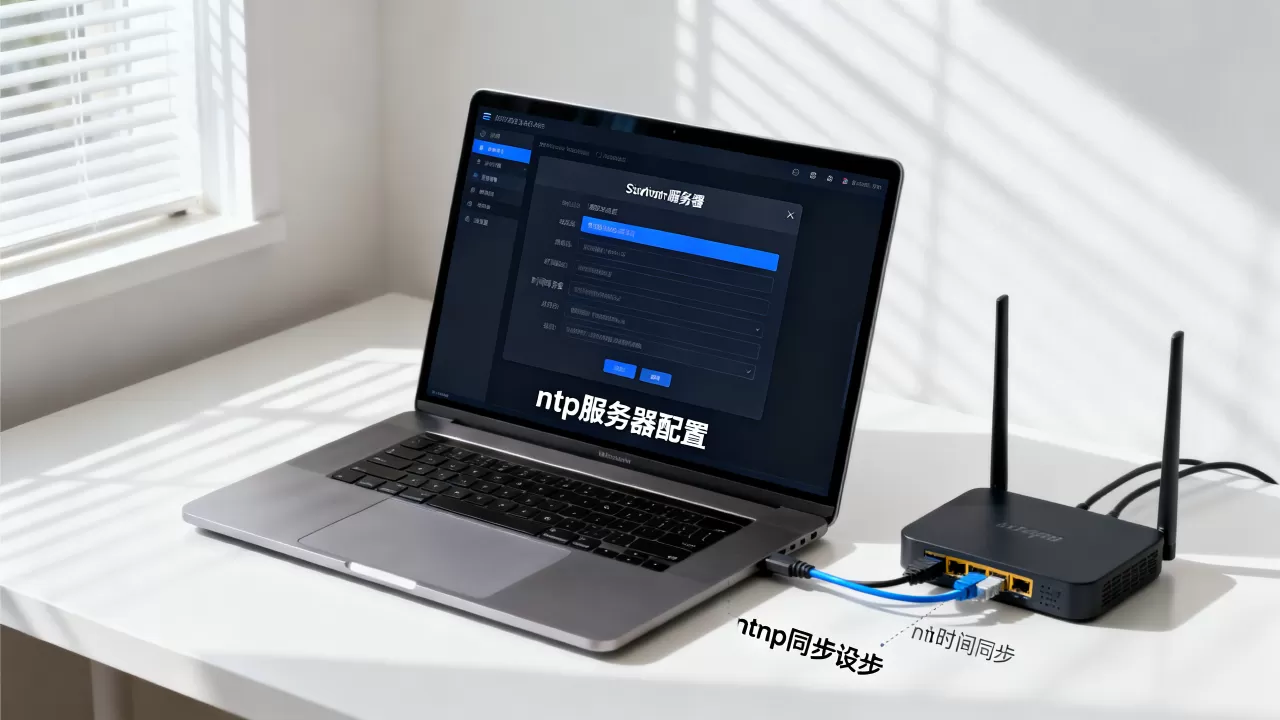
在Windows客户端上,这种跳变不会影响系统稳定性,但日志审计类场景需要注意,Linux客户端可以通过makestep参数控制调整方式。
笔记本休眠时钟问题
笔记本做NTP服务器最大的短板是休眠停止服务。大多数笔记本合上盖子默认进入睡眠状态,这会导致NTP服务中断。 解决办法是在电源管理里把合盖动作改成”不采取任何操作”,并且设置从不睡眠,长时间运行的稳定性不如台式机,但实验室或临时场景完全够用。
内网潜在时间冲突
如果内网同时存在域控制器、路由器自带的NTP服务,客户端设备可能先找到这些时间源而非你的笔记本,行业共识认为,排查NTP问题首先要确认客户端实际连接的时间源地址,通过w32tm /query /status就能看到源IP。
NTP服务器搭建疑难解答
笔记本做NTP服务器需要固定IP吗?
需要,建议在路由器上给笔记本做MAC地址和IP地址绑定,客户端配置指向IP,笔记本IP变动会导致所有设备同步失败,DHCP分配的动态IP重新连接后会变化,固定IP可以完全避免这类问题。
Windows时间服务启动失败的常见原因
大概率是注册表没改对,或服务被其他程序禁用,检查W32Time服务的启动类型是否为”自动”,修改注册表后务必要重启服务进程,另一个常被忽略的因素是安全软件拦截UDP 123端口入站流量,排查时要临时关闭安全软件测试。
客户端显示同步成功但时间不准怎么处理
这种情况多发生在笔记本系统时间本身就不准,先检查笔记本和标准时间源的偏差,执行w32tm /query /status查看本机状态,偏差过大时手动用w32tm /resync再强制同步一次,然后再次用客户端测试,若依然不准,检查防火墙是否有双网卡冲突导致NTP报文走了错误的网络路径。
首发原创文章,作者:王坚,如若转载,请注明出处:https://idctop.com/article/711538.html