用网线直接连接F5服务器,核心做法是:找对管理口(MGMT)或者业务网口,用一根直通网线把电脑和F5连起来,配好同一网段的IP地址,然后用浏览器打开F5的管理界面,或者用SSH工具登进去。整个过程不需要Console线、不需要串口转USB线,普通网线就能完成首次上架配置。
连接前先分清F5的网口角色
很多人第一次接触F5负载均衡设备,最容易犯的错就是把网线插错口,F5服务器的面板上通常有好几个网口,功能完全不同。


带外管理口和业务口的区别
MGMT口(管理口)是F5专门用来做带外管理的独立网口,通常标注为“MGMT”或“管理”,它的特点是独立于业务流量通道,哪怕业务口全部宕掉,管理口仍能访问。业务口则是走数据流量的口,标号一般是1.1、1.2、2.1这类格式,转发用户请求用的。
用网线连接F5做首次配置时,优先插MGMT口,而不是业务口,原因是管理口默认IP固定,不受业务配置影响,登录后能直接进入配置界面,行业共识认为,90%以上的F5首次上架操作都是通过MGMT口完成。
怎么识别你的F5型号对应的管理口
不同平台的F5,管理口标识有差异:
- BIG-IP 2000/4000/7000系列:管理口在电源旁边,单独一个小网口,标着MGMT
- BIG-IP iSeries(i4800/i5800等):管理口标识为“MGMT”或“管理口”,千兆速率
- VELOS系列:管理口在控制板卡上,位置更隐蔽
拿不准的时候,查看设备正面或背面的丝印标签,F5出厂都会印“MGMT”字样,千万不要把“管理口”和“HA口”搞混,HA口是两台设备同步用的,插上去不会获得管理IP。
| 网口类型 | 标识 | 用途 | 默认IP |
|---|---|---|---|
| 管理口 | MGMT | 带外管理 | 168.1.245(多数2系平台) |
| 业务口 | 1、1.2等 | 数据流量转发 | 无默认,需手动配置 |
| HA口 | HA | 主备同步 | 无默认,成对配置 |
网线直连F5服务器怎么配置:物理连接与登录
如果你手里只有一根普通网线,目标是把电脑直接连到F5上做初始化配置,按下面步骤走。
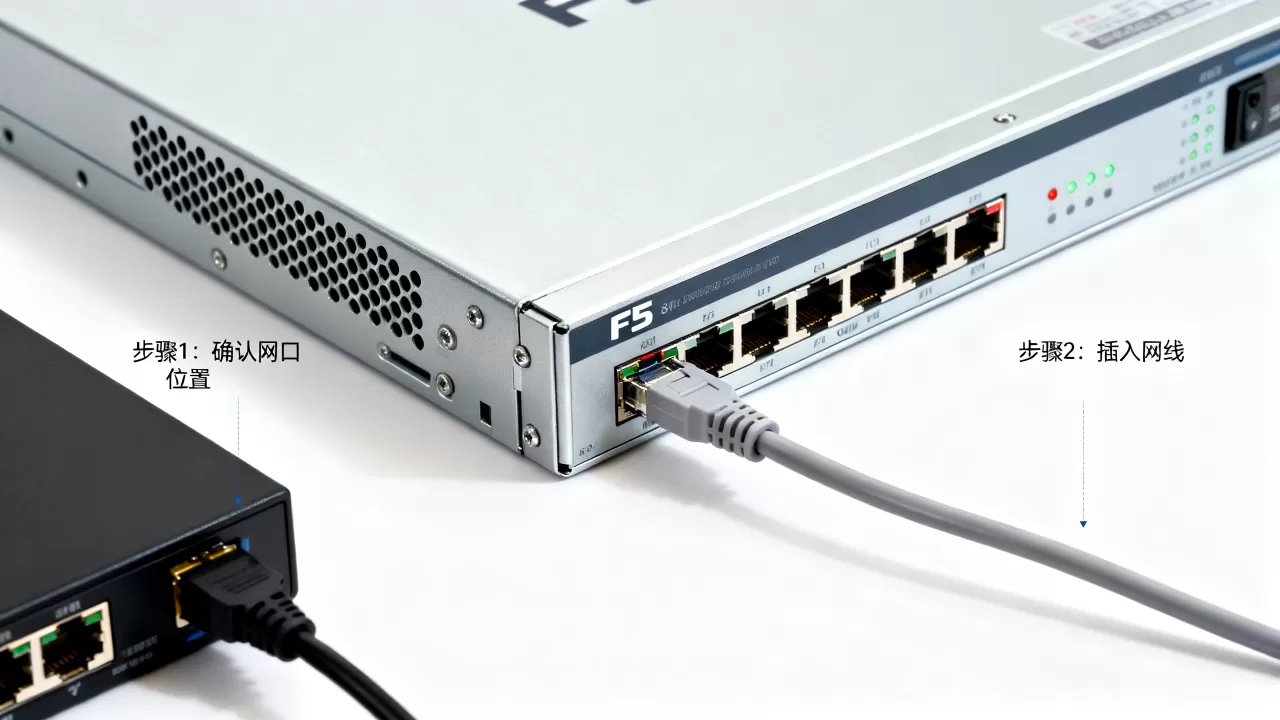
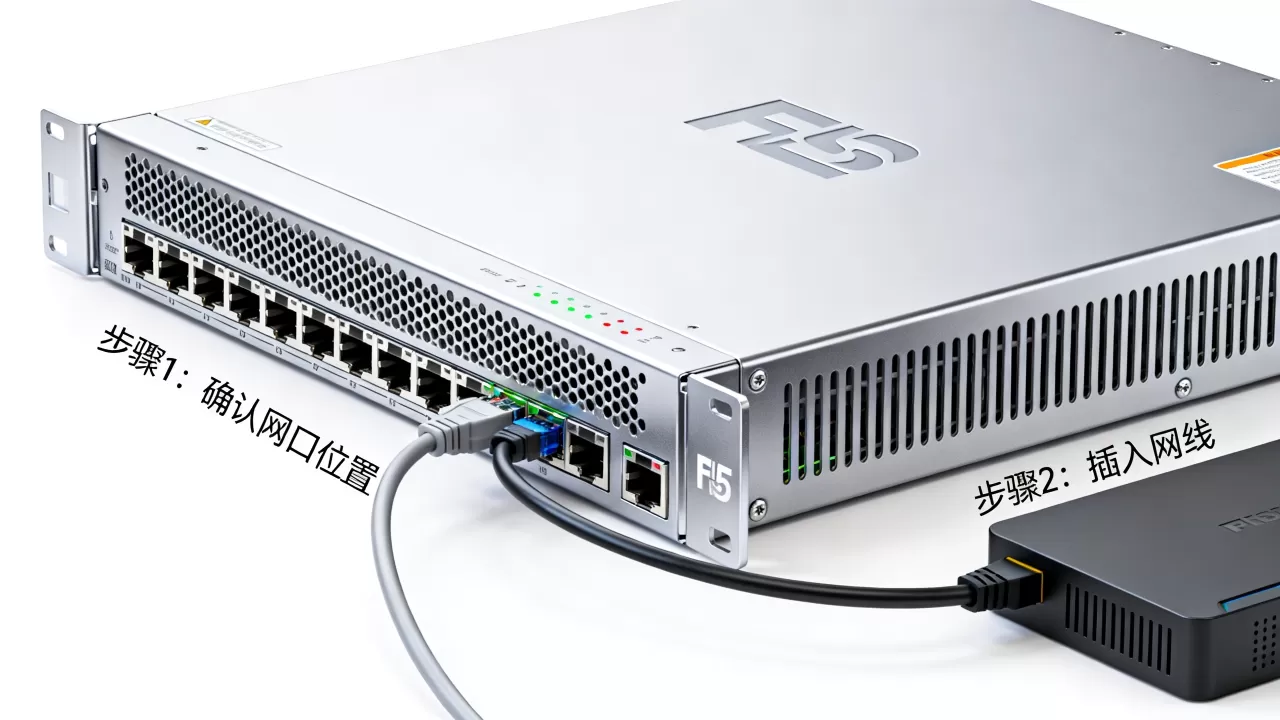
第一步:物理连接
网线一端插F5的MGMT口,另一端插电脑网口,现在的电脑网卡大多支持自动翻转,直通线、交叉线都能用,不存在老式网线的兼容麻烦,插好后观察网口指示灯,灯亮说明物理链路通了。
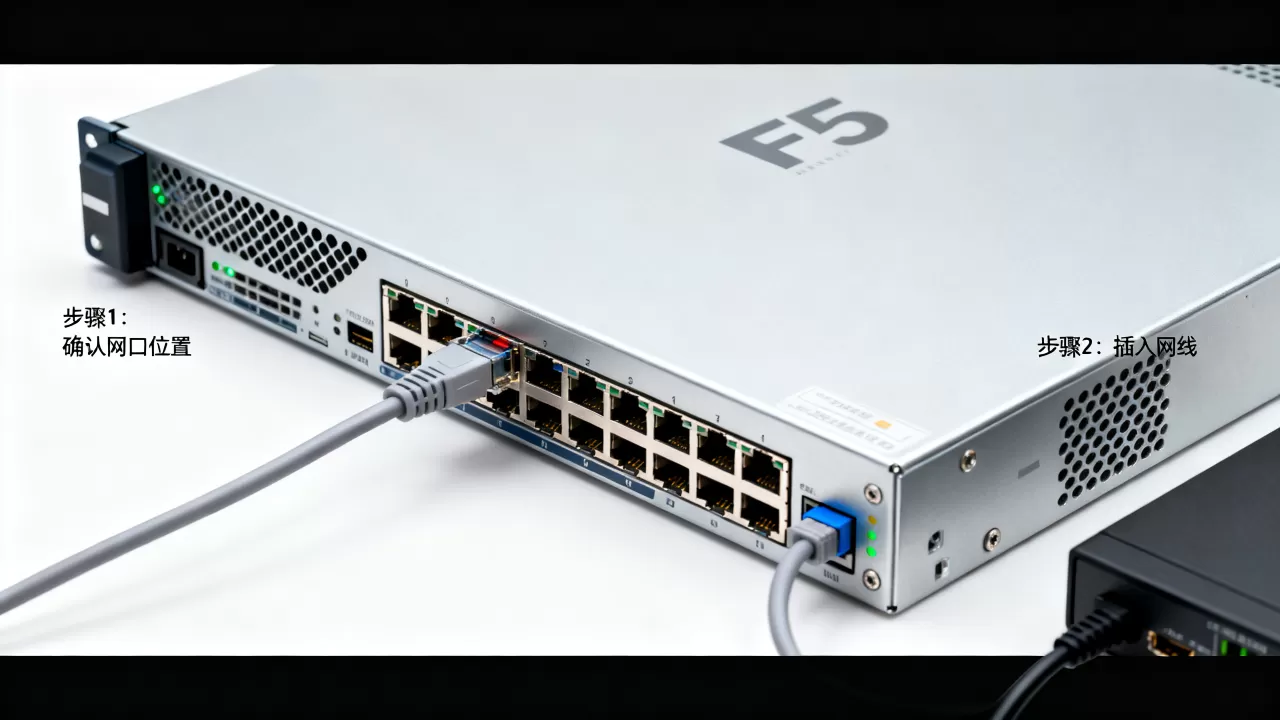
如果电脑没有网口(比如部分轻薄本),需要准备一个USB转RJ45网卡,驱动装好后一样能识别。
第二步:配置电脑IP
F5多数2系平台的管理口默认IP是168.1.245,子网掩码255.255.0,你要把电脑的网卡IP改成同网段,比如168.1.100。
在Windows上这样操作:
- 打开控制面板 → 网络和共享中心 → 更改适配器设置
- 右键以太网网卡 → 属性 → 双击IPv4协议
- 选择“使用下面的IP地址”,填入192.168.1.100,掩码255.255.255.0,网关不填或填192.168.1.245都可以
- 确定保存
Mac电脑则在“系统设置 → 网络 → 手动配置IP”,填入同样的网段地址。
第三步:访问F5管理界面
打开浏览器输入https://192.168.1.245,F5默认走HTTPS协议,端口443,浏览器会提示证书不受信任,这是F5自签名证书的正常现象,选择“继续前往”即可。
首次登录会要求输入账号密码。F5出厂默认账号是admin,密码admin,登录后会强制要求修改,如果这台设备之前被人配置过,默认密码不生效,那就需要通过CLI重置。
如果浏览器打不开,还有一种方式是SSH登录:在终端里执行ssh admin@192.168.1.245,同样能进入命令行配置界面。
第四步:修改F5管理IP(可选但推荐)
默认的192.168.1.245只适合直连场景,要接入公司管理网段,得改成实际业务网段的IP,在SSH命令行里执行:
tmsh
modify sys global-settings mgmt-dhcp disabled
modify sys management-ip 10.10.10.5 netmask 255.255.255.0
save sys config
把10.10.10.5换成你规划好的管理地址,改完后管理口IP立即生效,原来浏览器里打开的连接会断开,重新用新IP访问即可。
没有管理口的F5怎么用网线接入
部分F5型号或虚拟化部署场景没有独立MGMT口,比如某些CMP平台或低端型号,这种情况下,用网线连接F5服务器的业务口同样能完成配置,只是需要先知道业务口的初始状态。
业务口访问的两种情形
第一种:设备是全新出厂,业务口默认没有配置IP,需要通过串口Console先初始化,把业务口IP配好后再用网线远程连接。
第二种:设备已经运行过,业务口上有现成IP,那么网线直连后,把电脑IP配到该业务口的同网段,然后用SSH连接那个业务口IP。
串口初始化方法:准备一根Console线(USB转串口),连接F5的Console口,用SecureCRT或PuTTY打开串口会话,波特率9600,数据位8,停止位1,无校验,进入命令行后执行:
tmsh
create net self 10.10.10.10/24 { allow-service all }
save sys config
这条命令把业务口上的自IP设为10.10.10.10,之后就能拔出Console线,用网线直连这台F5的业务口继续操作。
用网线连F5服务器怎么配置业务口IP的完整路径
进入tmsh之后,更细的配置步骤是:
- 查看当前网口状态:
show net interface - 进入接口配置:
edit net interface 1.1 - 设置自IP:
create net self 10.10.10.10/24 vlan internal - 保存配置:
save sys config
配完之后用ping 10.10.10.10验证连通性,通了说明链路和数据通路都正常。
网线连接F5后的连通性验证
连接不能只看灯亮不亮,要实际跑通数据才算成功,以下三个验证方式按顺序做。
Ping测试管理地址
在电脑命令行里执行ping 192.168.1.245,F5默认允许管理口响应ping请求,如果超时,先检查电脑的防火墙有没有拦截ICMP,Windows系统自带的防火墙有时会挡住这类回包。
HTTPS页面确认
https://192.168.1.245能打开登录页,说明Web管理服务正常,登录后进入System → Platform页面,能看到设备序列号、软件版本、硬件状态。
SSH命令行确认
ssh admin@192.168.1.245能进入命令行,说明SSH服务正常,SSL证书告警直接选接受,不影响功能验证。
网线直连F5服务器怎么配置的常见坑
亲自操作过F5的人都有一段踩坑史,这里把最常见的几个问题列出来。
管理口IP连不上
你确认插的是MGMT口,但浏览器就是打不开,操作顺序是先把电脑IP设好,再插网线,顺序反了可能导致网卡没有及时识别新的静态IP。
还有一种情况:设备之前启用过DHCP,管理口自动获取了一个IP,覆盖了默认地址,用串口进去执行tmsh list sys management-ip查看实际管理地址。
电脑显示“未识别的网络”
这是因为电脑和F5不在同一网段,检查一下电脑IPv4地址是不是192.168.1.x段,子网掩码是否255.255.255.0。
浏览器打不开HTTPS页
F5管理界面只支持HTTPS输入https://前缀,如果直接输IP,浏览器默认走HTTP的80端口,F5不接受,另一个原因是电脑代理设置,把局域网代理关掉再试。
F5设备代维上门调试价格参考
如果自己搞不定,可以考虑找做F5维保的服务商上门调试。一次性代维上门调试价格通常在1000元到3000元之间,要看设备型号、配置复杂度、所在城市,一线城市价格偏高,二三线城市会低一些,这个费用一般包含网络连通配置、基础license激活、HA组配置等常见服务项,具体报价要让服务商根据实际交付清单出。
网线连接F5服务器后如何验证负载均衡配置完整
如果你不是单纯为了管理配置,而是要把F5接入业务做负载均衡,网线连通只是第一步,真正要验证的是流量路径是否完整。
- 创建VIP:配置虚拟服务器地址和端口
- 添加Pool:把后端真实服务器IP加进资源池
- 绑定健康检查:让F5自动探测后端节点存活状态
- 验证转发:从客户端访问VIP地址,看后端服务器的响应情况
用网线连接F5服务器做测试时,把电脑接到业务口所在交换机上,直接访问VIP地址,观察请求是否被F5分发到后端两台机器上,如果只在一台后端有响应,可能是会话保持配置生效了,也可能是健康检查把另一台节点标记为宕机。
网线连接F5服务器常见问题
Q:F5管理口默认IP是多少?会不会因为我直连改变它?
A:F5多数2系平台(2000、4000、5000、7000系列)的管理口出厂默认IP是192.168.1.245,部分新平台可能是192.168.1.242,直连电脑不会改变这个地址,只要你的电脑IP在同一网段就能访问,出厂默认账号admin/admin,首次登录必须改密码。
Q:物理机F5和虚拟化F5用网线连接有什么区别?
A:物理机F5有独立MGMT口,直连管理口即可;虚拟化F5(比如VMware上的BIG-IP VE)没有独立管理口,直接使用虚拟网卡的IP地址,连接方式和普通Linux服务器相同,虚拟化F5的管理地址通常是在部署时通过控制台指定的,不存在默认IP,F5 VE的License管理和物理机不同,是按时长或按永久授权方式计费,运维人员需要额外关注License到期时间。
首发原创文章,作者:王坚,如若转载,请注明出处:https://idctop.com/article/712234.html