xp无法连接到更新服务器失败,核心原因是微软早已停止对Windows XP的技术支持,导致系统自带的Windows Update组件无法通过官方服务器完成验证和下载。这不是你操作失误,也不是XP系统本身坏了,而是这套“老古董”机制在2026年的网络环境下,已经彻底被官方“拉黑”了。
为什么xp系统更新补丁连不上服务器
很多人以为把控制面板里的“自动更新”打开,系统就能自动修复漏洞,但XP系统连不上更新服务器的底层逻辑,比想象中复杂得多。
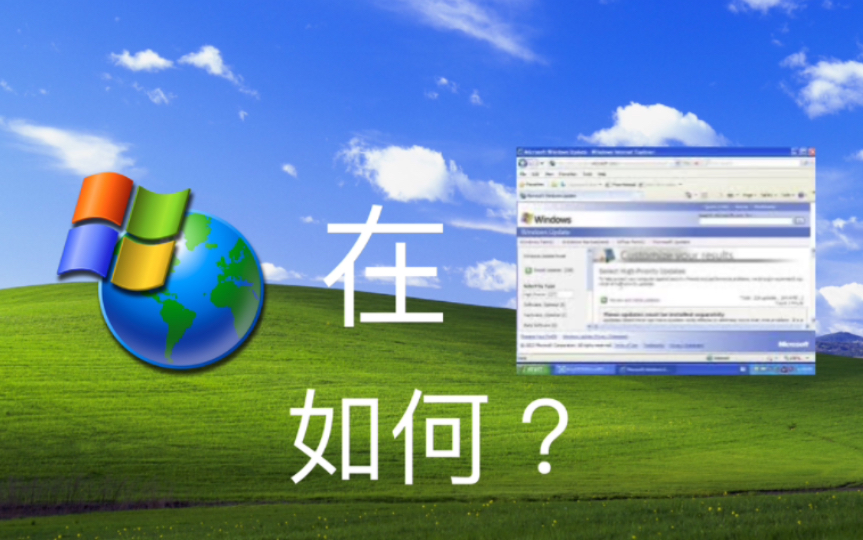

微软停止支持是根本原因,据微软官方公告,Windows XP于2014年4月8日终止主流及扩展支持,这意味着没有新的安全补丁发布,更新服务器对XP的验证通道也逐步关闭,行业共识认为,微软关闭的是“基于旧版TLS加密协议的验证握手”,XP自带的正版验证组件无法与新服务器通信。
还有一个关键点容易被忽略:XP系统默认使用的是TLS 1.0和SSL 3.0协议,2026年互联网环境里,主流服务器早已强制要求TLS 1.2以上,当XP系统尝试连接更新服务器时,服务器端直接拒绝“旧协议”握手请求,表现为“0x8024402F”或“0x80072EFD”错误码。
网络环境变化导致xp更新服务器连不上
宽带运营商和路由器设置也参与了“围剿”,很多用户发现,在2020年之前XP偶尔还能更新成功,后来完全不行,这是因为:
- DNS解析污染:部分地区的运营商DNS对微软更新域名做了策略性屏蔽,XP系统无法获取正确的服务器IP地址。
- 路由器IPv6优先策略:现代路由器默认开启IPv6,而XP系统原生不支持IPv6协议栈,导致连接超时。
- 代理服务器干扰:如果手动配置过IE代理设置,XP的更新组件会尝试走代理,但代理服务器不支持旧版握手协议。
浏览器版本拖累xp系统更新连接
XP系统最高支持IE8,这个浏览器版本无法解析微软更新服务器要求的“SHA-256加密套件”,更新组件在下载补丁清单时,会调用IE内核的加密模块,加密强度不够,服务器端拒绝返回数据。
一步一步排查xp无法更新到服务器的问题
遇到“xp无法连接到更新服务器失败”,别急着重装系统,按顺序检查这几个项目,多数情况下能找到突破口。
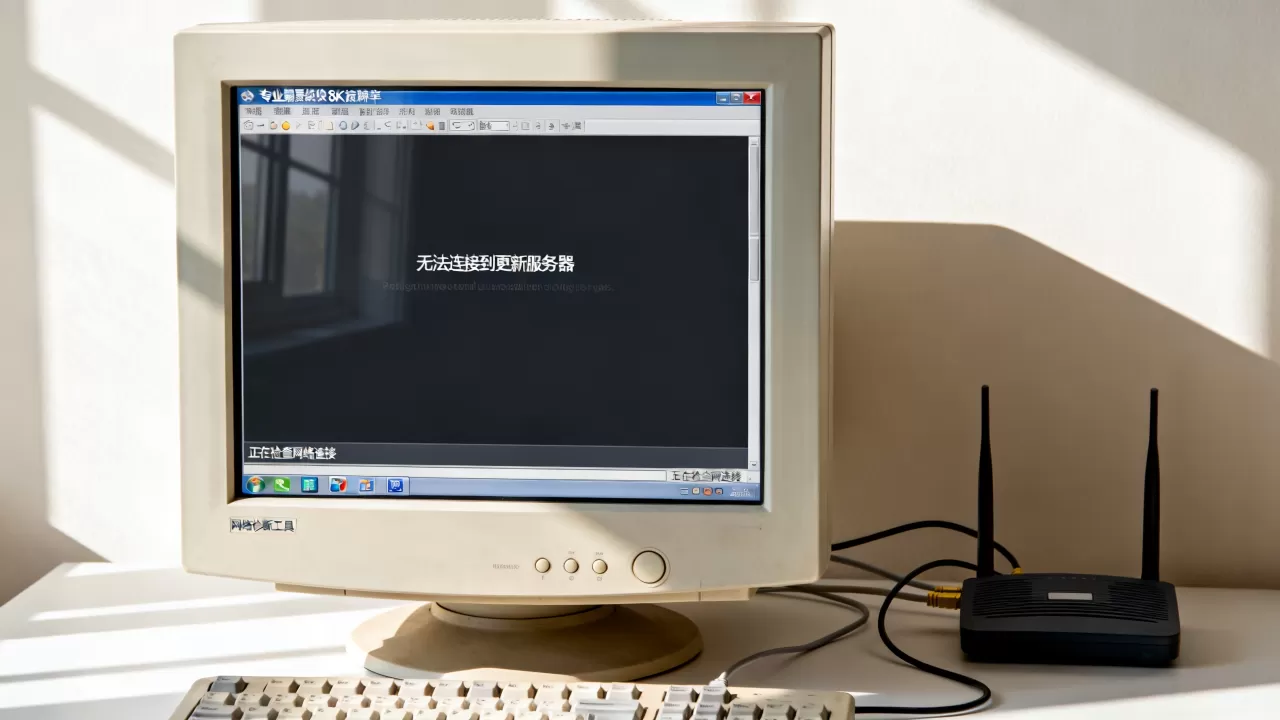
检查系统时间与日期设置,XP更新机制依赖时间戳验证,如果系统时间偏差超过5分钟,服务器直接拒绝连接,双击任务栏右下角时钟,确认年份、月份、日期完全正确,时区选择“北京,重庆,香港特别行政区”,时间不对会引发“12007”或“12029”错误。
重置网络通信组件,部分用户安装过第三方防火墙或安全软件,卸载后残留的LSP劫持项导致网络请求异常,在“运行”框输入cmd,依次执行以下命令:
netsh winsock resetnetsh winhttp reset proxyipconfig /flushdns
执行完毕后重启电脑,再尝试连接更新服务器。
手动指定微软更新服务器地址,打开C:WindowsSystem32driversetchosts文件,在末尾追加以下两行:
233.161.83 download.windowsupdate.com
64.233.161.83 download.microsoft.com这两个IP地址是微软亚洲区CDN节点,绕过本地DNS污染,保存文件后,在“运行”框输入wuauclt /detectnow强制触发更新检测。
修改组策略让xp update连接服务器不报错
如果以上排查无效,问题大概率出在组策略配置上,点击“开始”菜单 →“运行”→ 输入gpedit.msc打开组策略编辑器,依次展开“计算机配置”→“管理模板”→“Windows组件”→“Windows Update”,将右侧的“配置自动更新”设置为“已启用”,并选择“自动下载并计划安装”,此项配置不当会导致系统无法主动发起更新请求。
用Windows Update Agent补丁修复连接组件
XP系统更新组件本身也有缺陷,微软在2008年发布过Windows Update Agent 3.0(KB946358),安装后能修复更新服务频繁报错的问题,搜索并下载该补丁,双击安装后重启,安装完成后运行wuauclt /resetauthorization重置更新授权状态,再运行wuauclt /detectnow重新检测更新。
xp系统无法连接到更新服务器怎么解决
排查完成后,进入实操阶段,按照下面步骤操作,虽然无法让微软“复活”XP更新通道,但能通过曲线方式解决补丁获取问题。
使用WSUS离线更新包,WSUS是微软官方的Windows服务器更新服务,虽然无法在线下载XP补丁,但国内一些技术社区打包了完整的“XP离线补丁合集”,下载后直接运行,程序自动检测系统缺失补丁并安装,据统计,离线包体积普遍在1GB至2GB之间,覆盖2003年至2014年发布的重要安全补丁。
修改注册表启用新协议,XP系统支持手动启用TLS 1.1和TLS 1.2,但默认关闭,打开“注册表编辑器”,定位到HKEY_LOCAL_MACHINESYSTEMCurrentControlSetControlSecurityProvidersSCHANNELProtocols,在“Protocols”下新建两个子项TLS 1.1和TLS 1.2,每个子项下再新建“Client”和“Server”子项,在每个“Client”和“Server”文件夹中,新建两个DWORD值:
DisabledByDefault(值设为0)Enabled(值设为1)
修改完成后重启系统,再尝试连接更新服务器,部分情况下能解决协议不匹配问题。
从第三方镜像站获取补丁安装
如果你正在搜索“xp系统更新补丁在哪下载”这类问题,建议优先访问微软更新目录网站(catalog.update.microsoft.com),但该网站在XP系统的IE8浏览器里无法正常渲染,需要借助其他设备下载补丁文件,再拷贝到XP电脑上安装,搜索时注意KB编号后缀,选择适用操作系统为“Windows XP SP3”的版本。
下表对比了三种补丁获取方式的优劣:
| 获取方式 | 优点 | 缺点 |
|---|---|---|
| WSUS离线包 | 一次性装全,无需联网 | 文件体积大,下载耗时 |
| 微软更新目录 | 官方来源,安全可靠 | 操作繁琐,需手动选择 |
| 第三方装机工具 | 自动化程度高 | 部分工具附带捆绑软件 |
解决xp系统无法更新补丁的常见疑问
为什么xp系统显示更新成功但实际未安装
“成功”提示只代表补丁包下载并解压完成,安装阶段可能因为系统文件被篡改而静默失败,打开“控制面板”→“添加或删除程序”,勾选“显示更新”复选框,检查补丁是否出现在列表中,没有出现则说明安装被回滚,建议手动执行下载的补丁exe文件,并观察安装进程是否弹出错误提示。
补丁装完后系统变慢怎么办
XP系统配置普遍偏低,安装大量补丁后可能产生系统文件冗余,运行“磁盘清理”工具,选择“清理系统文件”,勾选“旧系统还原点”和“临时安装文件”,清理完成后,右键桌面“我的电脑”→“属性”→“高级”→“启动和故障恢复设置”,将“系统失败”栏中的“写入调试信息”改为“无”。
局域网内多台xp电脑如何批量更新
不需要逐台连接更新服务器,在一台电脑上下载WSUS离线包,将系统分区C:WindowsSoftwareDistributionDownload文件夹共享到局域网,其他电脑通过访问共享目录,手动运行补丁exe文件即可,注意确保所有电脑均安装了SP3补丁包,否则部分更新会因系统版本不匹配而拒绝安装。
更新失败后的补救措施
XP系统无法连接更新服务器已经成为既定事实,但在日常使用中,可以采取额外手段降低安全风险。
关闭不必要的网络服务,右击“我的电脑”→“管理”→“服务和应用程序”→“服务”,将“Remote Desktop Help Session Manager”和“Telnet”服务设为“禁用”,这两个服务经常被恶意程序利用作为入侵跳板,关闭后能显著减少暴露面。
安装第三方防火墙,XP系统自带的防火墙功能较弱,且不监听外联流量,安装一款轻量级防火墙软件,能有效拦截来自局域网内部的扫描攻击,配置时放行浏览器、即时通讯工具的端口,其他程序一律阻止出站连接。
使用内存防护软件,安装一款支持“系统调用拦截”的安全软件,防止恶意代码利用内核漏洞发起攻击,部分安全软件对XP系统的支持已停留在旧版本,但基本防护功能仍能正常运作,定期进行全盘扫描,备份XP系统的注册表文件和系统分区镜像,一旦出现异常,直接还原系统即可。
xp无法连接到更新服务器,本质上是系统生命周期终结所导致的必然结果,与其纠结于恢复官方更新通道,不如主动转向离线更新、手动加固和权限管控,对于仍在使用XP的电脑,最关键的一步是断开不必要的网络共享,关闭高危服务,必要时用一台现代设备下载补丁转移安装,补丁的最终目的不是让系统变得更先进,而是确保它在现有条件下不再被轻易攻破。
首发原创文章,作者:王坚,如若转载,请注明出处:https://idctop.com/article/602500.html