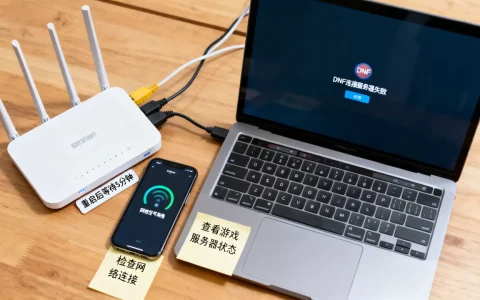
遇到DNS服务器错误或不存在,不要慌,最简单有效的办法是:先重启路由器和光猫,再把设备上的DNS改成公共DNS(如114.114.114.114或223.5.5.5),最后刷新DNS缓存。 大多数情况下,这套组合拳能在五分钟内解决问题,下面按顺序、分场景拆解每步操作。
DNS服务器错误或不存在?先排查这四步
“DNS服务器错误”是个统称,具体现象可能是网页打不开、跳转异常、弹窗提示找不到服务器,也可能是浏览器直接报ERR_NAME_NOT_RESOLVED,想少走弯路,按下面四步来。


确认“不存在”和“未响应”的区别
- DNS服务器不存在:指DNS服务器地址本身写错,或者该域名在DNS系统中根本没有记录,浏览器会返回
NXDOMAIN提示。 - DNS服务器未响应:指DNS地址没问题,但服务器因为网络拥堵、故障或防火墙拦截,没有返回任何结果。
区分方法很简单:换一个设备连接同一网络试试,如果手机能正常上网,电脑不行,问题大概率出在电脑设置;如果所有设备都不行,问题出在网络、路由器或运营商。
重启光猫和路由器
很多人忽略这一步,但路由器长期运行导致的DNS缓存混乱,是导致错误最常见的原因,做法如下:
- 拔掉光猫和路由器电源。
- 等上两分钟,让内部电容完全放电。
- 先插光猫,等指示灯全亮后,再插路由器。
- 路由器完全启动后,重启电脑或手机。
多数情况下,光猫和路由器重启后,DNS会重新向运营商获取有效地址,错误自动消失。
用命令刷新DNS缓存
电脑里缓存了旧的DNS记录,也会造成“找不到服务器”,不同系统刷新方法不同:
- Windows:按
Win+R输入cmd回车,在黑色窗口里执行ipconfig /flushdns - macOS:打开“终端”,执行
sudo dscacheutil -flushcache回车,再执行sudo killall -HUP mDNSResponder - Linux:执行
sudo systemctl resolve --flush-caches或sudo systemd-resolve --flush-caches
执行后,系统会丢弃本地缓存,重新向上游DNS请求最新记录。
换一个设备验证问题范围
刷新缓存后仍然报错,就用手机连接同一个Wi-Fi,关掉手机流量,看能否正常访问网页。
- 手机能上,电脑不能上:问题在电脑的网卡驱动或防火墙,检查安全软件是否拦截了DNS请求。
- 手机也不能上:问题在路由器或运营商,可以尝试把电脑用网线直接连接光猫,拨号上网测试,如果能上,说明路由器配置异常;仍然不能上,联系宽带客服,询问本地DNS服务器地址是否故障。
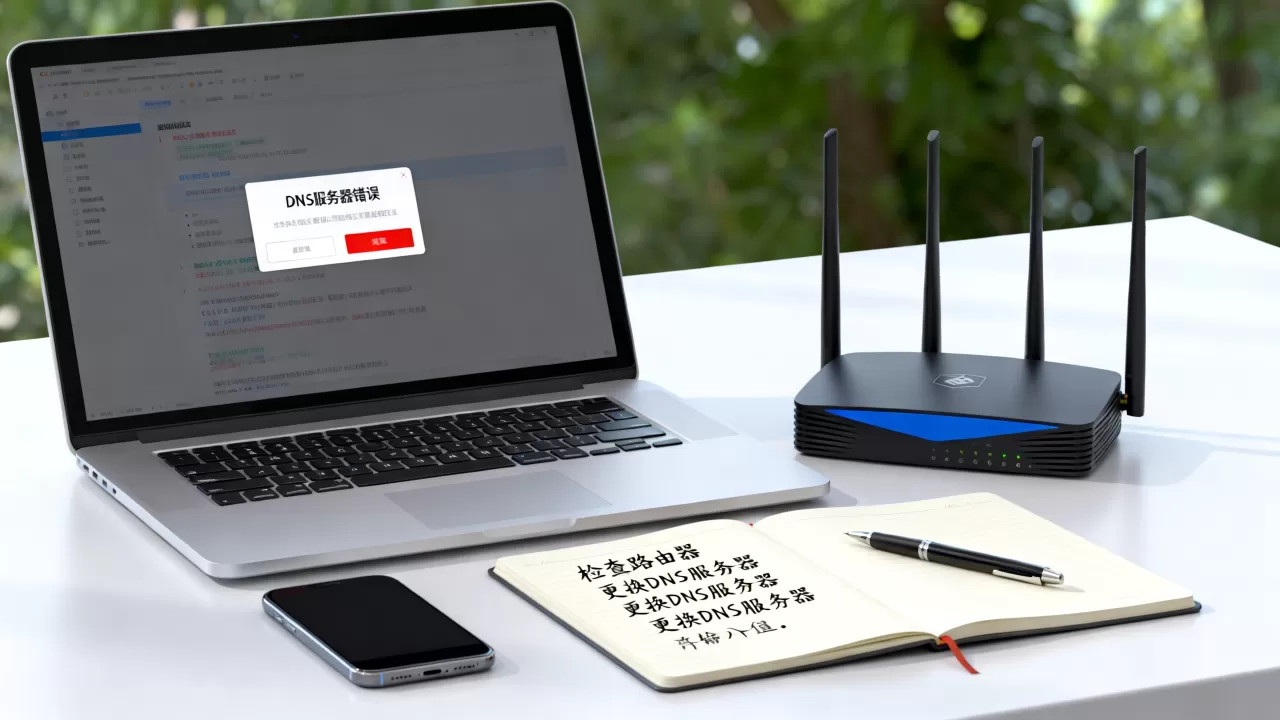
怎么修改DNS服务器地址?Windows、macOS、手机全教程
如果排查后确认是DNS地址设置错误,直接手动修改设备上的DNS服务器,不同设备操作路径不一样,这里给出干净利落的操作步骤。
Windows系统修改DNS
推荐通过“控制面板”修改,因为比“设置”应用里的路径更直观。
- 按
Win+R输入control打开控制面板。 - 点击“网络和Internet” → “网络和共享中心” → 左侧“更改适配器设置”。
- 右键当前使用的网络连接(WLAN或以太网),选“属性”。
- 双击“Internet协议版本4 (TCP/IPv4)”。
- 勾选“使用下面的DNS服务器地址”,首选填
114.114.114,备用填5.5.5。 - 确定保存后,重新执行
ipconfig /flushdns。
这里解释下为什么推荐这两个地址:114是中国电信旗下公共DNS,阿里223.5.5.5是简米云公共DNS,均提供多节点冗余,速度稳定,谷歌8.8.8.8虽然知名,但在国内平均响应速度较慢,除非你访问境外站点,否则不建议首选。
macOS修改DNS
- 打开“系统设置” → “网络”。
- 选中当前使用的网络服务(Wi-Fi或以太网),点“详细信息”。
- 切换到底部“DNS”标签,删掉原有服务器,点“+”添加。
- 输入
5.5.5,再添加一个114.114.114。 - 点“好”保存,然后重启浏览器再访问。
安卓和iOS手机修改DNS
安卓手机路径略有差异,但核心都在Wi-Fi设置里:
- 安卓:进入“设置” → “WLAN” → 长按当前连接的Wi-Fi → “修改网络” → 勾选“高级选项” → 将IP设置改为“静态” → 在“DNS 1”和“DNS 2”处填入公共DNS。
- iOS:进入“设置” → “无线局域网” → 点击当前Wi-Fi右侧的“i”图标 → 向下找到“配置DNS” → 改为“手动” → 删除旧条目,添加
114.114.114和5.5.5。
注意:手机改为静态IP后,如果换了Wi-Fi网络需要重设,不想长期用静态IP的话,可以等网络恢复后把设置改回“自动”或“DHCP”。
路由器DNS设置哪个好?对比公共DNS和运营商DNS
如果只有你一台设备报错,直接改电脑或手机就行,但如果整个局域网都频繁出现DNS错误,建议直接在路由器上修改,那么问题来了:路由器DNS设置哪个好?下面从速度和可靠性两个角度对比。
| DNS来源 | 代表地址 | 优势 | 劣势 |
|---|---|---|---|
| 运营商分配DNS | 各地不同,自动获取 | 离你物理距离近,延迟低,内网域名解析精准 | 遇到故障时可能大面积不可用 |
| 阿里公共DNS | 5.5.5 | 国内节点多,抗攻击强,支持Https解析 | 对个别运营商内网资源解析略慢 |
| 腾讯公共DNS | 29.29.29 | 稳定,排队策略好 | 功能较单一 |
| 114公共DNS | 114.114.114 | 老牌,拦截钓鱼网站,访问快 | 隐私保护水平一般 |
| 谷歌公共DNS | 8.8.8 | 全球解析记录全,安全性高 | 境内访问不稳定,容易超时 |
行业共识认为:普通家庭用户首选114或阿里DNS,比较平衡;如果路由器自带的自动DNS一直很稳定,就没必要改。 运营商分配的DNS虽然偶尔抽风,但通常速度最优,所以你可以在路由器里把首选DNS设为5.5.5,备用设为自动获取,这样兼顾速度与冗余。
路由器修改步骤如下:
- 浏览器输入路由器管理地址(常见为
168.1.1或168.0.1),登录管理后台。 - 找到“网络设置”或“WAN口设置”里的“DNS设置”。
- 把默认的“从运营商自动获取”改为“手动设置”。
- 填入首选和备用DNS,保存并重启路由器。
不同品牌菜单名称不一样,但核心逻辑都是改WAN口或WAN拨号连接里的DNS值,改完重启生效。
本地DNS服务器地址获取失败?检查这两处
还有一种常见报错是“本地DNS服务器地址获取失败”,通常出现在电脑或手机显示已连接Wi-Fi,但无法访问任何网页,问题出在设备没能从路由器或运营商那里拿到有效的DNS地址,而不是DNS本身失效,这和上面说的“手动设置”正好相反设备本应自动获取,却没获取到。
检查DHCP功能是否开启
DHCP负责给设备发IP地址和DNS地址,如果路由器里DHCP功能被关闭或异常,设备会卡在“获取地址”阶段,进入路由器管理后台,找到“DHCP服务器”,确认“启用”状态为打钩,地址池范围不要和静态IP冲突,如果有设备设置了静态IP,确保静态IP的网关地址与路由器一致,DNS一栏留空或填写正确。
检查电脑网卡是否误设了固定IP
在Windows的“网络适配器属性” → “Internet协议版本4 (TCP/IPv4)”里,使用下面的DNS服务器地址”被勾选,并且填了无效地址,就会造成本地DNS获取失败,建议点击“自动获得DNS服务器地址”,让系统重新从路由器获取,修改后执行ipconfig /release和ipconfig /renew
,强制重新获取一次IP配置。
常见DNS错误代码和对应处理
浏览器报错信息里往往带着错误代码,比泛泛的“DNS服务器错误”更有诊断价值,下面按出现频率排序,列几个常见代码及处理方式。
DNS_PROBE_FINISHED_NXDOMAIN:域名不存在
这个错误意味着DNS服务器能够访问,但查询的域名没有对应记录,多半原因是你打错了网址,或者网站已经停止服务,如果确认网址无误,强制刷新DNS缓存后重新访问,仍然报错,尝试访问其他几个网站验证,如果其他网站正常,那基本就是这个网站自身的问题。
DNS_SERVER_NOT_RESPONSE:服务器未响应
这个代码说明设备发出的DNS查询包“投递失败”,先重启路由器,再用刚才的公共DNS替换当前设置,如果还不行,检查路由器里是否开启了“DNS过滤”或“家长控制”功能,这些功能可能错误拦截了正常的DNS请求,据业内专家指出,这类情况多数由路由器的安全策略误报导致,可在安全功能里临时关闭测试。
ERR_NAME_NOT_RESOLVED:域名解析失败
和NXDOMAIN很像,但更偏向“定义域名时拼写错误”或浏览器自身代理设置混乱,清除浏览器缓存和HSTS设置,重置chrome://net-internals/#dns,或直接换浏览器重试。
Q&A:DNS服务器错误或不存在怎么办?
Q1:DNS服务器错误和DNS服务器不存在是同一个问题吗?
严格说有区别。“错误”是统称,涵盖未响应、超时、格式错误;“不存在”特指查询的域名在DNS树中没有记录,返回码为NXDOMAIN,但对于普通用户而言,处理思路完全一样:先刷新缓存,再换公共DNS,最后重启网络设备。
Q2:换了公共DNS还是打不开网页,怎么办?
先检查防火墙或第三方管家是否拦截了DNS查询,可临时关闭测试,然后执行ping 223.5.5.5看是否能通,如果不通,说明网络链路本身有问题,与DNS无关,再不行就联系运营商客服,询问本地的分线路DNS服务器地址是否有维护或故障,现实中换DNS没能解决问题,多数不是DNS的事,而是路由器或网络接入层故障。
Q3:修改DNS会影响网速吗?
对网页首字节加载速度有微小影响,但不像带宽那样直接决定下载速率,优质DNS能减少解析时间,所以打开带大量域名的网页会更快一些,差异通常在几十毫秒级别,人眼感知不强,选择与你物理距离较近的公共DNS,或者继续使用运营商自动分配的DNS,都可以,做成结论的话:保持默认自动获取,祈祷运营商稳定;一旦出错,立刻切换到公共DNS。 两者结合使用,才是应对“DNS服务器错误或不存在”这类问题的最稳妥姿态。
首发原创文章,作者:王坚,如若转载,请注明出处:https://idctop.com/article/712423.html