英特尔服务器配置RAID 0,核心路径是进BIOS开启VMD/SATA RAID模式,再用Ctrl+I或英特尔管理软件建阵列,全程大概10分钟,但性能翻倍的同时数据安全性几乎为零。
英特尔服务器怎么做RIUD0:先看懂两个前提
很多朋友把“英特尔服务器”和“组装台式机”混为一谈,上来就问怎么按Ctrl+I,你得先确认你的服务器到底用的是什么存储控制器,英特尔自家的服务器主板,比如S2600系列,板载的通常是英特尔VMD(Volume Management Device)或者传统的SATA控制器,这决定了你走哪条配置路线。

你的服务器支持哪种RAID模式
行业共识认为,近些年出货的英特尔服务器平台,默认走的是VMD控制器,老平台则是经典的AHCI/RAID模式,区别在于:
- VMD模式:需要先在BIOS里把VMD功能打开,然后才能在系统里看到物理盘,配置阵列可以在BIOS里做,也可以用英特尔工具软件做。
- 传统SATA RAID模式:老款服务器或入门级主板,直接在BIOS里把SATA Controller Mode改成RAID,重启后按Ctrl+I进阵列卡Option ROM配置界面。
如果你不清楚自己的机器属于哪种,开机时盯着屏幕看,出现“Intel Virtual RAID on CPU”字样就是VMD,出现“Intel(R) Rapid Storage Technology”字样就是传统RAID。
RAID 0适合什么场景
RAID 0叫条带化存储,数据被拆成块同时写入多块硬盘,所以读写速度接近线性叠加,但它没有任何冗余,任一块盘挂了,整个阵列数据全丢,适合用来放缓存、渲染农场临时文件、游戏服务器地图数据这种“丢了不心疼、但要速度”的场景,如果你拿它存财务数据库或者客户资料,那纯属跟自己过不去。
英特尔服务器组RAID 0实操教程:两种路线
路线A:传统SATA RAID模式(老平台适用)
- 开机按F2进BIOS设置界面
- 依次进入Advanced → SATA Configuration
- 把SATA Controller Mode从AHCI改成RAID(有的BIOS叫Intel RST Premium)
- 按F10保存重启
- 开机自检时看到Ctrl+I提示,立刻按键
- 在RAID Option ROM界面选1.Create RAID Volume
- 输入阵列名称,RAID级别选RAID0(有的固件写的是RAID 0/Stripe)
- 选好磁盘,条带大小(Strip Size)默认128KB就行,除非你明确知道自己要调的目的
- 确认创建,重启后进入系统,磁盘管理里认盘后格式化即可
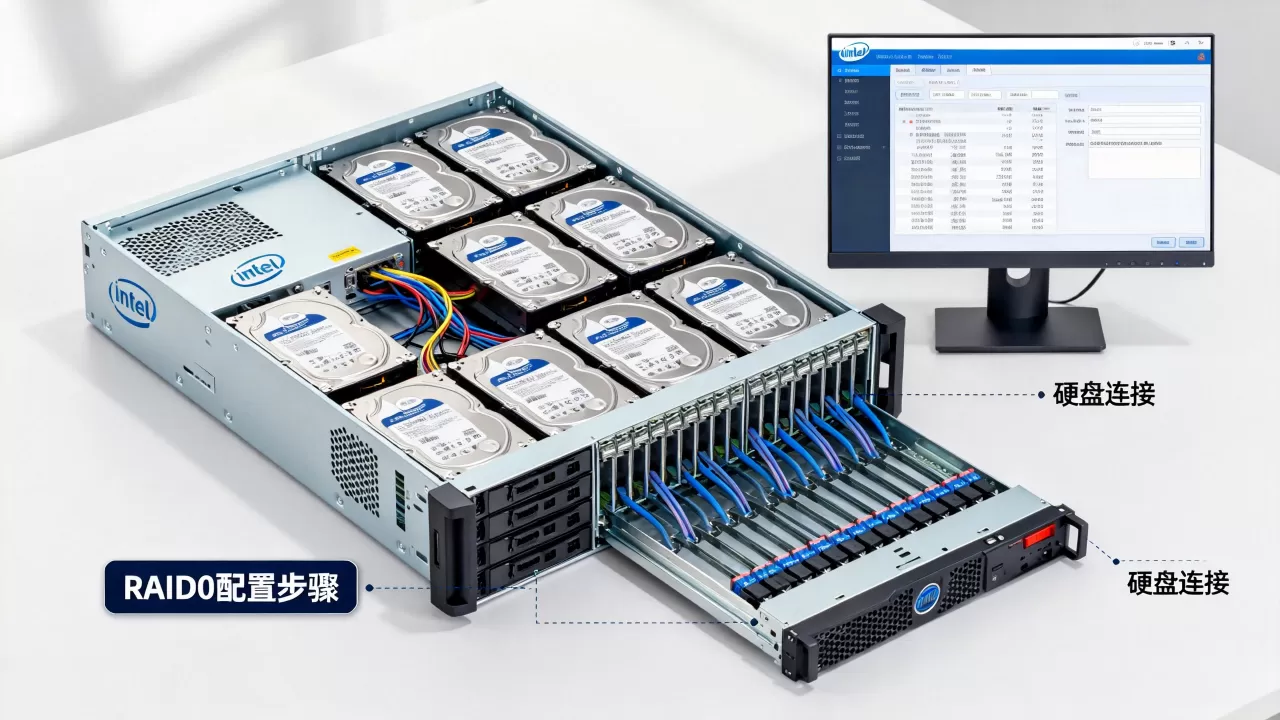
路线B:VMD模式(新平台适用)
英特尔新平台不开VMD的话,盘可能连系统都认不到,配置路径如下:
- 开机按F2进BIOS
- 进入Advanced → Intel VMD Configuration
- 把VMD Controller和VMD Port配置全部设为Enabled
- 保存重启,再次进BIOS,此时存储设备下会多出VMD管理的阵列卡页面
- 进入该页面,创建RAID卷
- 选择RAID Level为0,勾选要加入的NVMe或SATA盘
- 条带大小建议128KB,对齐方式保持默认
- 创建完成后,用Windows Server或Linux安装盘引导,如果认不到盘,去下载对应的VMD驱动放进安装U盘,用“加载驱动程序”功能指向解压目录
英特尔服务器RAID 0配置对比表
- 配置方式|适用平台|进入方式|关键点
- 传统SATA RAID|老平台(S2600前代或入门级)|开机Ctrl+I|改BIOS为RAID模式
- VMD模式|新平台(S2600系后续、至强可扩展)|BIOS内VMD页面|必须预先开启VMD
装系统时遇到英特尔服务器raid0不认盘怎么解决
这是最多人卡住的地方,阵列建好了,装系统时却找不到硬盘,绝大多数原因是安装介质里没有VMD驱动。
- 去英特尔官网搜“VMD 驱动”或“Intel Rapid Storage Technology”,找到对应你服务器型号的F6 floppy驱动,通常是ZIP压缩包
- 把ZIP解压到U盘根目录,注意Windows Server安装程序需要看到里面的.inf文件路径,别套太多层文件夹
- 安装系统时,在“选择磁盘”页面点加载驱动程序

,选择U盘里的解压文件夹,识别到正确的控制器后,硬盘就出来了
如果你是装Linux(比如Ubuntu Server或Rocky Linux),步骤类似,只是加载驱动的界面不一样,Ubuntu Server引导到磁盘工具时按提示挂载驱动盘即可。
组完RAID 0后要做的验证工作
阵列建好不代表完事,必须做读写验证,很多朋友建完阵列直接开跑业务,结果速度没上来才发现条带大小没设对,或者盘没对齐,又得推倒重来。
- 速度测试:在Windows下用CrystalDiskMark跑个顺序读取和4K随机写入,SSD阵列和单盘对比,差距应该在2倍左右,如果是HDD组RAID 0,顺序读取应该接近盘数乘以单盘速度
- SMART健康检查:用CrystalDiskInfo或Linux下的smartctl确认每块盘的温度和寿命状态,RAID 0里任何一块盘亮黄灯,你的数据就处于倒计时状态
- 监控告警设置:服务器要设置硬盘离线告警通知,一旦阵列降级或掉盘,第一时间收到邮件或短信通知,赶在数据覆灭前赶紧备份剩余文件
字节和物理安全:RAID 0的牺牲与妥协
服务器RAID 0和RAID 1的取舍,本质上是服务器RAID 0和RAID 1区别的核心问题,RAID 0把两块盘合成一块,容量翻倍,速度翻倍;RAID 1是镜像备份,写入速度不提升,但坏一块盘数据还在,如果你在纠结“服务器raid0和raid1区别”,记住一句话:速度不够用选RAID 0,数据丢不起选RAID 1或RAID 10。
还有一种考量很实际:服务器raid0组阵列价格最低,因为不需要额外阵列卡,不浪费磁盘容量,但一旦真出了故障,数据恢复的价格可能让你倒吸一口凉气,市面上的RAID 0逻辑恢复服务,两块盘的起步价通常在几千元,而且恢复了也不一定能拼出完整文件,这是很多人在RAID 0和RAID 5之间最终选择后者的原因。
遇到特殊情况:单块盘也能做RAID 0
有些用户问我,服务器上只有一块盘,怎么配置RAID 0,这通常是为了满足某些软件对RAID卷的硬性要求,在Ctrl+I或VMD页面里,选RAID 0级别,只勾一块盘,也能创建成功,这种状态下性能没有提升,但能够获得一个独立的逻辑卷,方便后续扩容或满足系统限制。
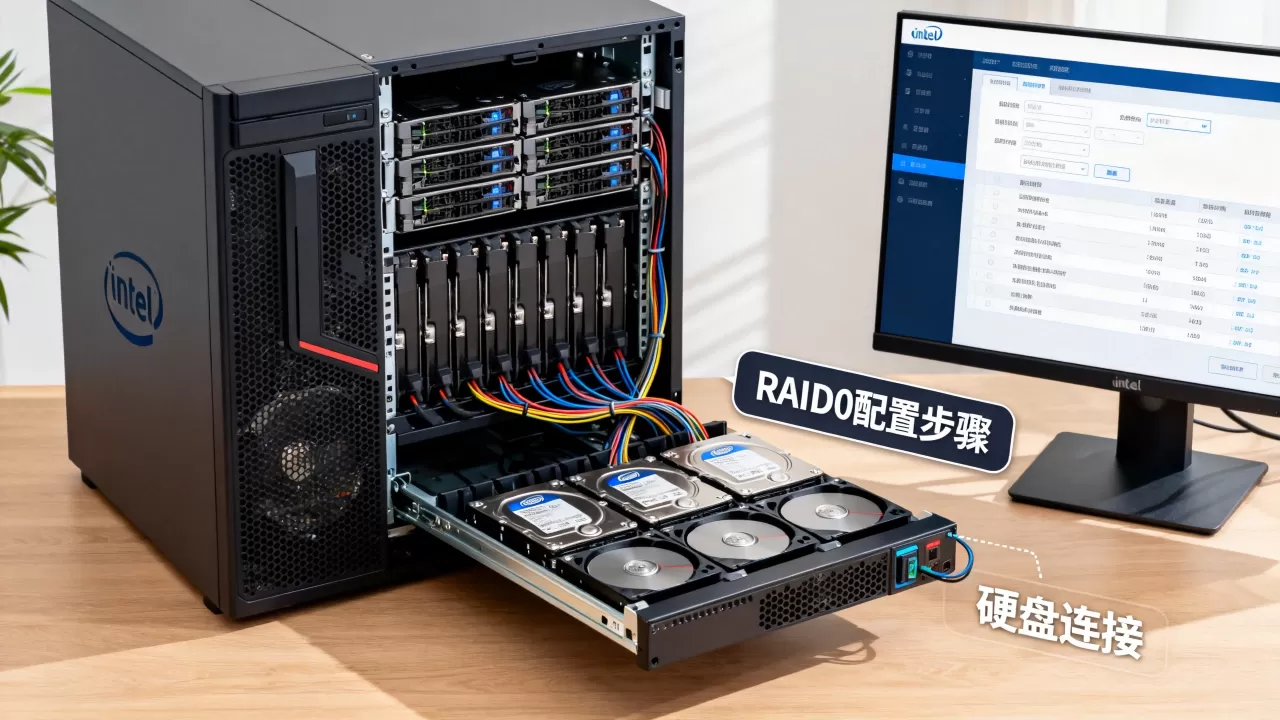
不过这个做法印证的仍是在英特尔服务器RAID配置教程里的通用逻辑:阵列是逻辑层的组合,物理底层的盘本身并不关心自己是RAID 0还是RAID 1,所以扩容时,你可以再塞一块新盘进同一阵列,把新盘加入原来的RAID 0卷,前提是阵列卡支持在线扩容,多数英特尔软RAID平台需要重启生效,且加入新盘后原数据保留,但仍有丢失风险,操作前备份是底线。
常见问题与排查方向
问:两台英特尔服务器,一台能按Ctrl+I,一台不能,什么原因?
答:走VMD控制器的平台没有Ctrl+I界面,改BIOS里的VMD开关,进入VMD配置页面操作,判断方法是开机时看CPU初始化下方有无VMD字样。
问:RAID 0阵列能直接换主板吗?
答:同型号或同芯片组的英特尔主板,理论上可以迁移,但不同代VMD引擎版本可能不认旧阵列元数据,迁移前建议备份数据,迁移后如果盘处于Unconfigured状态,不要随便初始化,用英特尔工具软件尝试导入外部卷。
问:RAID 0和单块NVMe盘比,谁快?
答:组RAID 0的两块普通SATA SSD(顺序读约550MB/s),理论上读接近1GB/s;单块消费级PCIe 4.0 NVMe(顺序读约7000MB/s)远超RAID 0,但如果你的阵列卡是PCIe 3.0 x8通道,还能组四块NVMe直通,那总带宽上限就比单块盘高很多,代价是四块盘任意一块故障全盘失效。
配英特尔服务器的RAID 0,关键不是技术难度,而是你对风险的理解是否足够深,性能加倍的同时,可靠性几何级下降,这个选择适合那些对速度有硬性需求、且数据可有备份方案的用户,如果你还没想清楚备份策略,先把RAID 0放一放,谁都不希望半夜被服务器告警短信叫醒,然后对着两块亮黄灯的硬盘发呆。
首发原创文章,作者:王坚,如若转载,请注明出处:https://idctop.com/article/714537.html