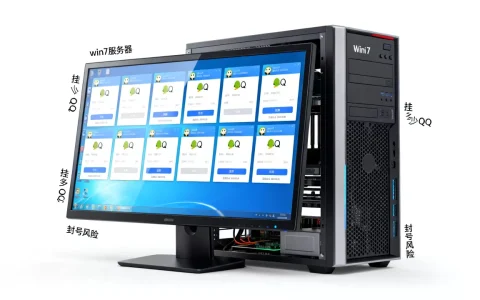
360服务器装win7能不能成功,关键看两件事:一是BIOS里的启动模式有没有从UEFI切到Legacy,二是安装镜像里有没有提前注入磁盘控制器和USB3.0驱动。满足这两点,360服务器装win7系统的成功率很高。
有人觉得360服务器作为国内品牌x86服务器,装win7应该很轻松,实际恰恰相反,360服务器出厂预装的大多是Windows Server或Linux,主板固件默认开启了UEFI安全启动,直接塞win7安装盘,大概率会出现两种结果:卡在“Windows is loading files”界面,或者提示无法找到驱动器,这篇文章把完整流程拆开讲,按照步骤操作即可。

360服务器装win7前必做的硬件兼容检查
开始动手前,先确认手上的360服务器能不能承载win7,虽然win7对硬件要求不算高,但服务器硬件和家用主机是两套逻辑。
硬件配置要求
微软官方对win7 64位系统的要求是双核以上CPU、4GB内存、20GB以上磁盘空间,这个标准在360服务器上轻松满足,但要注意两点:
- 360服务器如果配置了NVMe固态硬盘,必须准备对应的win7驱动,否则安装时蓝屏或无法识别硬盘。
- 服务器主板如果采用Intel 100系列以上芯片组,win7原生镜像不支持USB3.0控制器,安装过程中鼠标键盘会失灵。
业内专家指出,win7在服务器上安装失败,九成以上是驱动问题,而不是系统问题。
确认服务器型号与驱动来源
360服务器不同型号的驱动有差异,建议提前去官网查询对应机型的驱动列表,官网驱动缺失时,优先使用驱动总裁这类整合工具,安装前先下载好离线版,避免联网驱动装不上。
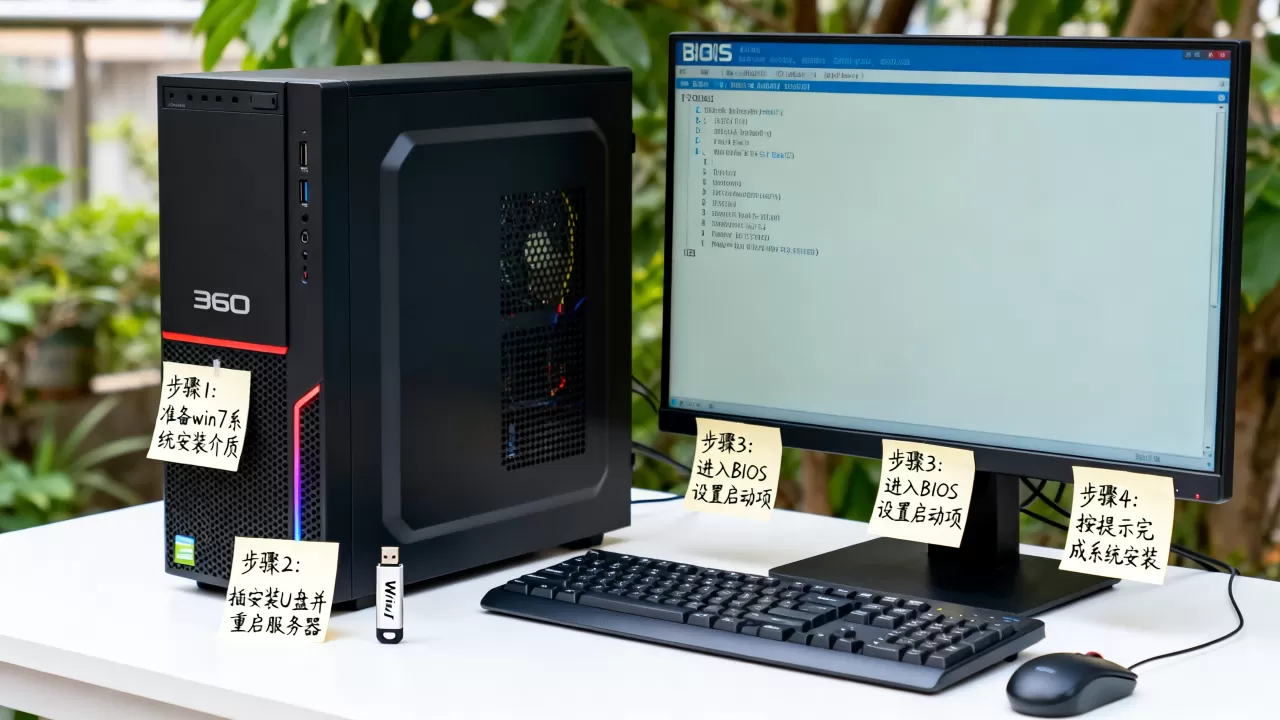
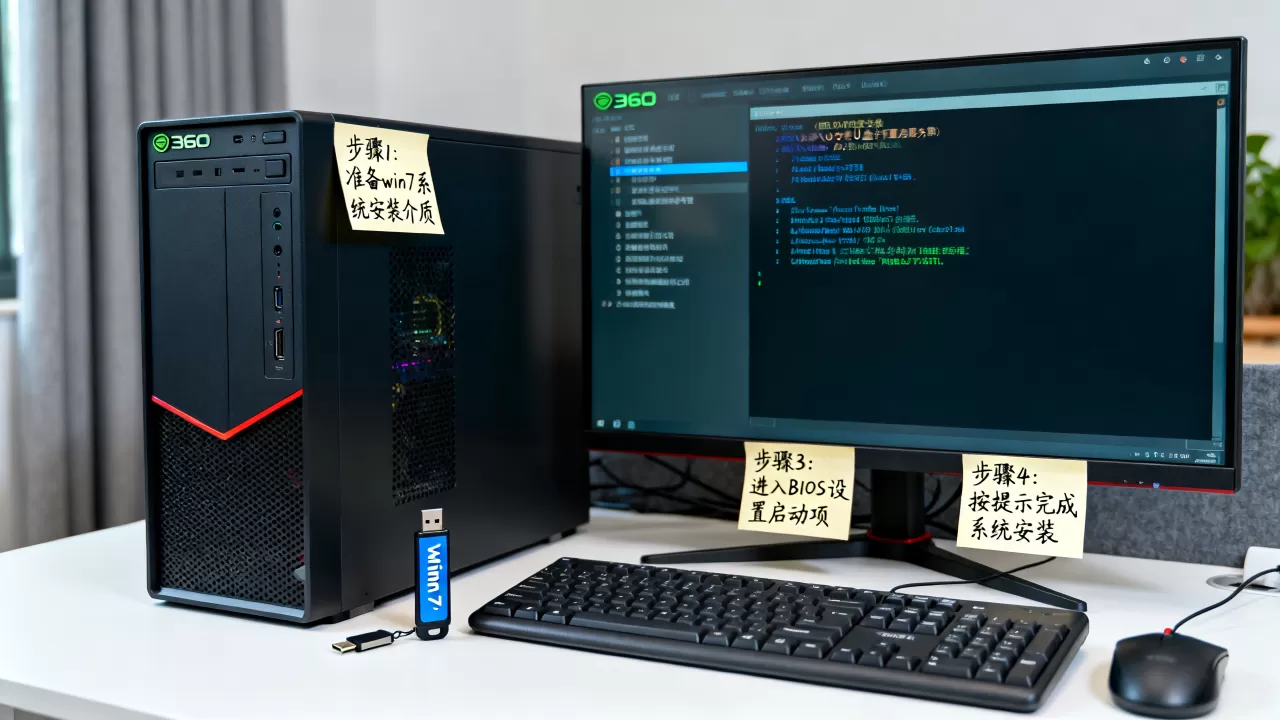
360服务器win7安装教程:U盘制作到BIOS设置
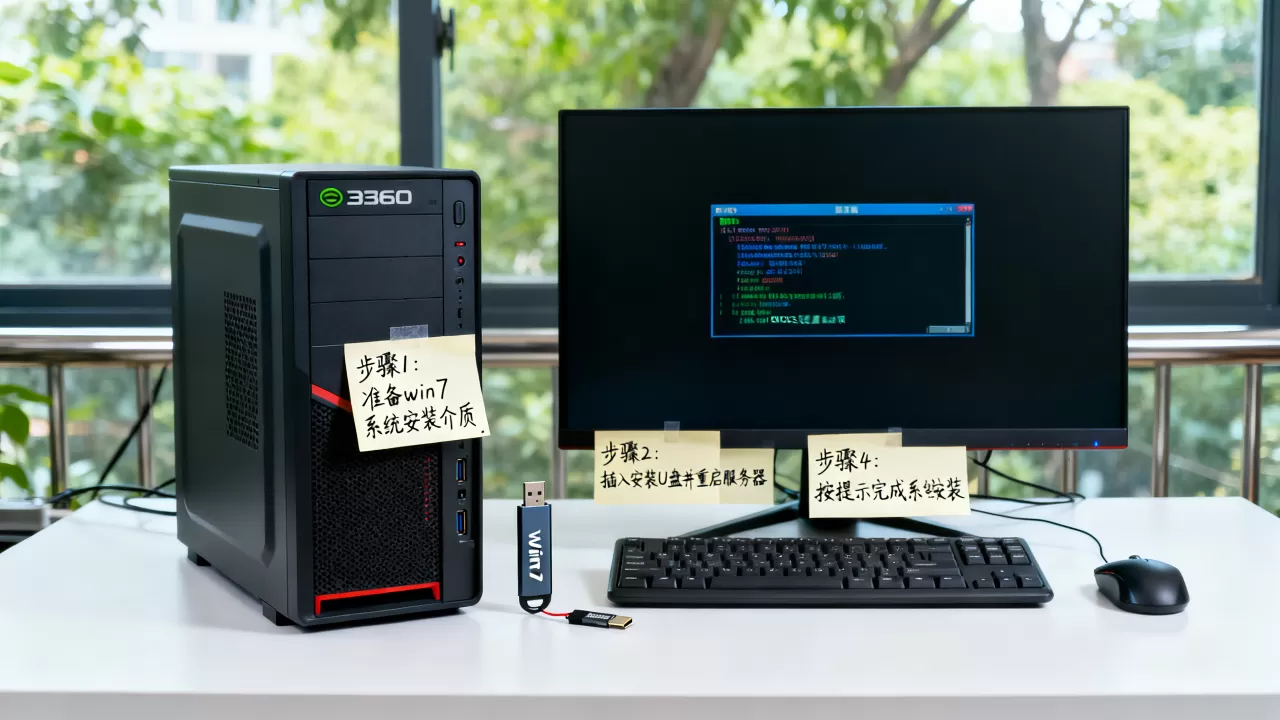
准备一个8GB以上U盘,下载win7 64位原版镜像,然后按照下面顺序操作。
制作可引导U盘
软件选择上推荐UltraISO,写入方式选择“USB-HDD+”,兼容性最好,具体步骤:
- 打开UltraISO,加载win7镜像文件。
- 点击“启动”菜单,选择“写入硬盘映像”。
- 确认U盘盘符无误,写入方式选“USB-HDD+”,点击“写入”。
写入完成后U盘就是可引导状态,注意这个步骤会清空U盘所有数据,操作前备份好。
360服务器usb启动设置详细步骤
将U盘插入360服务器后,开机连续按F11进入启动项选择菜单,如果F11进不去,就在开机自检时按F2进入BIOS,找到Boot菜单手动调整。
BIOS里有两个关键设置必须改:
- 关闭Secure Boot安全启动:在Security或Boot菜单下找到Secure Boot选项,切换为Disabled。
- 启动模式改为Legacy:在Boot Mode或UEFI/BIOS Boot Mode选项里,把UEFI改成Legacy或CSM模式。
win7不支持纯UEFI引导,这一步不改,U盘根本启动不了。
安装过程分区要点
系统启动后进入win7安装界面,到了磁盘选择页面,建议使用“驱动器选项(高级)”里的“删除”和“新建”功能重新分区,服务器的系统盘建议划分60GB到100GB,剩余空间后续再分,分区格式上选择主分区,不需要额外格式化,安装程序会自动处理。
360服务器装win7蓝屏?磁盘控制器驱动注入是重点
安装win7时卡在“正在启动Windows”然后蓝屏,代码是0x0000007B,这是磁盘控制器驱动问题,360服务器主板的SATA控制器在AHCI或RAID模式下,win7原生镜像不识别。
两种解决方案对比
| 方案 | 操作难度 |
适用场景 |
|---|---|---|
| 进BIOS把SATA模式改为IDE | 简单,重启就生效 | 老型号主板,但360服务器多数没这选项 |
| 注入驱动到安装镜像 | 稍复杂,一劳永逸 | 所有360服务器,推荐使用 |
用WinNTSetup注入驱动
进入PE后,用WinNTSetup这个工具加载win7安装镜像,在界面下方找到“加载驱动”按钮,把提前下载的磁盘控制器驱动添加进去,然后选择安装模式,这里的驱动务必选择对应win7 64位版本的驱动,下载时看清说明。
操作时要注意,360服务器如果开启了RAID阵列,还需要额外加载阵列卡驱动,否则和0x0000007B蓝屏一样识别不到磁盘。
360服务器装win7系统进不去安装界面故障排查
U盘做好、BIOS设置对了,还是进不去安装界面,基本卡在这两处。
卡在启动画面无反应
多发生在BIOS设置了UEFI引导,但U盘实际是Legacy引导的情况,来回冲突,回到BIOS里把启动模式彻底改为Legacy,然后进Boot Override菜单手动选择U盘。
另一个原因是分区表格式问题GPT分区表无法在Legacy模式下引导,需要进PE后用diskpart命令转换:
- 进入PE系统,按Win+R打开运行窗口,输入cmd。
- 依次输入diskpart、list disk、select disk 0、clean。
- 最后输入convert mbr回车,将硬盘分区表转为MBR格式。
这个命令会清空硬盘所有数据,操作前务必确认硬盘上没有重要内容。
安装过程中鼠标键盘失灵
360服务器用的是USB接口键鼠,win7安装程序加载不了USB3.0驱动就会失灵,最简单的办法是看看服务器背面有没有USB2.0接口,插到白色接口上;没有的话,就得用前面提到的驱动注入方法先解决USB3.0驱动问题。
360服务器重装系统win7后的驱动安装顺序
系统进到桌面后,千万别急着装其他软件,驱动安装顺序直接影响稳定性。
推荐安装顺序
- 主板芯片组驱动
- 网卡驱动
- 显卡驱动
- USB3.0驱动
- 磁盘控制器驱动
理由很简单:芯片组驱动会重置PCIe通道分配,先装它,后续驱动才不会因为总线冲突被覆盖。
建议先用设备管理器查看驱动缺失情况,找到带黄色感叹号的设备,逐个右键更新驱动,如果官网驱动没有win7版本,优先选择兼容模式安装,右键驱动安装包,在“兼容性”里勾选“以兼容模式运行这个程序”,选择Windows 7。
360服务器win7安装常见问题解答
问:360服务器装win7会不会影响硬件寿命?
驱动安装正确的前提下不会,win7对硬件的调用逻辑是公开且成熟的,多数问题集中在驱动缺失导致的硬件待机异常,补全驱动后和预装系统没有差别。
问:360服务器win7系统激活码哪里找?
正版渠道是微软授权经销商,如果只是短期测试,微软官方win7安装程序有一个30天试用期,先以试用状态使用,系统到期限后再评估是否购买授权,win7的主流支持已于2020年1月14日结束,生产环境建议尽早迁移。
问:用GHOST版本的系统镜像装360服务器靠谱吗?
不推荐,GHOST镜像集成的驱动和精简组件往往和服务器硬件不匹配,轻则网卡认不出,重则安装过程蓝屏,原版镜像加驱动注入的方式虽然步骤多几步,但它会规避掉绝大多数的后续故障,这是目前公认最稳妥的主流方式。
首发原创文章,作者:王坚,如若转载,请注明出处:https://idctop.com/article/715365.html