无盘服务器安装Win7系统的核心答案是:先搭建好支持PXE网络启动的无盘服务器端(含DHCP、TFTP、启动镜像和Win7母盘),再通过网卡引导客户机从服务器加载镜像完成部署,整个过程不需要在本地硬盘写任何数据,所谓“下载”实为从服务器镜像引导启动,而非传统意义的安装包下载。
无盘Win7系统的基本原理
无盘工作站本身没有任何硬盘,操作系统存放在服务器端,启动时,客户机通过网卡的PXE引导芯片发送广播请求,由服务器的DHCP服务分配IP地址,随后通过TFTP协议下载启动引导文件,再挂载服务器上的Win7镜像并完整载入内存运行。


这套流程中,服务器的硬盘、内存、CPU性能直接决定所有客户机的使用体验,业内专家指出,无盘方案的核心瓶颈不在客户机,而在服务器的磁盘IO和网络吞吐量。
无盘启动Win7需要哪些硬件条件
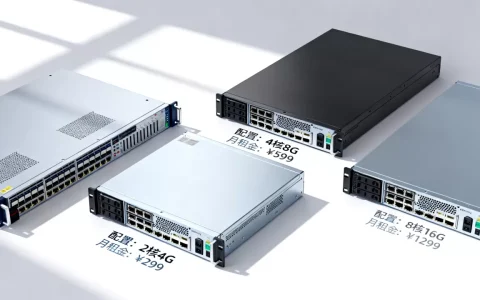
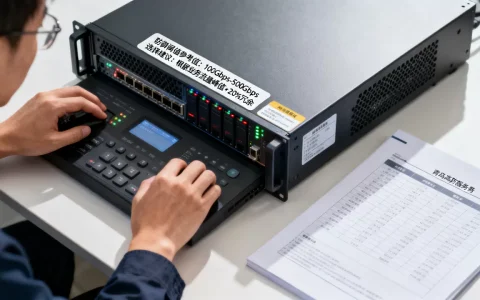
- 一台性能充足的服务器:建议 双千兆网卡 起步,CPU不低于四核,内存16GB以上,硬盘使用SSD做回写缓存,存储盘用企业级机械盘或全闪阵列
- 千兆或万兆交换机:百兆交换机只能带少量办公场景,游戏或设计场景必须千兆以上
- 客户机配置:支持PXE网卡启动即可,对内存要求建议4GB起步Win7 64位系统占用内存较大
- 网线及供电稳定:无盘环境对网络稳定性极其敏感
无盘Win7流畅运行的服务器配置建议
| 客户机数量 | CPU | 内存 | 存储方案 | 网络 |
|---|---|---|---|---|
| 10台以下 | 四核 | 16GB | 1块SSD做镜像回写 | 千兆 |
| 10-30台 | 六核以上 | 32GB | 2块SSD回写+机械盘存储镜像 | 千兆 |
| 30台以上 | 八核以上 | 64GB+ | 全SSD或NVMe阵列 | 万兆 |
无盘服务器装Win7系统的完整操作步骤
先把服务器系统装好,推荐Windows Server 2008 R2或2012 R2,然后安装网卡驱动、启用远程桌面,一切就绪后按下面顺序操作。
安装并配置DHCP与TFTP服务
在服务器上安装DHCP服务器角色
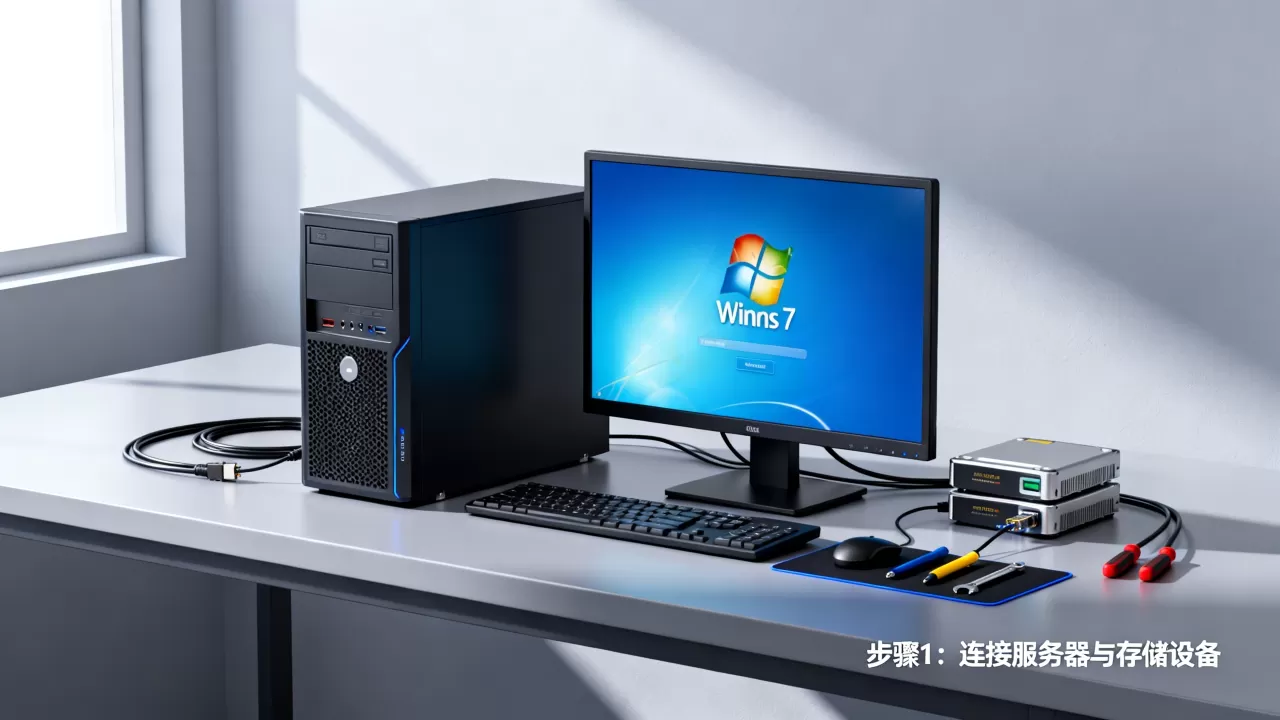
和TFTP服务组件,这是无盘启动的基础服务,具体操作路径:服务器管理器 添加角色 DHCP服务器、文件服务 TFTP,配置DHCP时,只留一个作用域,为所有客户机分配固定网段的IP,不要填写DNS地址(无盘环境不需要域名解析),关键设置是把选项066(启动服务器名)和选项067(启动文件名)配置好,066填服务器IP,067填 pxelinux.0 或 bootmgr.exe 对应的启动文件名,具体视引导程序而定。
创建Win7母盘并上传到服务器
在一台带硬盘的参考机器上完整安装Win7系统,安装常用软件、打补丁,然后使用无盘管理软件(如网众、锐起、云更新等)自带的上传工具把系统封装成镜像文件上传至服务器镜像目录。
这里建议做好三件事:
- 关闭系统休眠、页面文件转移至内存盘或禁用
- 在设备管理器里卸载所有磁盘控制器驱动,否则客户机启动蓝屏
- 安装常用运行库和DirectX,避免应用软件报错
设置客户机启动方式
客户机进入BIOS,开启 PXE ROM,把网卡启动设置成第一启动项,有些主板还需要关闭 Secure Boot 并开启 CSM兼容模式,否则老旧的Win7镜像无法引导,保存重启后,客户机自动从网络获取引导信息并加载Win7镜像。
无盘Win7启动失败的常见问题处理
实际部署中,蓝屏、卡进度条、启动后黑屏是最常见的三种故障,这里逐一列出根因和解决办法。
客户机启动后蓝屏代码0x0000007B
这是磁盘控制器驱动不匹配导致的,多数情况是上传母盘时没有卸载IDE/AHCI驱动,客户机从服务器虚拟硬盘启动时系统找不到合适的存储控制器,解决办法是重新制做母盘,在设备管理器卸载标准SATA/RAID控制器后在通用驱动模式下重新封装。
客户机卡在iPXE命令行或无盘启动进度条
先排查DHCP服务是否正常分配IP,用一台能够临时接硬盘的机器交叉测试网线、交换机端口,如果提示TFTP超时,检查服务器防火墙是否放行了UDP 67、69端口,据统计,超过一半的启动失败案例都是防火墙或VLAN划分错误导致。
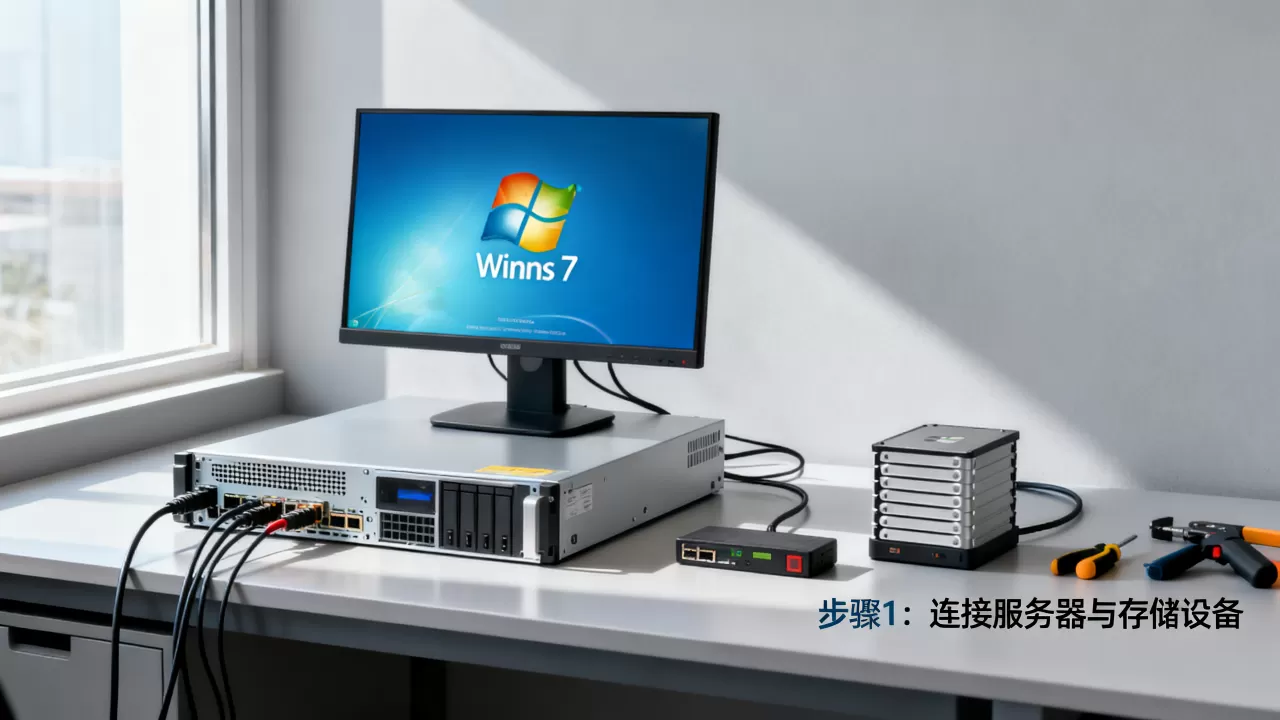
启动进入Win7后网络图标显示未识别
开机后客户机的网络是DHCP自动获取的,但无盘镜像里默认可能启用了静态IP,在母盘系统里把网卡设置改为 自动获取IP地址,然后重新上传镜像,如果部署环境存在多个网段,注意DHCP选项和VLAN的对应关系。
无盘Win7对网络环境的具体要求
无盘系统的网络设计直接关系到延迟和吞吐量,建议将所有客户机划分到独立VLAN,避免广播报文干扰办公或外网流量,使用千兆交换机时,服务器到交换机的链路建议做双线汇聚或直接上万兆,否则并发启动时带宽瓶颈明显,网线建议使用六类及以上等级,保证链路质量稳定。
局域网内无盘Win7和外网访问的带宽分配
一套较常见的做法是服务器同时承载无盘镜像和上网出口,这种情况下,在路由器或核心交换机上启用QoS限速,限制客户机的外网下载带宽,避免在线视频占满链路导致整网卡顿,行业共识认为,每台客户机预留5到10Mbps外网带宽已足够日常办公,娱乐场景视需求另算。
无盘服务器配置价格与选购参考
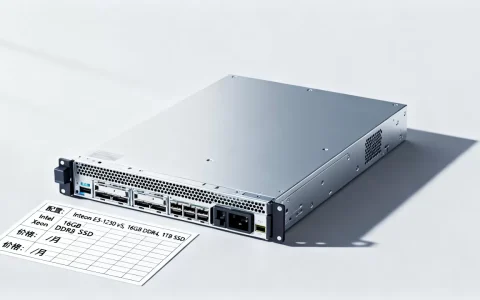
很多用户关心实际搭建成本,这里给一个参考范围,一套带30台客户机的无盘Win7方案,服务器硬件约 5000到8000元(不含存储盘),交换机约1000元,单台客户机仅需普通办公主机即可,省去每台机器的硬盘成本,如果对性能有更高要求,加大SSD容量或改用全闪存阵列,价格会相应上浮。
无盘方案还有一个优势是集中管理系统更新、软件安装都只需在服务器上操作一次,客户机重启即生效,长期维护成本比传统带硬盘模式低不少。
无盘Win7系统下载的常见误区
你在搜索引擎里搜”无盘服务器怎么安装win7系统下载”,很容易找到各种号称”一键安装包”的第三方合集。不存在通用的Win7无盘系统下载包真正的操作流程是先准备Win7安装镜像,做母盘,再用无盘软件上传生成专属镜像,第三方提供的封装镜像普遍存在驱动不匹配或植入推广软件的风险,不建议在生产环境使用。
如何获取干净的Win7系统镜像
从微软官方渠道下载原版ISO镜像
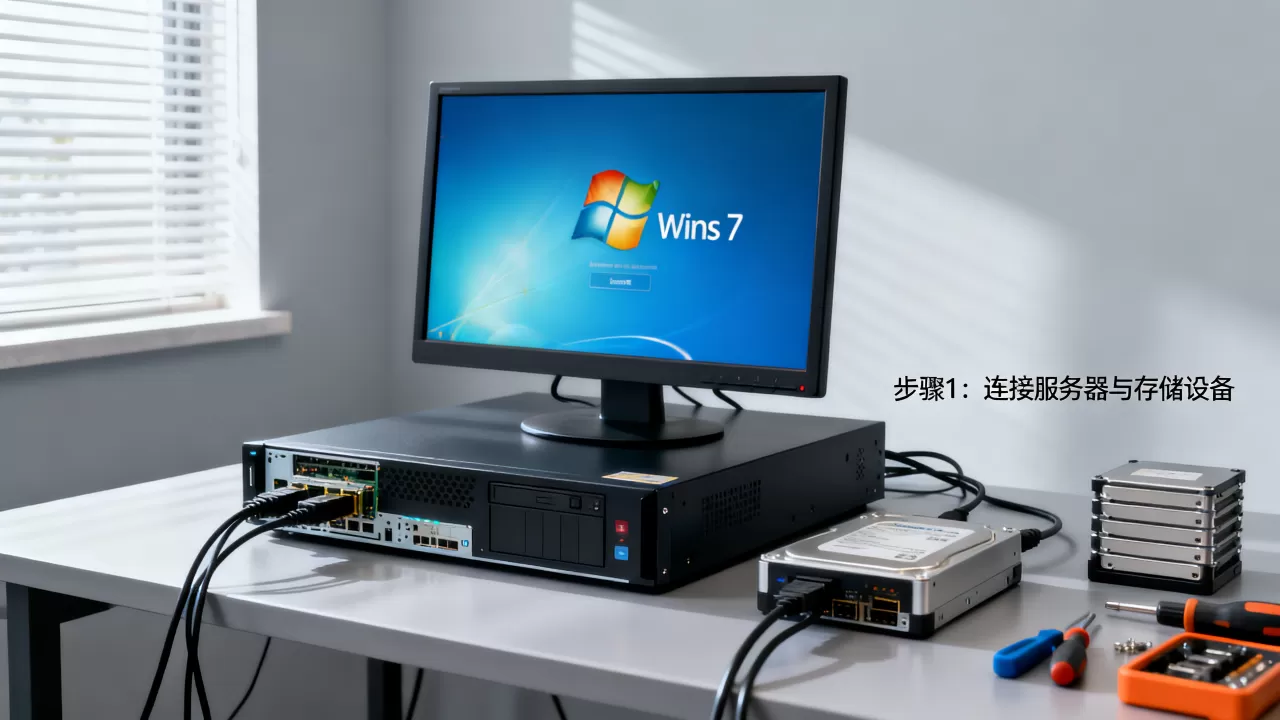
,使用原版镜像制作母盘,装机后不做任何精简优化,仅安装必要驱动和软件,即可确保镜像的通用性和稳定性。
无盘工作站win7连接不上服务器的排查思路
如果你的客户机开机一直提示”未找到启动设备”或连接服务器超时,按以下顺序排查:
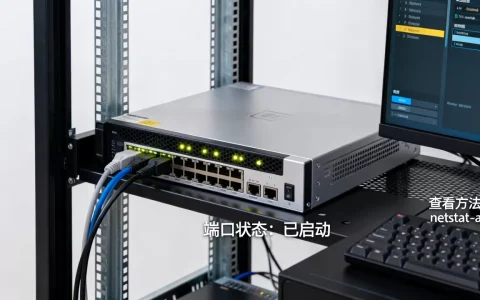
- 先确认服务器上DHCP和TFTP服务是否处于运行状态
- 用客户机网卡自带的配置工具查看是否成功获取IP地址
- 检查服务器防火墙入站规则是否放行67、69、4011端口
- 在服务器上用Wireshark抓包分析客户机的PXE请求是否到达
- 核对启动文件名大小写与配置文件中的引用是否完全一致
Q&A:无盘服务器安装Win7的常见疑问
无盘Win7每次开机都会全新还原吗
是的,无盘系统默认采用重启还原模式,客户机在运行期间产生的所有改动都写在服务器回写缓存中,重启后自动清理,如果希望某些目录或文件持久保存,需要在无盘管理软件里设置个人磁盘或目录映射,映射路径会保存在服务器独立空间中,重启后依然保留。
无盘环境客户机能否运行大型游戏或专业软件
可以,但要求较高,大型游戏需要足够的回写IO,建议服务器使用NVMe SSD并开启缓存加速,客户机内存尽量加大到8GB以上,网络保持千兆稳定,对于视频剪辑等高IO负载软件,无盘环境有较大劣势,建议此类场景仍保留本地硬盘或使用混合模式,整体而言,办公、教育、网吧主流游戏场景下,无盘Win7完全足够。
无盘Win7和普通带硬盘Win7在性能上有多大差距
得益于内存加速和SSD回写,多数办公场景下无盘Win7的开机速度和软件启动速度反而比传统机械硬盘更快,但在持续大量写入的场景下,无盘受服务器磁盘IO和网络延迟影响,性能会比本地NVMe硬盘弱一些,近年来的无盘软件已大量使用缓存算法,实际体感差距已经很小。
无盘服务器的Win7安装本质上是把传统操作系统部署逻辑从本地硬盘转移到网络存储,核心问题不再是如何”下载安装”,而是如何规划服务器、网络和镜像,把服务器硬件堆到位、母盘封装做干净、网络链路调稳定,整套系统就能稳定流畅地跑起来。
首发原创文章,作者:王坚,如若转载,请注明出处:https://idctop.com/article/715802.html