用友U8服务器IP冲突,最直接的解决办法是:立即断开冲突设备,为服务器设置静态保留IP,并重启用友相关服务;若冲突源于DHCP分配混乱,还需在路由器或DHCP服务器上绑定MAC地址。
用友U8作为典型的C/S架构ERP系统,服务器IP地址的稳定性直接关系到所有客户端的正常连接,IP冲突往往导致客户端登录报错、数据中断甚至账套临时无法访问,处理不及时会直接影响企业财务和业务单据的录入,下面按从诊断到解决的顺序,拆解完整的处理流程。

用友U8服务器IP冲突的典型表现与快速判断
当公司内网出现IP地址冲突时,用友U8服务器通常会出现以下典型症状,你可以据此快速判断问题是否属于IP冲突范畴。
客户端登录时的常见异常
- 客户端打开用友U8时,提示“无法连接到服务器”或“服务器连接超时”,但服务器本机操作正常。
- 部分客户端能登录,部分不能登录,且不能登录的客户端与服务器不在同一网段或同一交换机下。
- 在服务器上ping网关或其他电脑,出现间歇性丢包或高延迟,说明存在地址争抢。
服务器本机的系统日志表现
在Windows事件查看器中(运行eventvwr.msc),系统日志里会频繁出现“系统检测到IP地址冲突”的事件,事件ID通常为4198或4199,日志内容会直接显示发生冲突的IP地址和网卡MAC地址。
确认冲突来源的实操命令
在服务器上打开命令提示符(管理员模式),依次执行以下命令:
- 输入
ipconfig /all,记录服务器当前的IP地址、子网掩码、网关和物理地址(MAC)。 - 输入
ping -t 服务器IP(在本机或另一台电脑上操作),观察响应是否时断时续,若出现“请求超时”与“来自…的回复”交替出现,基本可判定存在IP冲突。 - 输入
arp -a,查看该IP地址对应的MAC地址,如果在不同时间查看,MAC地址发生变化,说明确实有另一台设备占用同一IP。
用友u8服务器ip地址设置的具体解决步骤
确认是IP冲突后,核心解决思路是:让服务器IP永久固定,并让其他设备无法占用,下面给出标准操作路径。
第一步:为服务器网卡设置静态IP
即使之前设置了静态IP,也需要重新核对,避免误设了与DHCP地址池重叠的IP。
- 打开控制面板 > 网络和共享中心 > 更改适配器设置。
- 右键点击本地连接(或以太网),选择属性。
- 双击Internet协议版本4 (TCP/IPv4),选择使用下面的IP地址。
- IP地址填写规划好的固定IP(例如192.168.1.88),子网掩码通常为255.255.255.0,默认网关填写路由器LAN口地址。
- 首选DNS服务器填写网关IP或企业DNS服务器地址。
- 点击高级,在IP设置选项卡中,确认IP地址列表里没有多余重复项,点击确定保存。
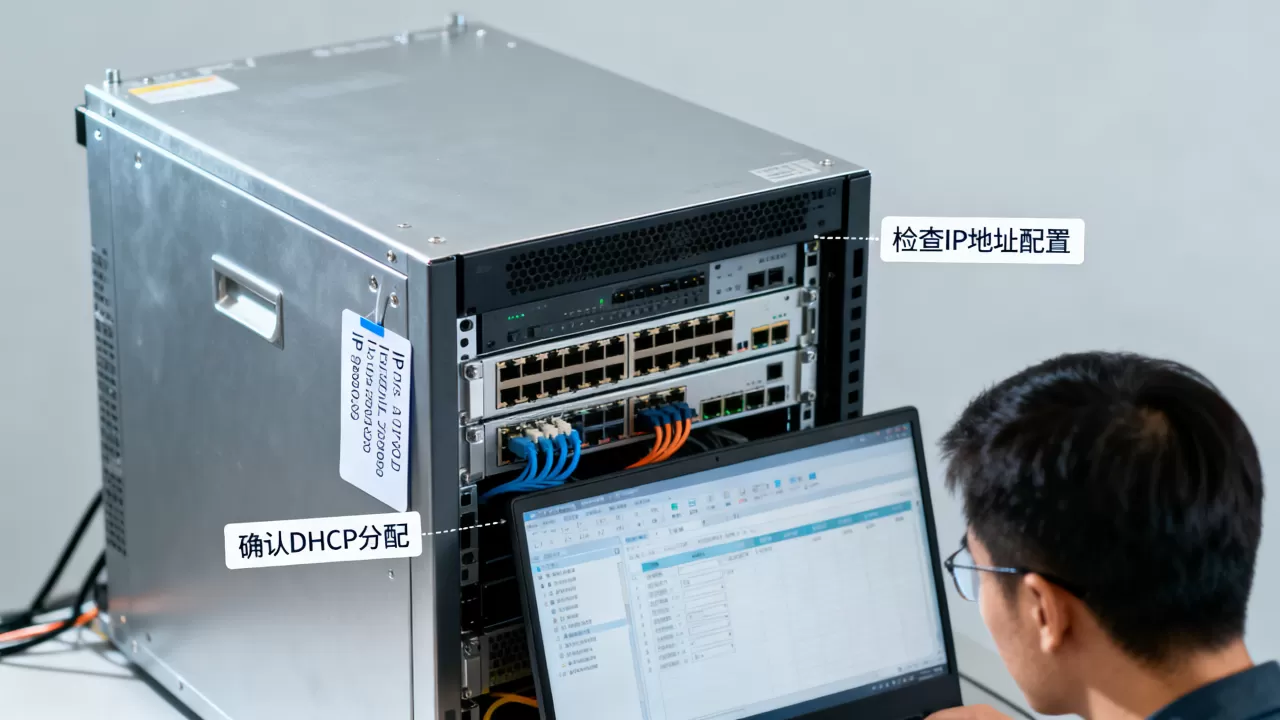
第二步:在路由器或DHCP服务器上绑定IP与MAC
这一步是防止IP冲突复发的关键,若企业使用路由器拨号上网,登录路由器管理后台(通常为192.168.1.1或192.168.0.1),找到DHCP服务器 > 静态地址分配(部分路由器叫IP与MAC绑定),将服务器的MAC地址与固定IP进行一对一绑定。
- 若企业有专门的Windows DHCP服务器,则在DHCP管理控制台中,右键作用域 > 保留 > 新建保留,输入服务器MAC地址和预留IP。
- 同时建议将DHCP的地址池范围缩小,避开服务器静态IP所在的地址段,例如服务器占用192.168.1.1-192.168.1.100,地址池就设为192.168.1.101-192.168.1.200。
第三步:排查并处理当前冲突的设备
如果冲突已经发生,需要立即找到另一台占用该IP的设备。
- 在服务器上执行
ping -a 服务器IP,尝试解析对方计算机名。 - 在核心交换机或路由器上,查看ARP表,找出该IP对应的陌生MAC地址。
- 根据MAC地址查询设备厂商(可用
arp -a输出信息在网上查询OUI前缀),判断是员工电脑、打印机还是其他网络设备。 - 找到冲突设备后,将其关机或修改其IP设置为自动获取,然后在服务器上执行
ipconfig /release和ipconfig /renew,重新获取确认无误后再执行ipconfig /flushdns。
第四步:重启用友U8相关服务
IP恢复稳定后,需要重启用友U8的应用程序服务器和服务,确保所有连接基于新确定的IP建立,在服务器上按下Win + R,输入services.msc,找到以下服务并右键重启(若服务较多可重启整个服务器):
- U8ApplicationServer(或用友U8应用服务器)
- U8DispatchService
- SQL Server(MSSQLSERVER)及SQL Server Agent
- IIS Admin Service(若U8门户依赖IIS)
行业共识认为,重启服务前务必确认没有用户正在做单据保存或月末结账,避免造成数据异常。
用友u8连接服务器失败的其他常见排查方向
IP冲突解决后,若客户端仍然连接失败,需要从以下几个方向继续排查,这些场景在实际运维中常与IP冲突问题混在一起,容易误判。
防火墙与安全软件拦截
Windows防火墙或第三方安全软件(如360、电脑管家)的过滤规则,可能会禁止U8所需的端口通信(默认4630端口用于应用服务器,1433端口用于数据库)。
- 在服务器防火墙上放行4630、1433、1435等端口。
- 客户端与服务器所在网段的网络配置文件类型需一致,统一设为专用网络而非公用网络。
- 检查是否开启了IP安全策略(IPSec),若启用了强制IPsec,需确认U8通信是否已加入例外。
HOSTS文件解析异常
部分企业通过修改客户端HOSTS文件来映射服务器名称与IP地址,若服务器IP已改动,但HOSTS文件仍指向旧IP,也会导致连接失败。
- 用文本编辑器打开
C:WindowsSystem32driversetchosts。 - 在文件末尾添加一行:
服务器新IP 服务器计算机名(168.1.88 u8server)。 - 保存后,在客户端命令行执行
ipconfig /flushdns刷新DNS缓存。
数据库连接配置指向错误
用友U8的应用服务器配置工具中,记录了数据库服务器的IP地址或实例名,若数据库服务器与应用程序服务器是分开部署,需检查:
- 打开开始菜单 > 所有程序 > 用友U8 > 系统服务 > 应用服务器配置。
- 在数据库服务器页签中,确认服务器名称和IP与当前实际环境一致。
- 测试数据库连接是否成功,若失败请检查SQL Server的TCP/IP协议是否已启用(SQL Server配置管理器中操作)。
如何平稳更换用友u8服务器ip而不影响业务
如果你的服务器IP需要永久更换(例如从192.168.0.88改成192.168.1.88),直接改IP会导致客户端瞬间全部断开,业内专家指出,平滑更换的关键在于提前批量刷新客户端配置。
具体操作流程如下:
- 提前通知:至少提前一天告知所有部门,明确切换时间窗口(建议选在午休或下班后)。
- 备份账套:在SQL Server Management Studio中,对U8的业务数据库(如UFDATA_xxx_2026)和系统库(UFSystem)执行完整备份。
- 修改服务器IP:按前述步骤在服务器上设置新IP,并保证网关、DNS可用。
- 批量修改客户端:可用U8自带的远程配置工具,将客户端指向新IP地址;同时更新所有客户端的HOSTS文件。
- 更新U8应用服务器配置:重新运行应用服务器配置,确认数据库连接正常。
- 验证关键业务:让财务和供应链部门各选一个用户进行登录测试,确认单据保存、审核流程无异常后再全面开放使用。
用友u8服务器ip地址规划的三个核心原则
为避免反复出现IP冲突,从源头规划比事后修补更有效,以下三个原则是U8部署中的基本功。
服务器IP必须独立于DHCP地址池
统计表明,相当一部分中小企业U8服务器IP冲突,源于服务器使用了自动获取IP或使用了与路由器地址池重叠的静态IP,正确做法是:
- 将服务器IP规划在地址池之外,比如路由器地址池为192.168.1.100-192.168.1.200,则服务器占用192.168.1.2-192.168.1.99段。
- 确保服务器IP永不参与DHCP动态分配,这是最基本的隔离手段。
同一网段内的IP规划需使用一张表
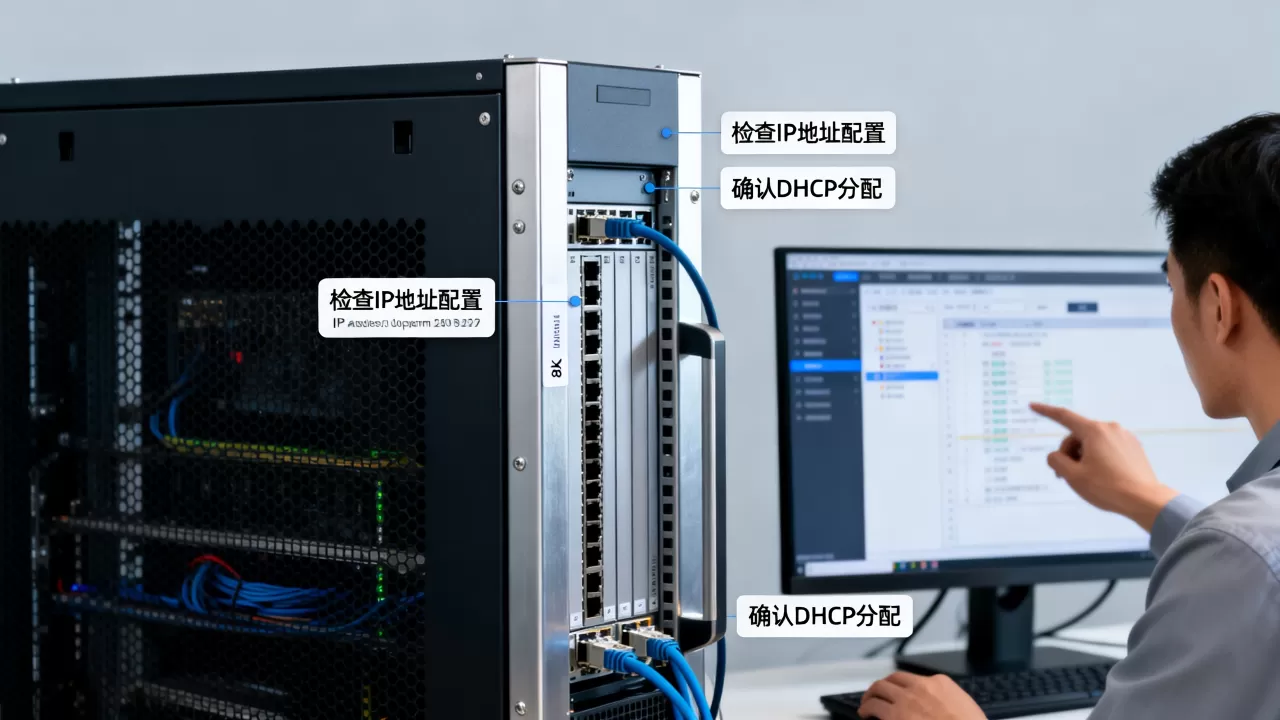
企业内网设备多,建议用表格管理整个网段的IP分配情况,规划时需包含以下信息:
- 设备名称(如U8服务器、SQL服务器、打印服务器)
- IP地址与子网掩码
- 对应的MAC地址
- 使用部门与责任人
- 启用日期与到期日期
| 服务器/设备角色 | 规划IP示例 | 是否绑定MAC | 备注 |
|---|---|---|---|
| 用友U8应用服务器 | 168.1.8 | 是 | 不做任何动态获取 |
| SQL Server数据库 | 168.1.9 | 是 | 独立于应用服务器 |
| 文件/打印服务器 | 168.1.10 | 是 | 同上 |
启用电口备份与冗余机制
对于核心U8服务器,建议进行以下配置:
- 在交换机端口上配置端口安全策略,限制该端口只允许服务器MAC地址通过。
- 若服务器有双网卡,可通过网络负载均衡(NLB)或网卡冗余(NIC Teaming)提升稳定性,但需注意两个网卡不能配置同一个IP,否则会直接引发本机IP冲突。
用友u8服务器ip冲突恢复后的验证清单
处理完IP冲突后,请按以下清单逐项验证,确保业务恢复完整:
- 在服务器本机和客户端分别执行
ipconfig /all,确认服务器IP与MAC匹配无误。 - 在客户端电脑上,使用
telnet 服务器IP 4630,测试应用服务器端口连通性。 - 使用
telnet 服务器IP 1433,测试数据库端口连通性。 - 启动用友U8客户端,输入操作员口令登录,验证账套列表可见。
- 随机打开一张采购入库单或销售发货单,执行新增、保存、审核、删除操作,验证数据流正常。
- 查看服务器事件日志,确认IP冲突警告已停止产生。
用友u8服务器ip冲突常见问题解答
用友u8服务器ip地址设置成自动获取可以吗
不建议,用友U8要求服务器IP静态固定,若服务器设置为DHCP自动获取,路由器重启或租约到期后,IP可能发生变化,导致所有客户端连接失败,即使设置了DHCP保留,静态IP配合MAC绑定仍是唯一可靠方案,因为U8客户端默认连接的是固定的IP或计算机名,IP一旦漂移,客户端无法自动感知。
用友u8服务器ip冲突会导致数据库损坏吗
通常不会直接导致数据库文件损坏,但冲突期间的数据写入中断可能引发数据页校验错误或临时表空间异常,最常见的结果是正在进行中的单据保存失败,造成数据丢失,需要重新录入,若冲突频繁,SQL Server的错误日志中会出现网络传输相关的错误记录,此时建议在排除冲突后,执行一次DBCC CHECKDB检查数据库完整性,若反复冲突无法根除而影响正常操作,可临时采用云服务器部署U8的方式,将应用与数据库托管至云端,由云厂商负责底层网络稳定性,彻底绕开局域网IP冲突问题。
首发原创文章,作者:王坚,如若转载,请注明出处:https://idctop.com/article/715813.html