u点家庭服务器亮黄灯时,最直接的解决办法是先软重启设备(拔电等待30秒再插回),若黄灯未消,再依次检查光纤弯折、网线接口和运营商光信号,通常能解决90%以上的故障。
黄灯亮起到底在传达什么信息
u点家庭服务器的黄灯并不是一个抽象符号,它像设备在说”我有点不舒服“,指示灯颜色变化对应不同硬件状态。
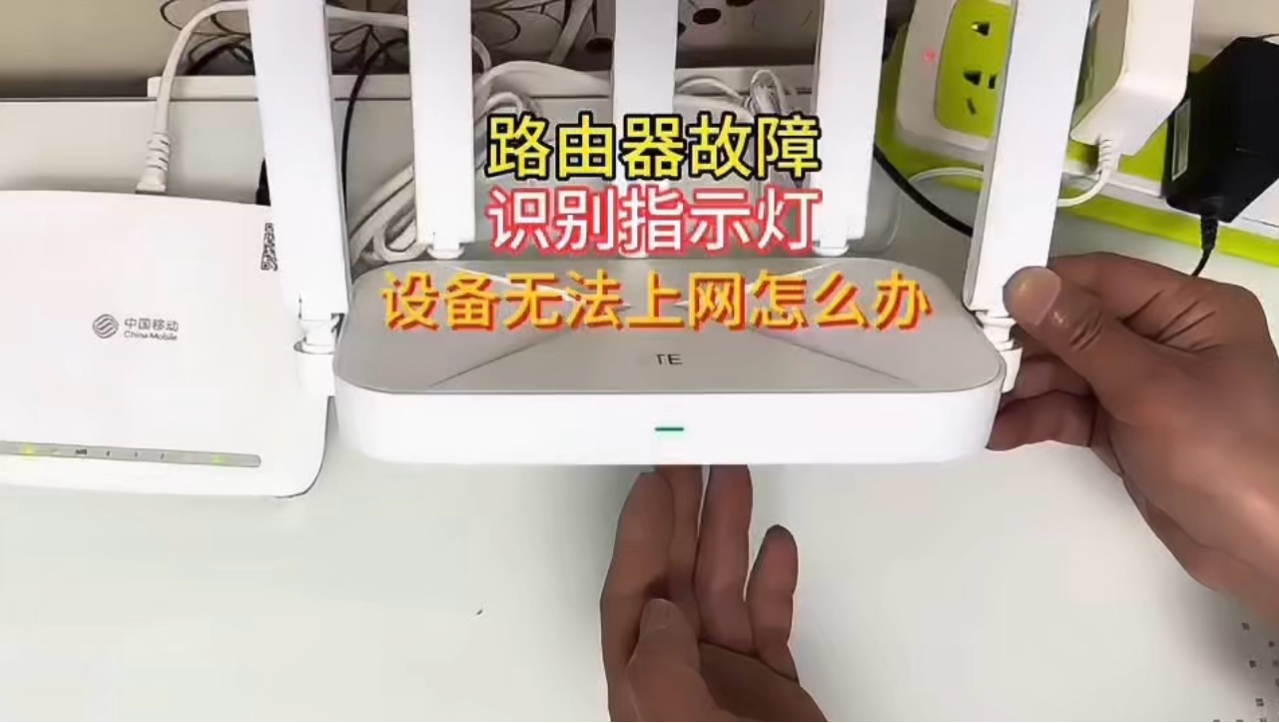

- 绿灯常亮:一切正常,光信号接收稳定
- 黄灯闪烁:光模块正在尝试注册,但尚未成功
- 黄灯常亮:设备已通电,但光路或网络链路存在异常
- 红灯亮起:硬件故障或光信号严重丢失
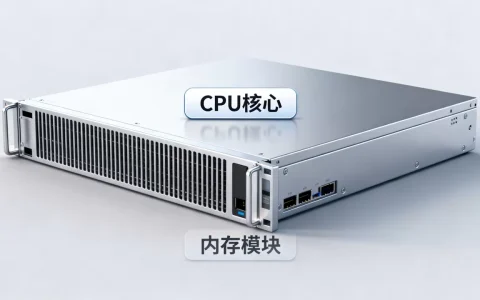
很多用户看到黄灯第一反应是设备坏了,但据运营商维修人员反馈,绝大多数黄灯问题出在光纤线路而非设备本身,u点家庭服务器本质上是光猫和路由器的融合设备,黄灯常亮通常指向光信号接收异常,而不是CPU或内存故障。
软重启:解决八成黄灯问题的第一步
先别急着重置或报修,u点家庭服务器内部有一个”自愈机制“,通过重启可以触发重新注册流程,具体操作路径如下:
- 拔掉u点家庭服务器电源适配器
- 等待至少30秒,让内部电容彻底放电
- 同时拔掉光纤接头,用干纸巾轻轻擦拭光纤端面
- 插回光纤,确保听到轻微的卡扣声
- 重新通电,等待2-3分钟观察指示灯状态
需要留意的是,重启后黄灯从闪烁变为常亮再变绿,这属于正常启动过程,如果通电5分钟后黄灯仍在闪烁,说明光模块注册失败,需要进入下一步排查。
排查光纤线路:黄灯闪烁背后的隐形杀手
行业共识认为,光纤线路问题占u点家庭服务器黄灯故障的较大比例,光纤比传统网线娇贵得多,弯折半径过小或受压都会导致光信号衰减。
检查光纤是否有过度弯折
光纤内部是玻璃纤维,弯曲半径小于3厘米会造成信号反射损耗,常见场景包括:
- 光纤被沙发脚或柜门夹住,长时间受压导致内部断裂
- 装修时光纤走线转弯过急,形成死折
- 光纤接头附近被重物压住,导致端面偏移
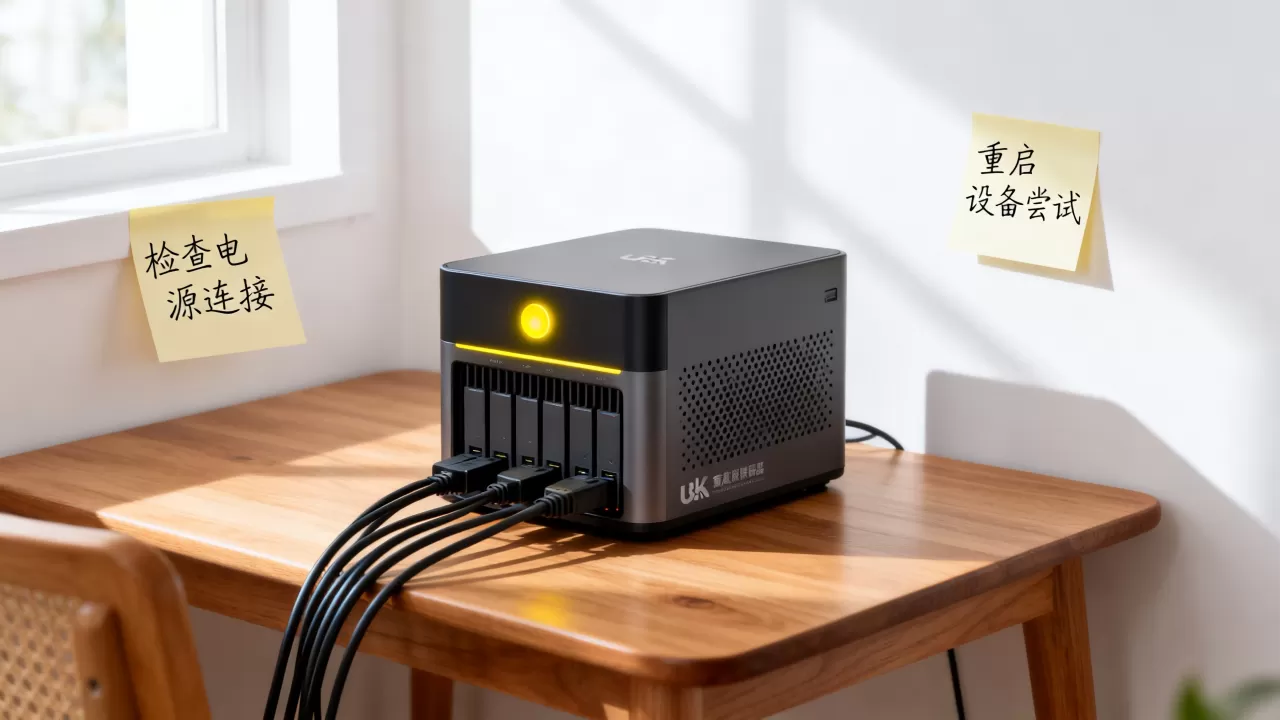
沿着光纤线路从头到尾摸一遍,凡是发现硬折痕或明显压痕的位置,尝试理顺或更换走线路径。
清洁光纤接头
光纤接头是灰尘的聚集地,别看灰尘颗粒微小,足以让光信号大幅衰减,ups电源相关从业人员提醒,清洁光纤接头不要用嘴吹,也不要用手触摸端面,正确做法是使用光纤清洁笔或干的无尘布轻轻擦拭,如果没有专业工具,可以用酒精棉片轻柔擦拭端面,待完全干燥后再插回。
验证光信号强度
u点家庭服务器的后台管理页面可以查看光模块的接收功率,操作方法:
- 用网线连接电脑和u点家庭服务器的LAN口
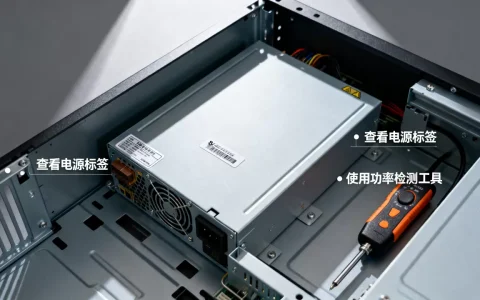
- 浏览器输入管理地址(通常在设备背面贴纸上有标注)
- 使用管理员密码登录(初始密码多数是设备序列号后六位)
- 找到”状态“或”设备信息”中的光模块参数
正常接收光功率范围在-8dBm到-27dBm之间,如果显示数值低于-28dBm或显示“LOS”告警,说明光路存在问题,这时候联系运营商处理是比较高效的选择。
运营商侧问题:黄灯背后的区域故障
如果自家光纤线路检查过没有问题,黄灯依旧亮着,那大概率是运营商机房侧的故障,常见原因包括:
- 小区分光器故障或停电
- 运营商OLT设备升级或维护
- 光路被误拔或端口松动
遇到这种情况,可以直接拨打运营商客服电话,描述“设备黄灯常亮,光信号已排除”,客服会查询是否有区域故障工单,据工信部公开信息,宽带故障的平均修复时效已压缩至8小时以内,如果区域确实有故障,耐心等待恢复即可。
网线端排查:黄灯亮但网络能用的特殊场景
还有一种情况容易让人困惑:u点家庭服务器黄灯亮着,但Wi-Fi和网口还能上网,这种“半正常”状态往往来自网线连接异常。
u点家庭服务器通常有多个LAN口,其中一个口接机顶盒,一个口接电脑,如果某个LAN口的网线水晶头松动或线序不对,对应的LAN口指示灯会黄灯或熄灭,但整机的状态灯可能维持绿色,这时要分清是整机黄灯还是单个LAN口黄灯。
单口黄灯的处理方式:
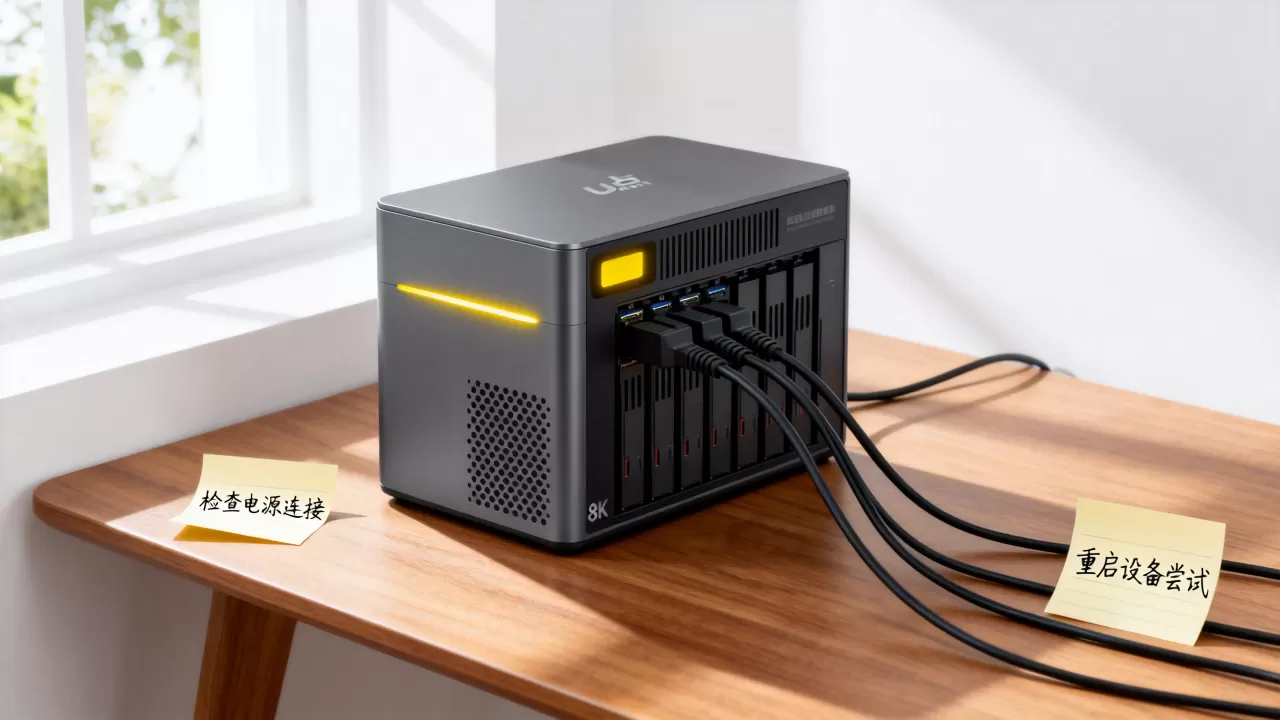
- 重新插拔网线,听到卡扣弹起的声音
- 换一根已知正常的网线测试
- 如果网线是自己做的,检查线序是否符合T568B标准
恢复出厂设置:黄灯问题最后的软件手段
软重启无法解决,光路和网线都检查过,那问题可能出在u点家庭服务器的软件系统上,恢复出厂设置可以清除错误的配置数据,但会导致原来自定义的Wi-Fi名称和密码失效。
操作步骤:
- 找到设备背面的Reset复位孔
- 用牙签或卡针按住10秒以上
- 指示灯开始快闪后松开
- 等待设备自动重启,这个过程可能持续3-5分钟
恢复出厂后需要用运营商提供的宽带账号和密码重新拨号,如果不知道拨号信息,可以直接拨打客服电话要求协助配置,多数情况下,办理宽带时服务人员会留下账号密码纸条,找一找通常能节省不少时间。
黄灯与红灯的区别:故障严重程度分级
搞清楚灯色含义能避免不必要的报修,u点家庭服务器的指示灯设计遵循行业通用的三色体系。
| 指示灯颜色 | 状态含义 | 建议处理方式 |
|---|---|---|
| 黄灯闪烁 | 光模块注册中 | 等待3分钟观察 |
| 黄灯常亮 | 光信号丢失或链路未建立 | 按本文步骤排查光纤 |
| 红灯常亮 | 硬件故障或严重光路中断 | 直接报修 |
| 橙灯常亮 | 固件升级中 | 不要断电,等待完成 |
需要注意的是,部分型号在固件升级时也会亮黄灯,如果黄灯持续半小时以上且光口网口指示灯都在快速闪烁,多半是设备在后台升级固件,这时候断电会导致系统损坏,耐心等待比反复重启更有效。
另有一种情况:正常使用中突然黄灯,且重启后能恢复正常,但过几天又复发,这种间歇性黄灯故障,据相关维修经验统计,相当一部分是光猫长期通电导致的光模块老化,如果设备已使用三年以上,联系运营商更换新设备可能是更省心的选择。
如何判断是否需要联系维修师傅上门
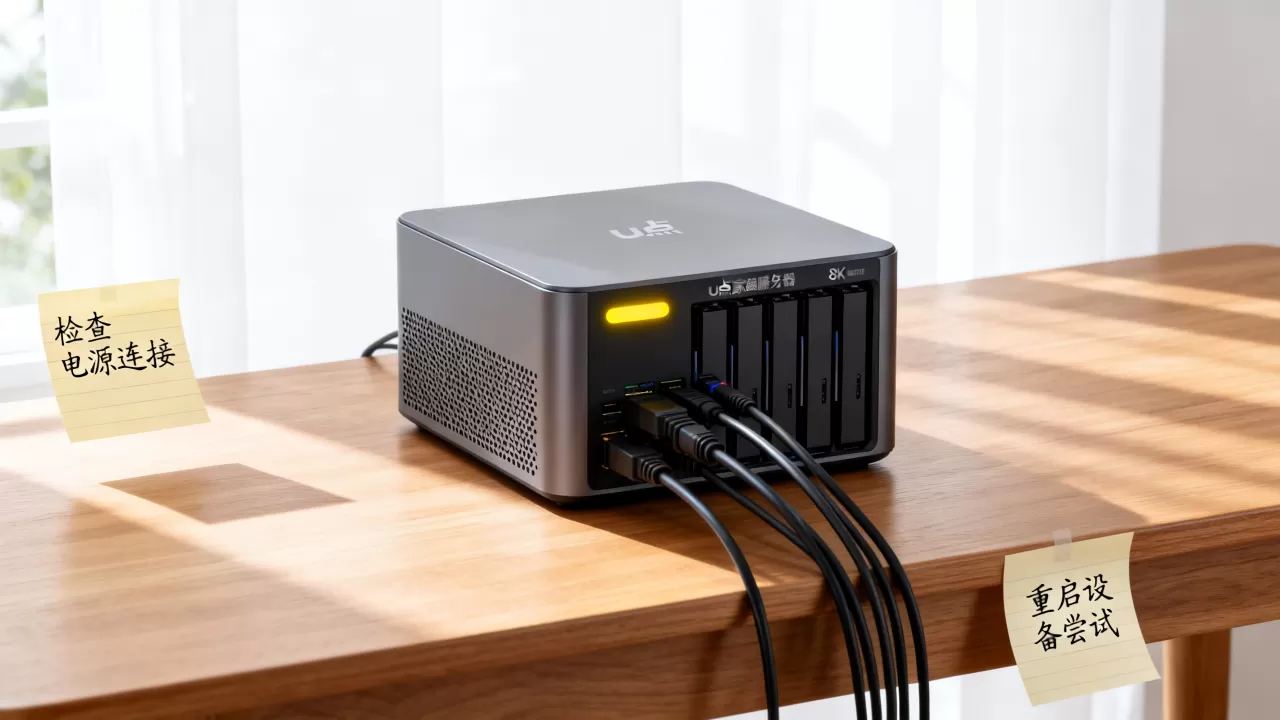
自我排查有一定限度,有些问题只能靠专业工具检测,如果出现以下情况,别纠结了,直接报修:
- 光功率测试仪显示光衰严重,但肉眼看不到线路破损
- 设备通电后所有指示灯都不亮,排除电源适配器问题
- 黄灯问题每次重启后暂时解决,但一天内必然复发
- 更换多个光纤跳线后依然黄灯
报修时向客服清晰描述已做过的排查步骤,能帮助维修人员携带合适的工具上门,也提高一次修复的概率,维修师傅上门后会用光功率计逐段测试光路,快速定位故障点在主干光缆还是入户皮线。
日常使用中减少黄灯故障的四个习惯
u点家庭服务器黄灯故障虽然有随机性,但良好的使用习惯能明显降低发生频率,以下是几个实用的操作建议:
- 避免频繁断电重启,每次断电都会触发光模块重新注册,频繁操作可能缩短光模块寿命。
- 给设备留足散热空间,把u点家庭服务器放在通风处,不要叠放在机顶盒上,高温会加速电子元件老化。
- 定期清理灰尘,每隔半年用干刷子清理设备散热孔周围的积灰,灰尘堆积影响散热。
- 不要随意插拔光纤,家庭内部的接头位置动得越少,接触不良的风险越低。
常见疑问解答
u点家庭服务器黄灯闪烁和常亮处理方式一样吗?
不完全一样,闪烁表示设备正在尝试注册光信号,通常等待几分钟会自动变绿,常亮则代表注册失败或光路中断,需要按步骤检查光纤和接头,如果闪烁持续超过10分钟,处理方式按常亮故障处理。
换了一台新的u点家庭服务器还是黄灯,问题出在哪?
这种情况基本可以断定问题不在设备本身,而是入户光纤或运营商端口的信号传输有问题,建议检查光纤有没有在装修铺设时被钉子打穿,或者直接联系运营商报修,要求检测入户光路。
黄灯状态下强制恢复出厂设置会损坏设备吗?
不会损坏硬件,但操作有讲究,恢复出厂时应保持设备通电状态,用针按住Reset孔10秒以上,如果先拔电再按住Reset孔同时通电,部分型号会进入紧急升级模式,反而增加故障修复难度。
首发原创文章,作者:王坚,如若转载,请注明出处:https://idctop.com/article/717812.html