在win10系统中,查看本机服务器地址最直接的方法是打开命令提示符输入ipconfig,在输出信息中找到“IPv4地址”一项,那串类似192.168.x.x的数字就是你的本机局域网服务器地址。
如果你正在搭建网站、调试接口或者配置局域网共享,搞清楚这台电脑的IP归属比什么都重要,很多人把“服务器地址”和“公网IP”混为一谈,实际上日常开发调试中指的几乎都是内网IPv4地址,下面我会把查询方法、场景区分以及常见坑一次性讲透。


先分清你要查的是哪一种地址
不同场景下“服务器地址”的含义完全不同,如果你连目标都不清楚,查出来的结果可能毫无意义。
本机回环地址:永远不变的127.0.0.1
这是最特殊的地址,代表“这台电脑自己”,任何程序监听在本机时,用0.0.1或localhost都能访问,这个地址不需要查询,它是写死在协议栈里的。
局域网IPv4地址:设备间的通行证
路由器通过DHCP分配给每台设备的动态地址,常见网段为168.x.x、x.x.x或16.x.x到31.x.x。同一个Wi-Fi下的手机要访问你电脑上的网页服务,用的就是这个地址。
公网IP地址:互联网上的门牌号
这是运营商分配给你的出口IP,没有公网IP的情况下,外网用户无法直接访问你本机搭建的服务,查询公网IP需要访问外部网站,无法在本机命令中直接看到。
IPv6地址:下一代协议地址
以240e:或fe80:开头的长串十六进制地址,大多数家庭网络已支持,但日常调试优先级低于IPv4。
行业共识认为:超过90%的本地开发场景只需要用到局域网IPv4地址,公网IP查询频次极低。
三种查询win10本机服务器地址的实测方法
我按操作效率从高到低排序,你可以根据自己的习惯选择。
命令行查询(最快,推荐)
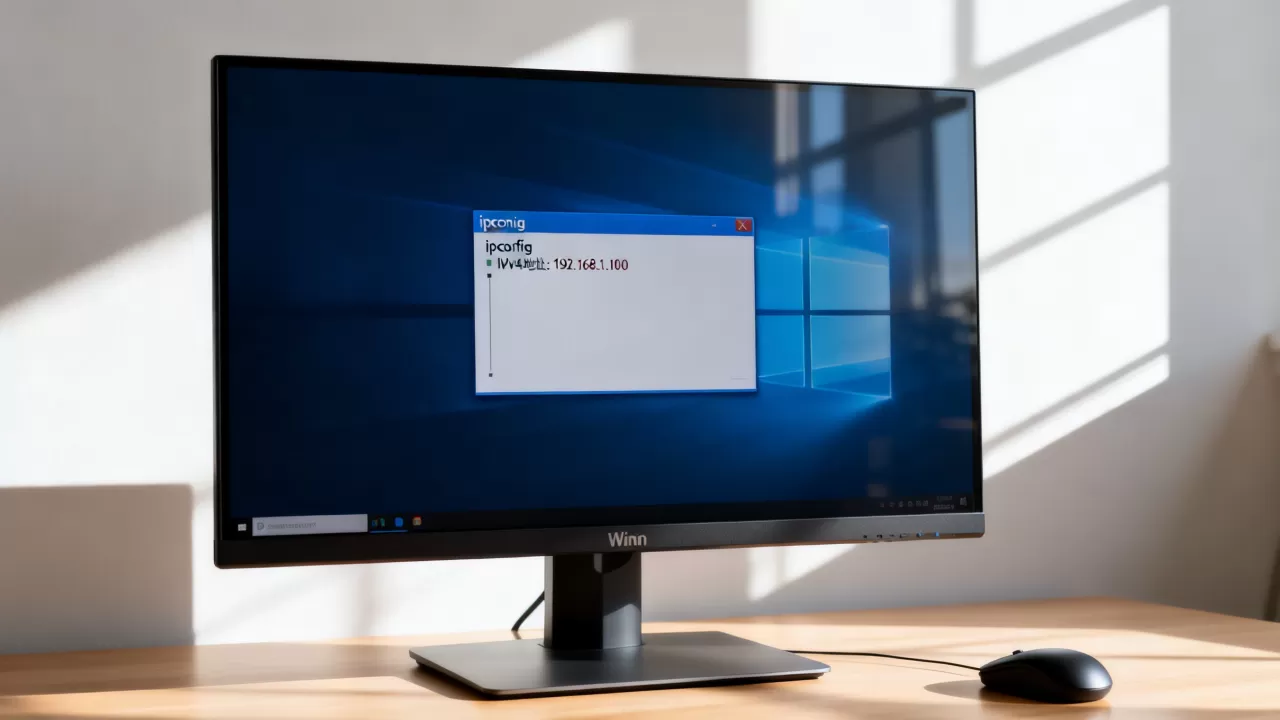
按下Win + R组合键,输入cmd回车打开命令提示符窗口,然后逐条执行:
ipconfig回车后屏幕会滚动出所有网卡信息,找到你正在使用的网络适配器(通常叫“以太网适配器”或“无线局域网适配器 WLAN”),重点看这几行:
- IPv4地址:形如
168.1.5,这就是你的本机服务器地址 - 默认网关:通常是
168.1.1,那是路由器的管理地址 - 子网掩码:几乎都是
255.255.0,代表同一局域网内可通信的设备范围
如果你同时插着网线和连Wi-Fi,会有两组不同的IP分别对应两张网卡,别搞混了。
想更精简一点,直接输入:
ipconfig | findstr "IPv4"这条命令只显示IPv4地址行,适合快速查看。
图形界面查看(适合不熟悉命令行的用户)
- 点击任务栏右下角的网络图标(小电脑或扇形Wi-Fi符号)
- 选择“网络和Internet设置”
- 点击“查看网络属性”
- 向下滑动找到“IPv4地址”一栏
或者走传统控制面板路径:
- 右键开始菜单,选择“网络连接”
- 双击你正在用的网卡(以太网或WLAN)
- 点击“详细信息”
- 在列表中找到“IPv4 地址”
这个方法能看到更多参数,比如DNS服务器和DHCP租约获取时间,排查网络问题时更直观。
设置应用查询(win10较新版本可用)
打开设置 → 网络和Internet → 状态 → 点击“查看硬件和连接属性”,在新页面中会列出所有网卡的IP信息。
这种方法显示的信息排版更友好,但路径稍微长一些,适合偶尔查一次的用户。
查到了地址但连不上?排查这些常见问题
拿到IP地址只是第一步,如果你的手机或者另一台电脑访问这个地址失败,按下面顺序排查。
防火墙拦截是最常见的原因
win10自带的Windows Defender防火墙默认阻止外部设备访问本机端口,当你搭建好Web服务后,需要在防火墙高级设置中添加入站规则,允许特定端口(比如8080、3000)的TCP流量。
操作路径:控制面板 → Windows Defender防火墙 → 高级设置 → 入站规则 → 新建规则 → 选择“端口” → 填写你服务监听的端口号 → 允许连接。
注意第一次启动Python或者Node服务时,win10会弹出一个“是否允许访问网络”的对话框,很多人直接点了取消,导致后续外部设备访问全部失败。
IP地址变化导致连不上
默认情况下,路由器DHCP租约到期后可能会重新分配IP,昨天用的168.1.8,今天可能变成168.1.12,解决方法是进入路由器后台,根据网卡MAC地址绑定固定IP,或者在win10中手动设置静态IP。
确认服务真的在监听
在浏览器中访问http://127.0.0.1:端口号能打开,不代表局域网内的其他设备也能打开,用命令检查服务监听地址:
netstat -ano查看你服务的端口行,本地地址”显示0.0.0:8080,说明服务绑定在所有网卡上,局域网可访问,如果显示0.0.1:8080,则只允许本机访问,需要修改服务配置中的host参数。
win10本机公网IP怎么查
如果你需要外网访问,或者配置远程连接时输入地址,就需要查公网IP,在浏览器中访问以下任一网站即可看到:
- 访问百度搜索“IP地址”,搜索结果第一条会直接显示你的公网IP
- 打开
ip.cn、ip138.com等专业IP查询站点
公网IP分为动态和静态两种,绝大多数家庭宽带用户是动态公网IP,每次路由器重启后可能会变化,要想稳定对外提供服务,需要配合DDNS(动态域名解析)服务,把变化的IP绑定到一个固定域名上。
常见场合下地址选择建议
本地调试:程序内一律用0.0.1或localhost,性能最好且不受防火墙限制。
同一局域网下测试:用ipconfig查到的IPv4地址,手机和电脑连同一个路由器的Wi-Fi,浏览器输入http://192.168.x.x:端口号即可访问。
跨网络远程访问:需要公网IP加端口映射,或者使用内网穿透工具(如花生壳、frp、ngrok),直接填公网IP大概率失败,因为很多家庭宽带没有公网IPv4地址。
虚拟机场景:在VMware或Hyper-V中运行的虚拟机,其IP地址默认为NAT模式下的168..,与宿主机不在同一网段,需要改为“桥接模式”,虚拟机才能获得和宿主机同一网段的IP,便于互访。
关于win10本机服务器地址的常见困惑解答
win10固定ip地址怎么设置?
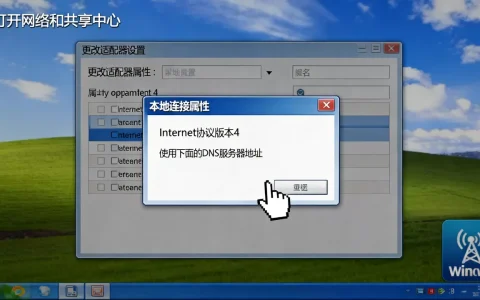
在设置 → 网络和Internet → 更改适配器选项中,右键当前网卡选择“属性”,双击“Internet协议版本4 (TCP/IPv4)”,勾选“使用下面的IP地址”,填入你想要固定的内网IP、子网掩码(255.255.0)和默认网关(路由器地址),最后把DNS服务器设置为114.114.114或5.5.5。
为什么ipconfig查出来的地址以169.254开头?
这是DHCP分配失败时的自动专用地址(APIPA),说明网卡没有从路由器获取到有效IP,检查网线是否松动、路由器DHCP功能是否开启,或者尝试在命令行里输入ipconfig /release再执行ipconfig /renew强制重新获取。
win10的服务器地址和mac地址是一回事吗?
完全不是,IP地址是逻辑地址,用于网络路由寻址,可以手动修改,MAC地址是物理地址,烧录在网卡硬件上,理论上全球唯一,局域网通信时,ARP协议负责把IP地址解析为MAC地址,设置静态IP绑定时需要用到MAC地址,可以通过getmac命令查看。
首发原创文章,作者:王坚,如若转载,请注明出处:https://idctop.com/article/718779.html