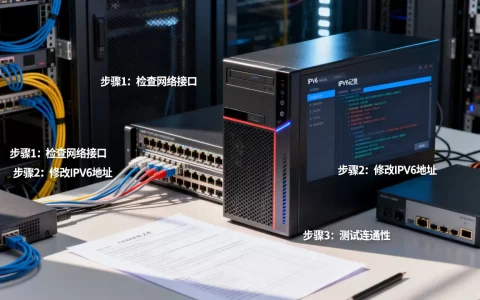
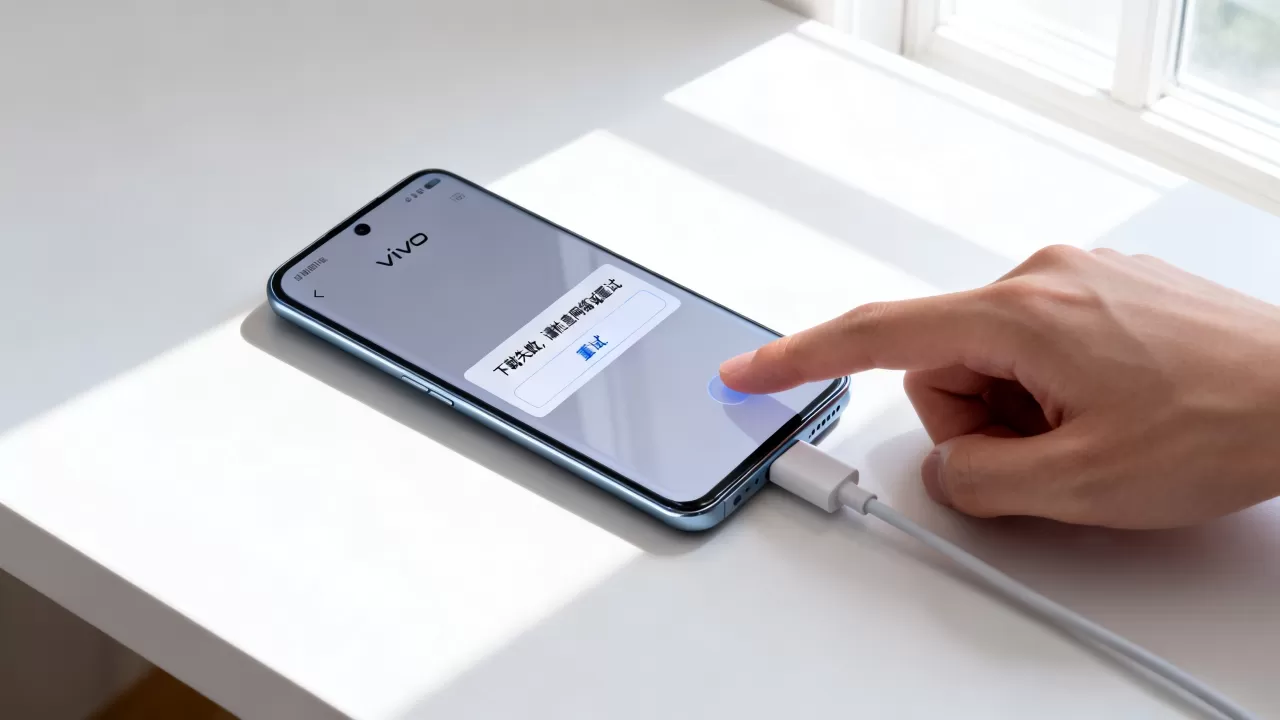
vivo服务器更新版下载失败,多半是网络环境、服务器拥挤或手机存储不足导致的,不是手机坏了,按下面的排查步骤操作基本能解决。
下载失败的常见原因分析
vivo服务器更新版下载失败这个问题,我遇到过太多次了,官方服务器不像咱们下楼买瓶水那么随叫随到,它背后是一套庞大的分发系统,业内专家指出,高峰期并发请求量大是下载失败的首要原因,特别是新系统刚推送的头两天。
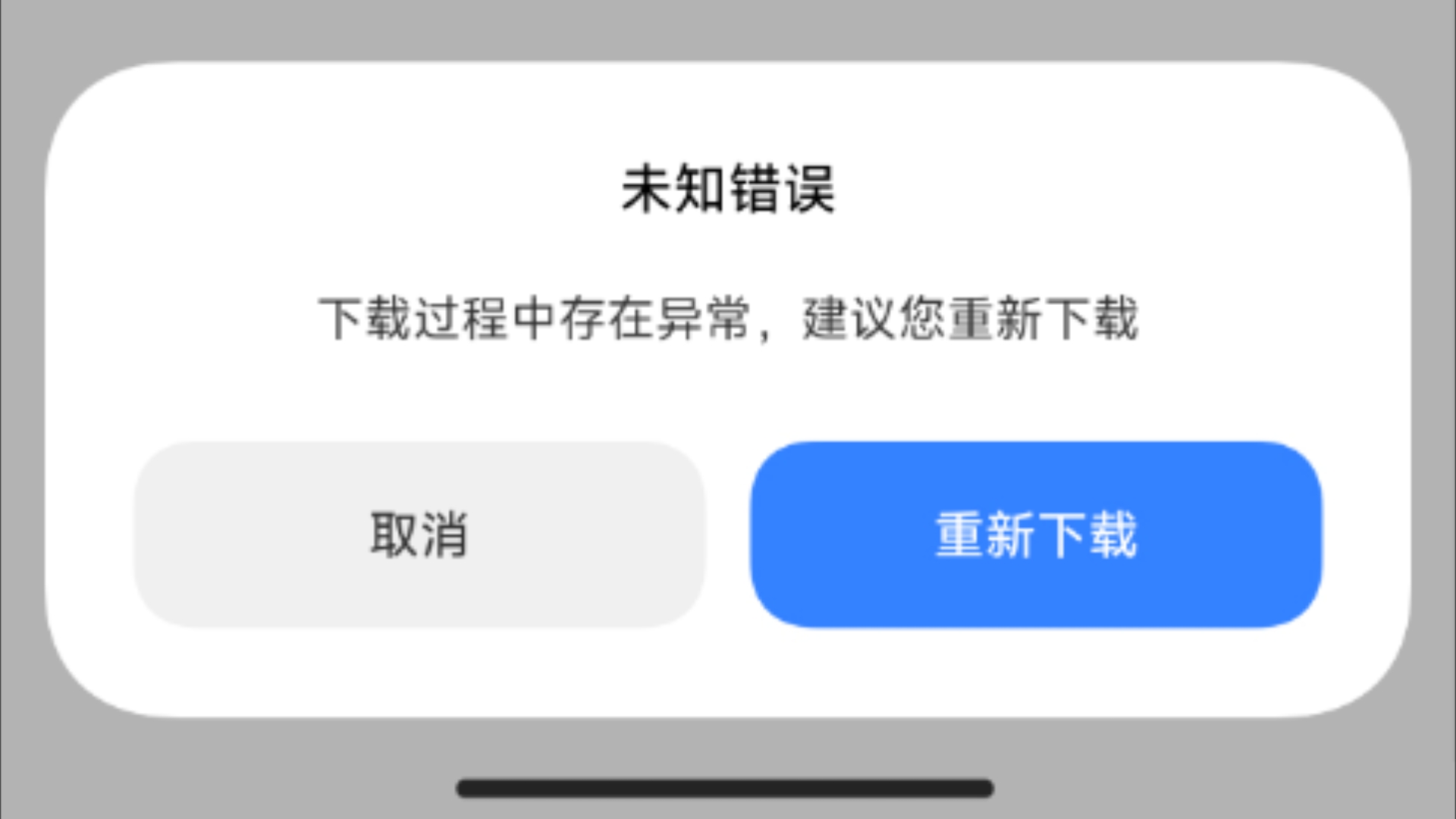

- 网络劫持或DNS污染:你用着WiFi输入密码正常上网,但有些地域的运营商节点缓存了错误的域名解析记录,直接把你指向了不存在的老服务器。
- 手机存储空间不足:更新包普遍在2GB到6GB之间,很多人手机剩余空间只剩几百MB,系统下载到一半就会失败。
- 系统缓存冲突:旧版本系统的下载管理器偶尔抽风,缓存了错误数据,导致新包校验失败。
- 服务器地域节点过载:部分地区节点的带宽被占满,你连着满格WiFi,下载速度照样是几KB/s,最后直接超时。
快速排查与解决思路
多数情况下,vivo手机系统更新失败原因往往集中在前三步,咱们按从简到繁的顺序来排查,别一上来就恢复出厂设置,那是最后一步棋。
优先切换网络环境
先把你现在用的WiFi断了,直接用手机流量下载,很多用户在自家路由器下挫败无数次,换成5G流量后一次就成功了,因为更新包下载本身对流量消耗不算特别大,2GB更新包大约消耗200MB左右流量(压缩比不同,具体视机型而定)。
- 操作路径:设置 > WiFi > 关闭 > 打开蜂窝数据 > 重新进入系统更新界面
- 如果依然失败,关闭流量,重启手机后再试
清理存储与缓存
存储不足是最容易踩的坑,你去设置里看一眼剩余空间,如果低于8GB,建议先清理,不是让你删照片,而是清掉那些不常用的App。
具体清理步骤:
- 打开i管家应用
- 点击“空间清理”功能
- 选择“应用数据”里的

缓存文件
,一键清理 - 顺手把下载管理器、软件商店这两个App的数据清除(在设置 > 应用 > 找到这两个应用 > 清除数据)
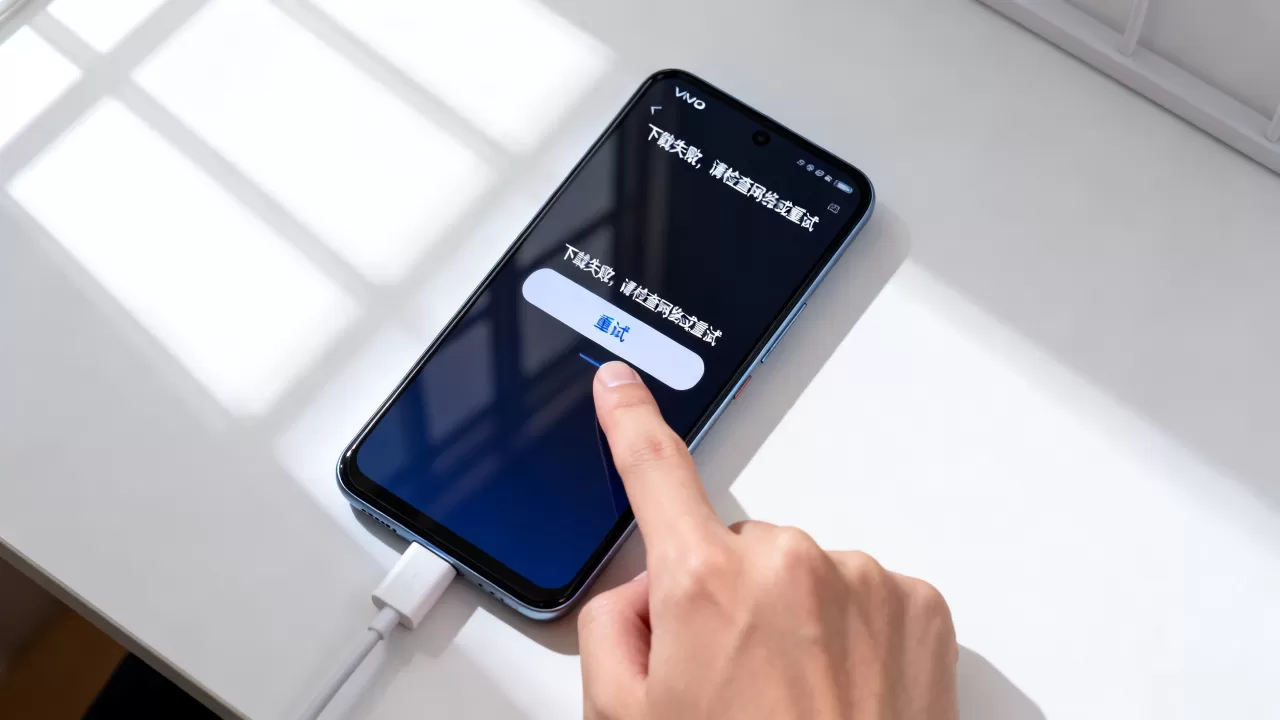
然后重新进系统更新,下载会自动从暂停状态恢复。
修改DNS地址
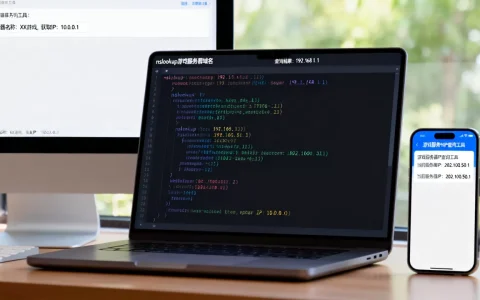
如果你的网络环境一直提示“连接服务器失败”或“请求超时”,十有八九是DNS解析出了问题。vivo官方服务器更新下载走的是HTTPS加密通道,但域名解析这一步卡住就进不去。
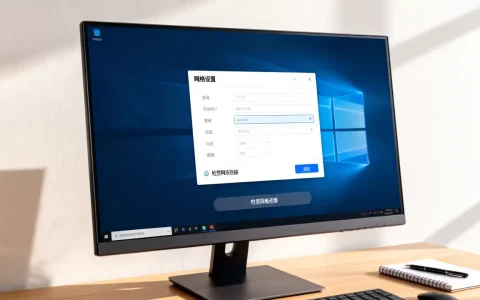
- 进入设置 > WiFi > 已连接的WiFi右侧“!”图标
- 选择“静态IP”模式
- 把域名1和域名2分别改成114.114.114和8.8.8
- 保存后重新连接
在国内环境下,114那个DNS通常更稳,8.8是谷歌的,速度在部分地区一般,但作为备选够用。
手动下载安装包以绕过内置下载器
如果内置下载器怎么都拉不动进度条,咱们可以绕道走,vivo官方提供了一个网页端的更新包下载通道,这个办法在vivo官网下载不了怎么办的问题上比较有效。
具体操作路径
- PC浏览器访问vivo官网服务支持页
- 找到“固件下载”或“软件更新”分类,输入机型编号(在设置 > 我的设备 > 更多参数里能看到)
- 选择匹配的系统版本,下载到电脑上
- 把压缩包传到手机根目录(建议放Download文件夹里)
- 在文件管理器中点击该压缩包,系统会自动识别并询问是否更新
需要注意,这个办法要求你认准机型编号和系统版本号,刷错包会导致无法开机,下载页面有MD5校验码,看一遍对一下再操作。
使用PC端套件更新
如果你手头有Windows电脑,装一个vivo手机助手(或官方套件),连接手机后选择“系统升级”,PC端的网络策略不一样,宽带连接通常比手机走WiFi更稳定,下载失败的概率低很多,这个操作适合那些手机端反复失败但不方便换网络环境的用户。
不同场景下的独有坑
vivo手机升级一直失败怎么回事,得分场景说,因为某些情况确实比较隐蔽。
公共WiFi与校园网环境
学校或公司的公共网络通常有
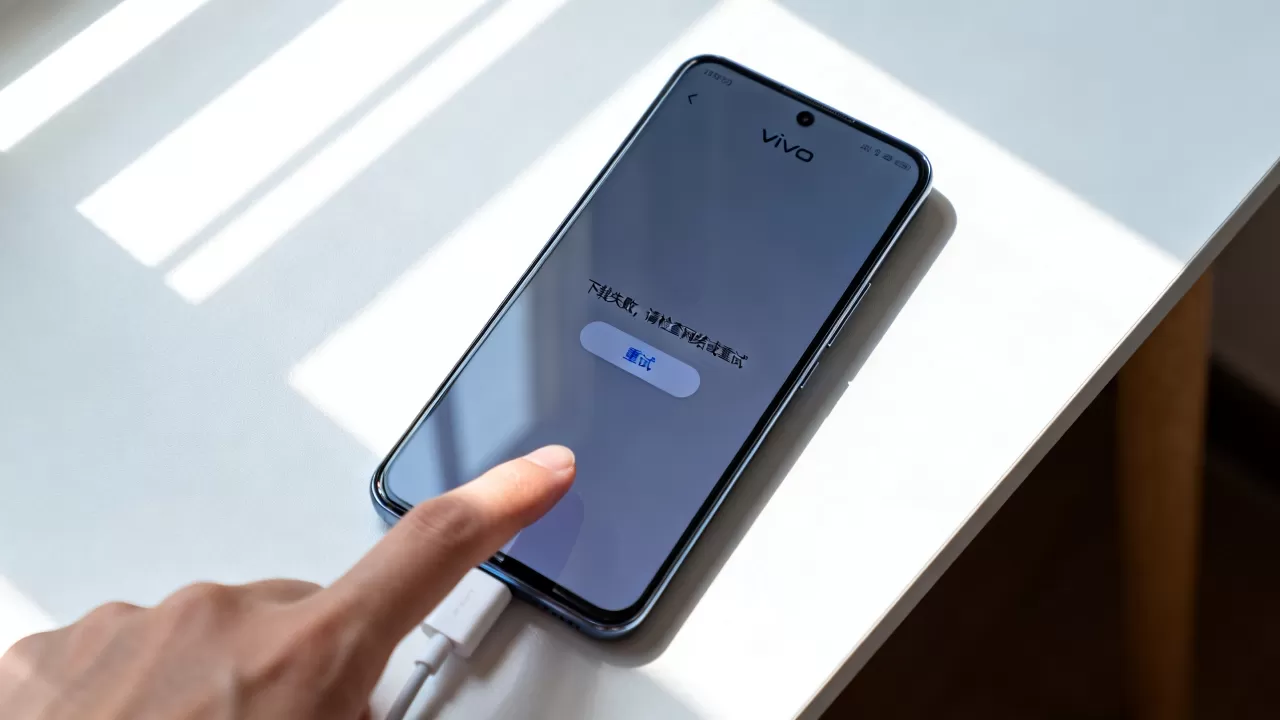
认证页面,但下载过程是后台静默的,一旦认证过期,连接就会中断,而且公共网关经常限速或禁用大流量传输,你看着真满格,实际数据通道被掐了。
- 解决方案:尽量用个人热点或流量下载
- 定时自动下载,先设置好锁屏密码,让手机在待机状态慢慢拉
手机温度过高导致下载停止
不少用户反馈,一边充电一边更新,下载到60%左右就自动停止了,这不是服务器踢你,而是手机温控保护机制触发了,更新是CPU密集型任务,加上充电发热,系统主动切断下载保护硬件。
正确姿势:
- 拔掉充电器再下载
- 取下手机壳,保持背部散热
- 不要边玩边更新,锁屏丢一边等它自己跑
存储卡占用导致写入失败
部分vivo机型支持SD卡扩展,如果你把“优先写入”设置成了SD卡,而这张卡读写速度不足,同样会导致vivo服务器更新版下载失败,这种失败往往是提示“写入错误”而不是“下载错误”。
去设置 > 存储 > 把默认存储改为“手机存储”,再重新下载一次。
版本回退与等待策略
如果你尝试了上面所有办法,还是下载失败,那就走最后一条路。
等待官方修复节点
vivo的服务器更新是按批次的,它不会让所有用户同时挤进来拉包,有些批次的节点确实不稳定,等24到48小时再试,成功率会大幅提升,不建议当天反复点击“检查更新”超过10次,这会加大服务器压力,也能避免你的网络被临时限频。
清除系统更新应用的数据
这一招专治那种“一直卡在99%”的状态:
- 设置 > 应用 > 应用管理 > 找到“系统更新”应用
- 点击“清除数据”和“清除缓存”
- 重启手机,再次进入系统更新
这个操作会重置更新进度,但不会影响手机其他文件,系统更新应用的数据是临时的,清除它没有风险。
表格对比:各种下载失败原因与排查优先级
| 失败现象 | 最大概率原因 | 排查优先级 | 解决耗时 |
|---|---|---|---|
| 一直转圈不下载 | 服务器拥挤或DNS异常 | 高 | 5分钟 |
| 下载到一半断掉 | 网络不稳定或存储不足 | 高 | 5-10分钟 |
| 提示“校验失败” | 缓存冲突或下载包损坏 | 中 | 10分钟 |
| 提示“存储空间不足” | 剩余空间低于5GB | 高 | 10-20分钟 |
| 下载完成但重启后更新失败 | 系统分区权限冲突 | 低 | 需等待官方修复 |
行业共识认为,50%左右的下载失败问题,根源在用户侧的网络环境,而不是服务器本身,所以先查自己,再怪别人。
更新完成后的动作
下载只是个搬运过程,真正的大工程在安装阶段,安装时不需要联网,但需要保证电池电量在50%以上,建议接着电源安装,安装过程中手机会自动重启两次,这是正常现象,别中途强制关机,整个安装耗时约10到20分钟,视机型性能而定。
操作完成后,去设置 > 关于手机里确认系统版本号,如果版本号和你下载的包一致,恭喜你,这次更新就算彻底落袋了。
vivo服务器更新版下载失败不是什么疑难杂症,九成都是网络和存储的小事,照着上面流程走一遍,多数问题都能自己解决,别慌,稳住,更新的路还长。
相关问题解答
vivo手机系统更新失败会不会损坏手机硬件?
不会,更新失败只停留在软件层面,系统会回滚到上一个可用版本,手机硬件的供电、显示、芯片都和更新包无关,不会受到永久性损伤,顶多就是更新失败后耗电量略微偏高,重启一次就能恢复正常。
系统更新包下载到一半显示“网络异常”但网络明明正常,怎么判断是手机限制还是服务器问题?
看失败前下载的进度条,如果进度从来没超过10%,大概率是服务器节点的问题,如果每次在同一个百分比(比如75%)断开,且多次复现,基本可以判断是手机存储或缓存校验出了问题,此时去清理i管家的缓存文件,再切换一下网络模式,一般就能解决。
首发原创文章,作者:王坚,如若转载,请注明出处:https://idctop.com/article/719398.html