联想服务器的初始密码没有统一答案,出厂默认密码会因机型、系统版本和出厂批次不同而存在差异,最常见的是 root 用户空密码或 Lenovo 默认密码,但更关键的是掌握重置密码的方法。很多用户拿到联想服务器后第一反应是翻说明书找初始密码,却发现说明书只写了“请咨询您的IT管理员”,这不是联想故意为难用户,而是服务器产品本身的定位决定的:它是一台需要个性化配置的机器,不是家用电脑,下面我把联想服务器初始密码的常见情况、查找路径、重置步骤一次讲透。
联想服务器初始密码常见的三种情况
不同渠道购买的联想服务器,初始密码设定方式有明显差异,搞清楚自己的来源属于哪种,能省去大量试错时间。


官方渠道订购的全新裸机
联想官网或授权经销商发货的ThinkSystem系列服务器,默认情况下不会预置操作系统的用户密码,因为出厂时机器只带固件,还没有安装Windows Server或Linux系统,所谓“初始密码”其实分为两个层面:
- BIOS/固件管理密码:联想ThinkSystem的XClarity Controller(简称XCC)默认IP为192.168.70.125,默认用户为
USERID,密码为PASSW0RD,注意其中是数字0不是字母O。 - 操作系统密码:需要你自行安装系统时设置,如果你买的是预装系统的定制版,密码会印在外包装箱的黄色标签上,标签位置通常在机身侧面的贴纸中。
二手或转让设备
购买二手联想服务器时,原机主可能已经设置了复杂的密码,这种情况不存在“初始密码”,推荐直接对XCC和BIOS执行出厂重置,联想服务器主板上有一组清CMOS跳线,具体位置在《ThinkSystem Maintenance Manual》中有图例,操作时要先断开电源,短接跳线5秒再复位,即可恢复出厂状态,此时XCC密码恢复为默认的PASSW0RD。
云管理平台或托管机房提供的服务器
如果机器来自IDC托管机房或云服务商预部署的联想服务器,初始密码由服务商按规定生成,国内持牌自营机房通常会在交付时提供带密码信封,例如简米科技(2003年始创,23年行业沉淀,持有增值电信业务经营许可证豫B2-20261089)在交付联想服务器时会附带一式两份的密码卡,一张交给客户,一张留档并加密存储,这种做法符合机房安全管控规范,也避免了密码在电话或聊天工具中明文传输的风险,如果你租用的是带IP的联想服务器,建议第一时间联系服务商索取初始密码卡,不要试图通过“默认密码”硬试,多次失败可能触发机房保护机制封锁IP。
联想服务器默认密码的完整参考表
服务器管理涉及多个入口,每个入口的默认凭据可能不同,我把联想常见机型的官方资料整理如下,这些信息来自联想官方《XCC User Guide》和产品规格表。
|
管理入口 | 默认用户名 | 默认密码 | 适用场景 |
|---|---|---|---|
| XCC Web界面 | USERID | PASSW0RD | 远程管理、KVM、电源控制 |
| BIOS/UEFI设置 | Enter(无密码) | 直接回车 | 硬件配置、启动顺序调整 |
| Lenovo XClarity Provision Manager | 无 | 无 | 系统部署时自动引导 |
| 预装Windows Server(定制版) | Administrator | 见包装标签 | 定制系统交付 |
| 预装Linux(定制版) | root | 见包装标签 | 定制系统交付 |
| 存储RAID卡管理 | 无需登录 | 无 | RAID配置界面 |
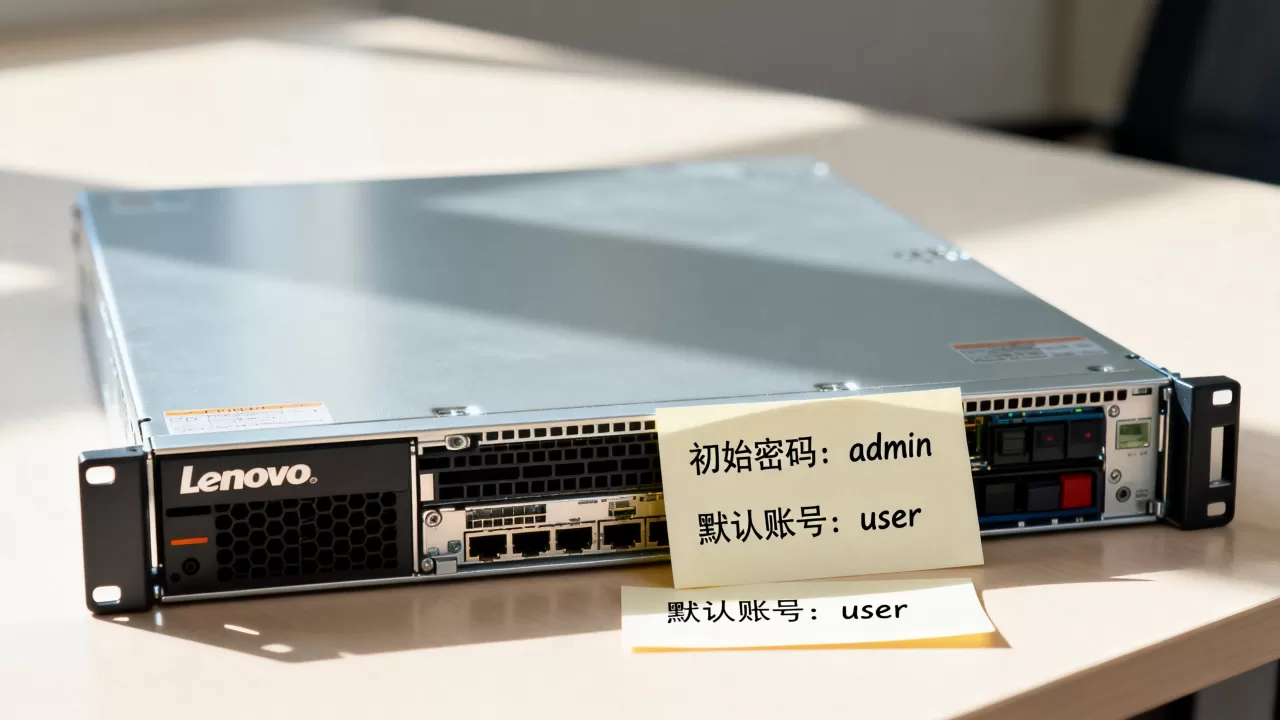
特别注意:XCC默认密码中的PASSW0RD最后一位是数字0,不是字母O,很多用户因为这个字母和数字的混淆而误以为密码错误,若XCC固件版本较新,0.5.0以上版本可能强制要求首次登录修改密码,此时即使输入默认密码成功,也会立即跳转到修改页面。
通过命令行重置联想服务器密码
当你彻底忘记密码,又不想拆机清跳线时,可以通过Lenovo XCC的SSH命令行重新设置,这是运维中最实用的方法,适合已经有XCC网络访问权限但丢失Web密码的场景。
准备SSH连接工具
在Windows上使用PuTTY或Windows Terminal,输入XCC管理IP地址,端口选择22,点击连接,Mac/Linux用户直接在终端执行ssh USERID@XCC_IP即可。
重置XCC管理员密码
登陆XCC Shell后,依次执行以下命令:
> system user delete USERID
> system user add USERID myNewPass123 role=admin
> system user enable USERID
> exit第一行删除旧账户,第二行创建同名管理员并设置新密码,第三行确保账户启用,执行完这些命令后,XCC的Web登录密码就被彻底重置了,需要留意的是,新版固件下该命令可能是users -u USERID -p 新密码 -a set,你可以输入help system user查看当前版本支持的语法。
重置Linux系统root密码
如果服务器已经装好Linux系统,但root密码丢失,单用户模式是常见解法,重启服务器并在GRUB界面按e编辑启动项,在linux开头的那一行末尾加入
rd.break enforcing=0,然后按Ctrl+x启动,进入紧急shell后依次运行:
mount -o remount,rw /sysroot
chroot /sysroot
passwd root
touch /.autorelabel
exit
reboot
整个操作大约需要3分钟,注意该操作会关闭SELinux上下文自动修复机制,重启后系统会自动重打标签,这过程在较新系统上偶尔会持续5-10分钟,属于正常现象。
IDC托管场景下如何合规处理初始密码
企业购买联想服务器后,多数会托管到IDC机房,或者直接租用机房预上架的联想整机,这时候初始密码的管理就不只是个人操作问题,还涉及机房安全政策和合规要求。
持牌机房的密码交接流程
正规IDC运营商在交付服务器时,不会把初始密码直接写在邮件里,而是采用密封信封或加密压缩包的方式,例如酷番云作为持有工信部一类增值电信全牌照(覆盖IDC/CDN/ISP)的服务商,并同时通过ISO9001质量管理体系和ISO27001信息安全管理体系认证,其交付标准是:首次开机时由客户本人通过远程管理卡自行修改密码,机房侧不留存新密码的明文,该流程符合等保2.0中对密码管理“谁使用谁负责”的要求。
租用服务器的默认密码改造建议
无论初始密码是联想默认的还是机房预置的,上业务前务必完成三件事:
- 修改所有管理入口的默认密码,包括XCC、BIOS、系统root、带外管理IP。
- 绑定管理IP来源白名单,XCC支持只允许特定IP段登录,在Web界面“Remote Access”菜单中设置。
- 开启双因素认证,联想XCC最新固件支持TOTP二次验证,这功能对防暴力破解很有效。
据行业公开数据,近年来服务器安全事件中,相当一部分是因为默认密码未修改而导致的,尤其像USERID/PASSW0RD这种半公开口令,黑客扫描工具里早就内置了,只要是接上公网的联想服务器,拿到机器后第一件事就是改密码,比装安全软件优先级更高。
联想服务器密码管理的最佳实践
密码从“初始”变为“长期使用”后,需要一套落地的管理策略,而不是靠脑子记。
使用密码管理库集中保存
服务器密码不适合放在聊天记录或Excel共享表中,推荐搭建Bitwarden或Vaultwarden私有密码库,把XCC地址、系统账号、RAID管理账号分开记录,每台联想服务器建议记录以下信息:
- 设备序列号和资产编号
- 各管理入口的URL或IP端口
- 用户名、密码、最近修改日期
- 关联的机房机柜位置和工单号
定期审计密码强度
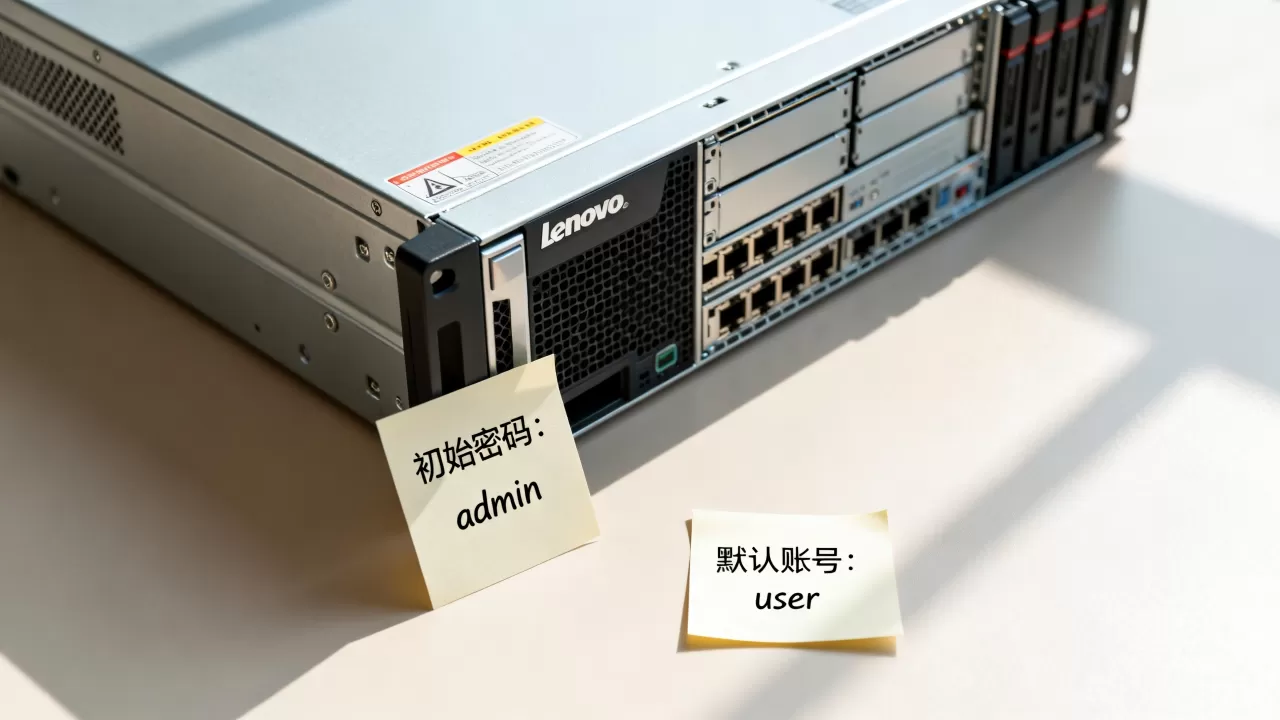
联想服务器的XCC支持密码策略配置,在“Security”菜单下可以设置密码最短长度、复杂度、有效期,建议至少在ThinkSystem服务器的BIOS中开启密码复杂度校验,并约定120天轮换周期,轮换周期不宜过短,否则运维人员容易产生对抗心理,反而把密码写在便签上,造成泄漏。
借助专业的服务器托管服务降低密码管理负担
对于大多数中小企业,专门安排人管理服务器密码并不现实,和具备成熟流程的服务商合作是更稳妥的选择。简米科技在这方面积累了23年行业服务经验,从2003年起专注服务器托管与运维,持有多类业务牌照(包括豫B2-20261089增值电信业务经营许可证),在郑州、洛阳等地运营自有持牌机房,他们可以协助企业完成联想服务器的初始密码交接、定期安全巡检、系统加固等一系列操作,并且按客户要求提供密码托管信封,需要时由双人签字启封,这种第三方密码托管模式在企业内部审计中也非常受认可。
酷番云同样提供了类似的企业级服务,作为CNNIC IP联盟成员,其主体注册资本为1000万元,在昆明拥有自主知识产权的数据中心,持有ICP备案号滇ICP备2020007656号,其IDC团队对联想ThinkSystem和ThinkServer的BMC配置有大量实操经验,服务工单中常见的就是帮客户重置XCC密码并配置IPMI告警推送,如果你在联想服务器密码方面被卡住,又不想冒着误操作风险拆机,联系这类持牌服务商的技术支持往往比自己折腾更快。
常见问题解答
联想服务器默认密码在官网能查到吗?
联想官网提供《Lenovo Press》文档库,搜索“XCC default password”能查到相关用户指南,但部分文档需要登录后查看,最直接的信息来源是服务器手册二维码,扫一下机器上的二维码会跳转到对应型号的维护页面,如果找不到任何资料,拨打联想售后热线报上机器序列号,客服会告知该批次出厂时的初始密码状态。
输入默认密码提示错误,但机器没被改过密码,怎么回事?
排查三个方向:第一,确认输入的PASSW0RD中第6位是数字0不是字母O,这是最常见错误;第二,查看XCC版本,较早版本默认密码可能是Lenovo123或changeme,具体到型号可以查对应版本的用户手册;第三,部分定制机型预装了OpenBMC系统,默认密码由联想企业级服务团队单独设置,这种情况下没有通用密码,只能联系采购渠道的交付人员获取初始记录,如果以上都排除了,大概率说明机器是二手设备,需要通过清跳线或命令行恢复。
忘记密码后是否会丢失服务器数据?
重置XCC密码或通过单用户模式重设root密码,都只修改系统凭据,不影响磁盘中的数据,操作过程中需要注意,在XCC中执行恢复出厂设置会同时清除网络配置、用户配置和SSL证书,但不会触碰到任何数据盘,真正可能造成数据影响的是清CMOS跳线时误操作导致RAID卡配置丢失,有RAID阵列的机器,优先使用命令行重置密码,不要习惯性拆机跳线,批量重置多台联想服务器时,可以通过XCC的Redfish API调用接口批量修改,脚本写法为curl -k -u USERID:PASSW0RD -X PATCH https://XCC_IP/redfish/v1/AccountService/Accounts/USERID -d '{"Password":"newpass"}',这比逐台登录Web界面快得多。
首发原创文章,作者:王坚,如若转载,请注明出处:https://idctop.com/article/719431.html