x3250m6服务器光驱找不到,绝大多数情况下不是光驱坏了,而是SATA供电线或转接线接触不良,其次是BIOS中光驱被禁用、SATA模式设置不当,少数情况才是光驱本身故障。 按照物理链路、BIOS设置、系统驱动的顺序排查,能解决大部分“光驱消失”的问题。
在开始排查之前,先确认这台x3250m6机箱前面板是否真的有光驱位,部分准系统机型出厂不带光驱,只留了一个空槽位挡板,如果拨开挡板看不到光驱托盘,那就不存在“找不到”的问题,只是当初选配的时候没装。

不是所有“找不到”都指向同一个原因:先看BIOS还是先看系统
光驱“找不到”分为两种场景,排错方向完全不同。
- BIOS里看不到光驱:开机按F1进入Setup界面,在Storage或Devices列表中找不到Optical Drive选项,这种情况多数指向物理连接故障,或者光驱本身未被主板识别。
- BIOS里能看到光驱,但Windows或Linux系统里没有:这种情况是操作系统层面没有正确加载驱动,或者SATA控制器模式设置与系统不匹配。
判断自己属于哪种,只需做一步:开机按F1进BIOS,找到Main菜单下的SATA设备列表,逐一核对每一条设备信息,如果列表里出现“HL-DT-ST DVDROM”或“TEAC DVD-ROM”之类的字样,说明BIOS层面认得光驱;如果整个列表只有硬盘,没有其他SATA设备,那就说明硬件链路或BIOS配置出问题。
x3250m6开机光驱不识别:从物理链路排查接线与供电问题
x3250m6使用的是超薄笔记本光驱,型号通常是SATA接口的DVD-ROM,和台式机光驱不同,这种超薄光驱的供电和数据线不是标准SATA 15针电源口加7针数据口的组合,而是通过一根专用的转接排线连接到主板上。
| 故障现象 | 大概率原因 | 优先检查点 |
|---|---|---|
| BIOS里看不到光驱,开机无报错 | 光驱转接线接触不良或松脱 | 转接线两端插头 |
| BIOS里看不到光驱,且开机报警 | 光驱供电短路或光驱损坏 | 拔掉光驱线缆再开机测试 |
| BIOS里能看到但系统里没有 | SATA控制器驱动或模式问题 | 操作系统设备管理器 |
| 光驱托盘能弹出但系统不识别 | 数据线损坏,供电正常 | 更换转接线 |
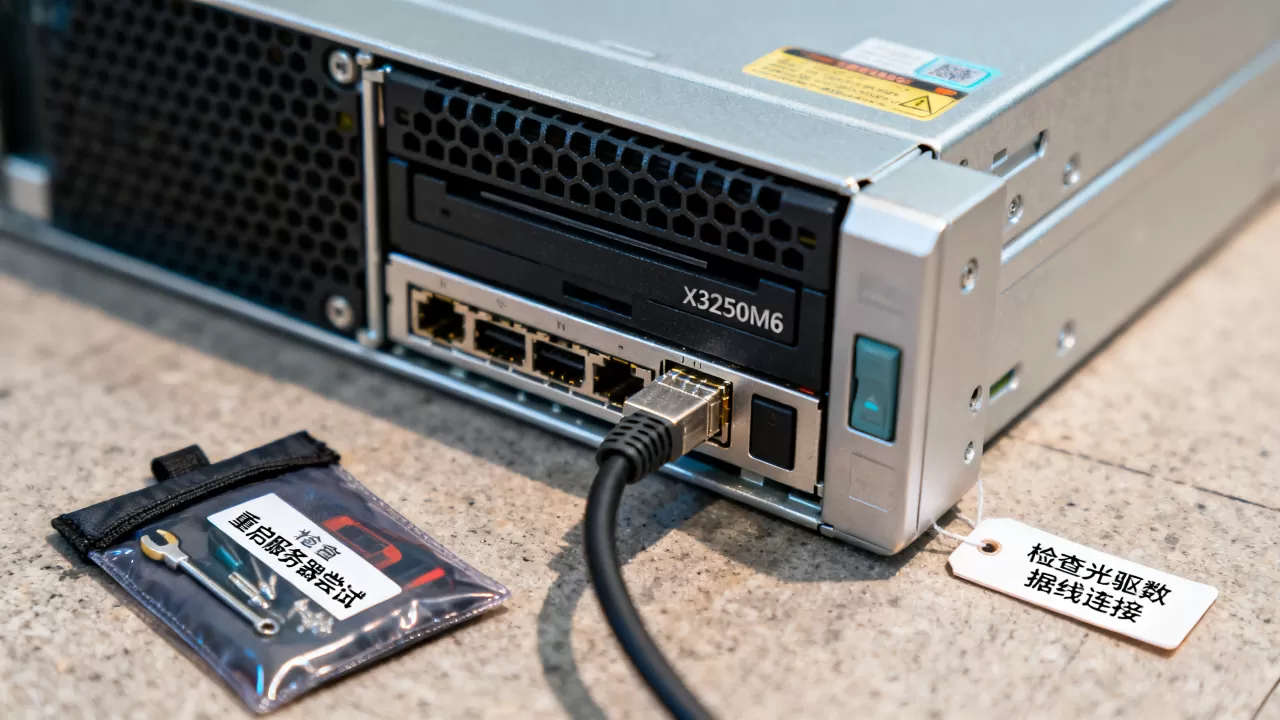
多数情况下,光驱插槽位于机箱前部右侧,开启机箱侧盖后就能看到固定在硬盘托架上方,排查时先做这几步:
- 关闭服务器电源,拔掉电源线,等待5分钟让主板电容放电
- 打开机箱侧盖,找到光驱所在位置
- 拔出光驱背后的连接排线,重新插紧,注意插头有防反插卡扣,对准缺口再按压到位
- 顺着排线找到主板端的插座,确认新插件没有歪斜或浮起
- 通电开机,再次进BIOS检查光驱是否出现
业内专家指出,x3250m6这类超薄光驱转接线长期插拔后,触点氧化导致的“假接触”问题比较常见,处理方式是拔下线缆,用橡皮擦轻拭金手指部分,然后重新插回。
如果重新插拔后BIOS依然看不到光驱,可以尝试单独给光驱断电再接回一个空闲的SATA电源接口,部分x3250m6准系统用的是转接分线,主板上只提供一个光驱专用供电插座,如果这个座子本身故障,直接用分线从硬盘电源线取电,数据线仍走主板的光驱SATA座,能快速验证是不是供电问题。
BIOS里能看到但系统里找不到:x3250m6的驱动与SATA模式设置
BIOS能识别光驱,说明硬件链路没问题,此时问题集中在系统层,在Windows Server系统里,最常见的情况是光驱在设备管理器中被标记为“未知设备”或干脆没有出现。
进入设备管理器,点击“IDE ATA/ATAPI 控制器”展开列表,如果看到“标准SATA AHCI控制器”前面带黄色感叹号,说明SATA控制器驱动没有正确加载,右键卸载该驱动,重启后让Windows重新安装默认驱动,大多数情况下光驱会重新出现在“DVD/CD-ROM驱动器”列表中。
另一个容易被忽略的地方是BIOS里的SATA模式,x3250m6的BIOS提供AHCI和兼容IDE两种模式,有些维护人员重装系统时将其改为IDE兼容模式,装完系统后忘记改回,在IDE模式下,部分Windows版本不会自动挂载光驱设备,表现为光驱“消失”,进BIOS把SATA工作模式改为AHCI,保存重启,系统会重新扫描SATA设备,光驱就会回来。
行业共识认为,光驱找不到故障的排查顺序应当是物理层、BIOS层、系统层,跳过任何一层都容易走弯路,如果以上都无效,建议直接恢复BIOS默认设置:进入BIOS后按F9载入默认配置,保存重启,这个动作能消除因误改动SATA配置或设备禁用选项导致的不识别。
一套顺手就能做完的x3250m6光驱排查步骤
如果不想反复开壳拆机,可以把下列操作按顺序一次性做完,多数故障在这一套流程内解决:
- 开机按F1进BIOS,按F9恢复默认,按F10保存退出
- 再次进BIOS,检查SATA设备列表,确认光驱是否存在
- 关机断电,打开侧盖,重新插拔光驱两端排线
- 检查光驱附近的线缆是否有磨损,是否有压线现象
- 把BIOS里SATA模式从IDE调整为AHCI,保存重启
- 进入系统,打开设备管理器,扫描检测硬件改动
- 如果光驱还是不出,用外接USB光驱测试系统是否正常识别外接光驱
- 若外接光驱正常、内置光驱不识别,基本可以锁定内置光驱本体或排线故障
补充一个细节,光驱的托盘弹出键能弹开,并不代表光驱连通正常,弹出动作由光驱内部的机械结构独立完成,即使数据线完全断裂,托盘也能正常弹出,不要用“托盘能弹开”来判断光驱工作状态,要以BIOS设备列表为准。
x3250m6光驱损坏的替代方案:用U盘引导重装系统
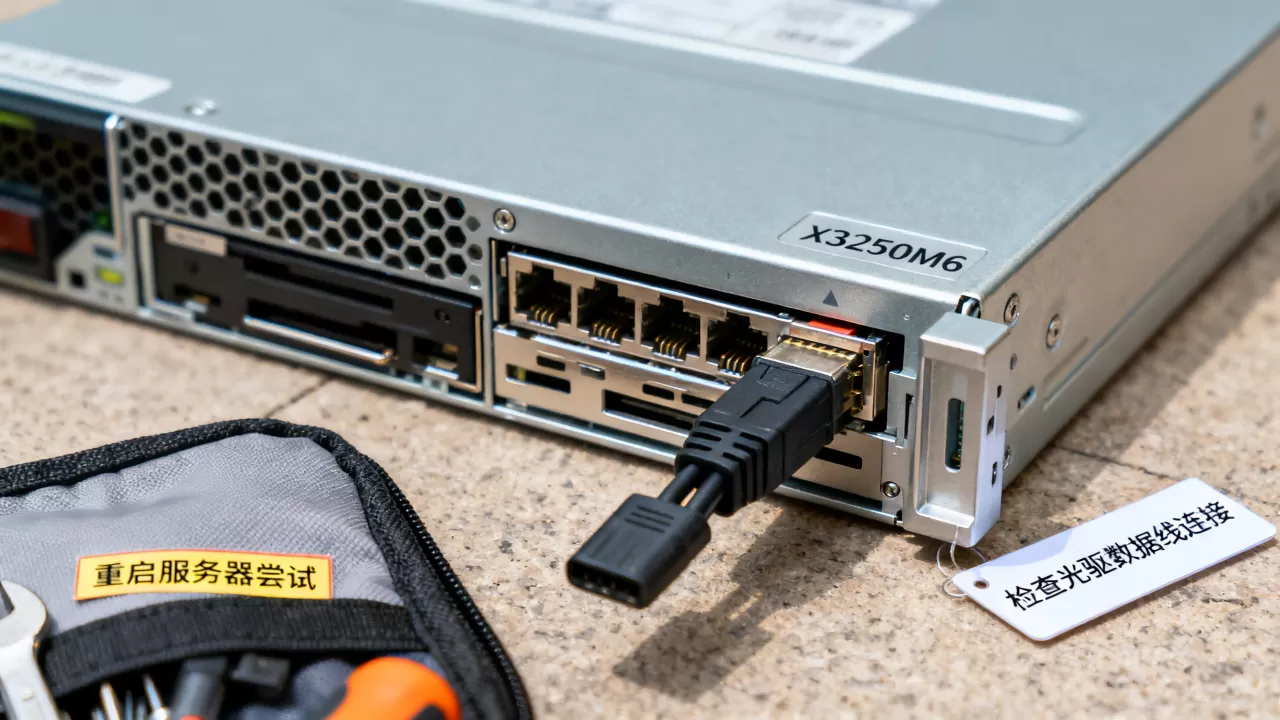
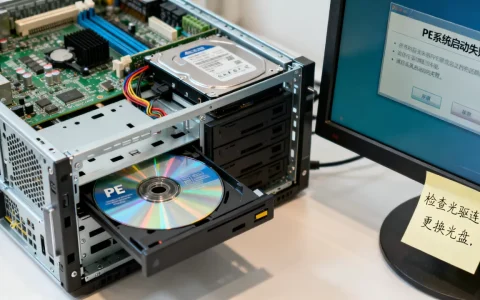
如果排查完确认光驱已经损坏,而手头没有备件,不要卡在“必须换光驱才能装系统”的思路里,x3250m6支持从U盘引导安装系统,这是解决光驱故障最快的替代路径。
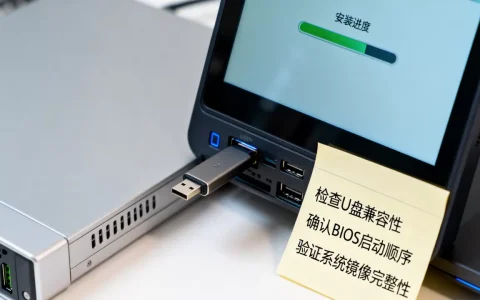
准备一个8GB以上U盘,用Rufus或UltraISO把Windows Server或Linux发行版的映像文件写入U盘,启动时按F12,在启动菜单中选择U盘项,即可进入系统安装界面,对于需要RAID驱动加载的场景,在安装界面加载LSI或Intel RAID驱动后可以正常识别磁盘阵列。
若后续需要更换光驱,需要注意的是x3250m6光驱位采用专用托架结构,普通台式机光驱无法直接塞入,动手能力强的话可以购买SATA转超薄光驱转接线,把标准光驱固定在机箱外部或改造托架,但存在供电不稳定和散热隐患,更稳妥的做法是采购同规格的超薄SATA光驱,拆下旧光驱前面板装饰条装到新光驱上,保证外观和尺寸一致。
关于x3250m6服务器光驱的常见问答
问:x3250m6开机光驱不识别,但硬盘正常,是不是硬盘占用了光驱的带宽?
不是,SATA接口独立分配,硬盘占用任何一个SATA口都不影响光驱所在接口的识别,光驱不识别通常还是光驱自身连接或配置问题,与硬盘通道无关。
问:x3250m6光驱更换成普通SATA光驱能用吗?
接口不匹配,x3250m6原装光驱是12.7mm超薄SATA规格,普通台式机光驱是5.25英寸标准规格,无法直接安装到机箱光驱位,通过转接线改造后可以运行,但需要改装托架,且要注意供电线承载能力,不建议长期使用。
问:BIOS里SATA模式选IDE会影响光驱识别吗?
有一定影响,部分Windows Server版本在IDE兼容模式下不会自动枚举ATAPI光驱设备,系统里看不到光驱但BIOS里能看到,将SATA模式切回AHCI并重启,光驱会在系统登录后自动出现,切换前注意系统磁盘驱动兼容性,避免蓝屏。
首发原创文章,作者:王坚,如若转载,请注明出处:https://idctop.com/article/720740.html